
27/03/2006
El sonido es un pilar fundamental en la experiencia de cualquier videojuego o contenido multimedia. Un audio nítido, envolvente y bien equilibrado puede marcar la diferencia entre una simple partida y una inmersión total en un mundo virtual. Para los usuarios de Windows, una de las herramientas más potentes y extendidas para gestionar el audio es el Realtek HD Audio Manager. Sin embargo, muchos usuarios se enfrentan a problemas como su desaparición tras una actualización, dificultades para configurarlo o simplemente desconocen cómo exprimir todo su potencial. En esta guía definitiva, te llevaremos de la mano a través de todo el proceso: desde la instalación y solución de problemas hasta la configuración avanzada para que logres la calidad de sonido que siempre has deseado en tu PC.
¿Qué es Realtek HD Audio Manager y por qué es tan importante?
El Administrador de Audio de Alta Definición de Realtek no es simplemente un control de volumen glorificado. Es el centro de mando para la tarjeta de sonido de tu ordenador. Este software, que se instala junto con los controladores de audio de Realtek, actúa como una interfaz entre el sistema operativo y el hardware de sonido. Su función principal es ofrecer un control granular sobre todos los aspectos del audio de tu sistema.
Entre sus características más destacadas se encuentra el soporte para audio multicanal, como los sistemas 5.1 o 7.1, permitiendo una experiencia de sonido envolvente real. Además, es compatible con convertidores de digital a analógico (DAC) de alta fidelidad, manejando audio de 16, 20 y hasta 24 bits, lo que se traduce en un sonido más rico y detallado. Fundamentalmente, te permite personalizar la salida de audio a través de herramientas como el ecualizador, los efectos de ambiente y la configuración de altavoces, asegurando que el sonido se adapte perfectamente a tus auriculares, altavoces y, por supuesto, a tus oídos.
Guía de Instalación y Reinstalación Paso a Paso
Uno de los problemas más comunes es que el Realtek HD Audio Manager desaparezca o deje de funcionar correctamente, a menudo después de una actualización de Windows. Una reinstalación limpia suele ser la solución más efectiva. Antes de empezar, es muy recomendable crear un punto de restauración del sistema por si algo no saliera como se espera.
Paso 1: Desinstalar Controladores Antiguos o Conflictivos
Para evitar conflictos, el primer paso es eliminar cualquier rastro de controladores de audio previos. Una instalación limpia es clave para el éxito.
- Presiona la tecla de Windows + X y selecciona Administrador de Dispositivos.
- En la nueva ventana, despliega la categoría "Controladoras de sonido y video y dispositivos de juego".
- Busca "Realtek High Definition Audio" o un nombre similar. Haz clic derecho sobre él y selecciona "Desinstalar dispositivo".
- En la ventana emergente, asegúrate de marcar la casilla que dice "Eliminar el software de controlador para este dispositivo" y haz clic en "Desinstalar".
- Para ser aún más exhaustivo, ve al menú "Ver" en la parte superior del Administrador de Dispositivos y activa "Mostrar dispositivos ocultos". Revisa la lista de nuevo por si hubiera algún controlador duplicado o antiguo y desinstálalo también.
- Una vez completado, reinicia tu ordenador.
Paso 2: Descargar el Controlador Correcto
Ahora que el sistema está limpio, necesitas descargar el controlador adecuado. Tienes principalmente dos fuentes fiables:
- La web del fabricante de tu PC o placa base: Esta es la opción más recomendada. Fabricantes como Dell, HP, ASUS, MSI, etc., suelen ofrecer versiones del controlador optimizadas específicamente para tu hardware. Visita su página de soporte, busca tu modelo y descarga el último controlador de audio disponible.
- La web oficial de Realtek: Si no encuentras el controlador en la web del fabricante o quieres la versión más genérica y reciente, puedes ir directamente a la sección de descargas de Realtek. Busca "High Definition Audio Codecs" y descarga la versión correspondiente a tu sistema operativo (Windows 10/11, 32 o 64 bits).
Paso 3: Instalar el Nuevo Controlador
Con el archivo descargado, el proceso es sencillo.
- Localiza el archivo ejecutable (.exe) que has descargado y haz doble clic sobre él.
- Sigue las instrucciones del asistente de instalación. Generalmente, solo tienes que hacer clic en "Siguiente" varias veces.
- El instalador podría pedirte reiniciar el sistema una o dos veces durante el proceso. Permite que lo haga.
- Si tras la instalación tienes problemas de compatibilidad, puedes intentar instalarlo en "Modo de Compatibilidad". Para ello, haz clic derecho en el archivo .exe, ve a Propiedades > Compatibilidad y selecciona una versión anterior de Windows.
Solución a los Problemas Más Comunes
Incluso con una instalación correcta, a veces surgen inconvenientes. Aquí te mostramos cómo solucionar los más frecuentes.
Problema 1: El icono de Realtek HD Audio Manager no aparece
Es frustrante cuando el software está instalado pero no hay forma de abrirlo. Prueba estas soluciones:
- Revisar el inicio del sistema: Presiona Ctrl + Shift + Esc para abrir el Administrador de Tareas. Ve a la pestaña "Inicio" y busca "Realtek HD Audio Manager". Si su estado es "Deshabilitado", haz clic derecho y selecciona "Habilitar". Reinicia el PC.
- Buscar el ejecutable manualmente: A veces el acceso directo simplemente no se crea. Navega hasta la siguiente carpeta en tu explorador de archivos:
C:\Archivos de programa\Realtek\Audio\HDA\. Dentro, busca un archivo llamadoRtkNGUI64.exe(o similar). Haz doble clic para abrirlo. Si funciona, puedes crear un acceso directo en tu escritorio para un acceso más fácil.
Problema 2: El Administrador de Audio no se abre o da error
Esto suele deberse a conflictos de controladores. Una solución técnica pero efectiva es la siguiente:
- Abre el Administrador de Dispositivos.
- Despliega la categoría "Dispositivos del sistema".
- Busca "Controlador de bus Microsoft UAA para High Definition Audio". Haz clic derecho y selecciona "Deshabilitar".
- Ahora, desinstala el controlador de Realtek HD Audio desde "Aplicaciones y características" en la Configuración de Windows.
- Vuelve al Administrador de Dispositivos, haz clic derecho de nuevo en el controlador de Microsoft que deshabilitaste y esta vez selecciona "Desinstalar".
- Finalmente, reinstala el controlador de Realtek HD Audio que descargaste previamente.
Configuración y Optimización del Sonido a tu Gusto
Una vez que todo funciona, llega la parte divertida: personalizar el audio.
Interfaz Principal: Altavoces y Micrófono
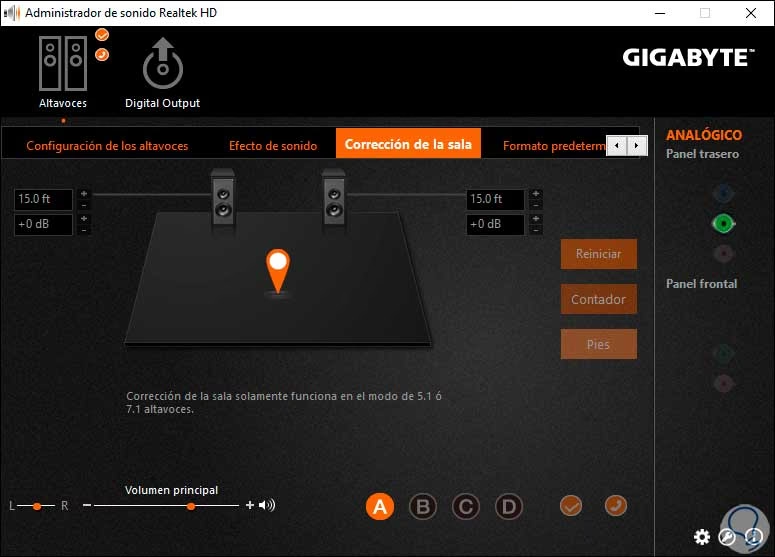
Al abrir el Realtek HD Audio Manager, verás una interfaz con varias pestañas. Las principales suelen ser "Altavoces" y "Micrófono". En la sección de Altavoces encontrarás la configuración de la salida de audio principal.
Configuración de Altavoces y Sonido Envolvente
En la pestaña de configuración principal, puedes seleccionar tu tipo de sistema de altavoces (Estéreo, Cuadrafónico, 5.1, 7.1). Es crucial que esta configuración coincida con tu hardware real para que el sonido se distribuya correctamente por todos los canales.
El Poder del Ecualizador
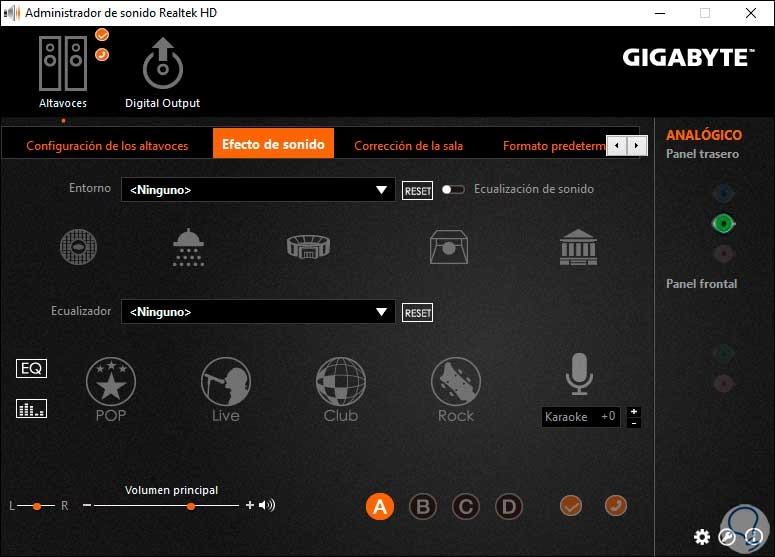
La pestaña "Efecto de Sonido" es donde reside la magia. Aquí encontrarás el ecualizador gráfico. Este te permite ajustar la ganancia de diferentes frecuencias (graves, medios, agudos) para moldear el sonido a tu gusto. Puedes usar los preajustes (Rock, Pop, Directo, etc.) o mover las bandas manualmente para crear tu propio perfil. Si los diálogos en las películas suenan apagados, prueba a subir ligeramente las frecuencias medias. Si quieres más impacto en las explosiones de los juegos, aumenta los graves.
Efectos de Ambiente y Sonido Espacial
Además del ecualizador, encontrarás una sección de "Ambiente". Aquí puedes simular que estás en diferentes entornos, como una sala de conciertos, un auditorio o incluso bajo el agua. Aunque pueden ser divertidos, para una escucha crítica o gaming competitivo, es mejor dejarlos desactivados.
Para una inmersión superior, puedes configurar el sonido espacial. Esta tecnología, integrada en Windows 10 y 11, crea un efecto de audio 3D virtual incluso con auriculares estéreo. Para activarlo:
- Haz clic derecho en el icono del altavoz en la barra de tareas.
- Selecciona "Sonido Espacial".
- Elige "Windows Sonic para auriculares" o "Dolby Atmos for Headphones" (si lo tienes) para activarlo.
El Realtek HD Audio Manager trabajará en conjunto con esta configuración para ofrecer una experiencia posicional increíblemente precisa.
Tabla Comparativa de Configuraciones de Sonido
| Configuración | Ideal Para | Descripción |
|---|---|---|
| Estéreo | Música, vídeos de YouTube, la mayoría de contenido. | Sonido de dos canales (izquierdo y derecho). Es el estándar universal. |
| Surround 5.1 / 7.1 | Películas, juegos compatibles (con un sistema de altavoces físico). | Utiliza múltiples altavoces para crear un campo de sonido envolvente y posicional. |
| Sonido Espacial (Virtual) | Juegos competitivos, películas (con auriculares estéreo). | Simula un entorno de audio 3D, permitiendo percibir sonidos desde arriba y abajo. |
Preguntas Frecuentes (FAQ)
¿Necesito realmente el Realtek HD Audio Manager?
Técnicamente, Windows puede gestionar el sonido con sus controladores genéricos. Sin embargo, si quieres acceder a funciones avanzadas como el ecualizador, la configuración multicanal y efectos específicos, el software de Realtek es esencial. Te da un control que el panel de sonido básico de Windows no ofrece.
¿Cómo reinstalo el controlador si Windows no lo detecta automáticamente?
Si después de desinstalar, Windows no encuentra el controlador, puedes forzar la detección. En el Administrador de Dispositivos, haz clic en el menú "Acción" y selecciona "Buscar cambios de hardware". Si aun así no funciona, procede con la instalación manual del archivo que descargaste previamente.
¿Es mejor el driver del fabricante del PC o el de la web de Realtek?
Como regla general, empieza siempre con el controlador proporcionado por el fabricante de tu PC o placa base (Dell, HP, ASUS, etc.). Estos están probados y optimizados para tu hardware específico. Si ese controlador es muy antiguo o te da problemas, entonces prueba con la última versión genérica de la web de Realtek.
¿Por qué mi ecualizador no parece cambiar el sonido?
Asegúrate de que has hecho clic en el botón de "Encendido" dentro de la sección del ecualizador y que has guardado el preajuste si has hecho cambios manuales. Además, algunas aplicaciones pueden tener su propio control de audio que podría estar anulando la configuración de Realtek. Revisa la configuración de sonido dentro del juego o reproductor multimedia que estés usando.
Si quieres conocer otros artículos parecidos a Configura tu Sonido con Realtek HD Manager puedes visitar la categoría Juegos.