

31/05/2013
Enchufar tus auriculares a la PC y ser recibido por un silencio absoluto es una de las experiencias más frustrantes para cualquier usuario, ya sea que te prepares para una sesión de juego intensa, una videollamada importante o simplemente quieras disfrutar de tu música favorita. Este problema, aunque común, puede tener múltiples causas que van desde lo más simple, como un cable mal conectado, hasta conflictos de software más complejos. Afortunadamente, no necesitas ser un experto técnico para resolver la mayoría de estos inconvenientes. En esta guía completa, te llevaremos de la mano a través de un proceso de diagnóstico y solución paso a paso, diseñado para que puedas identificar el origen del problema y restaurar el audio en tus auriculares de manera eficaz.
Primeros Pasos: Verificaciones Físicas y Lógicas Esenciales
Antes de sumergirnos en las configuraciones del sistema, es crucial descartar las causas más obvias y sencillas. Muchas veces, la solución está justo frente a nuestros ojos. Sigue estos pasos iniciales para asegurarte de que la base de tu conexión es sólida.
1. Comprueba la Conexión Física
Parece básico, pero es el error más frecuente. Asegúrate de que el conector de tus auriculares esté completamente insertado en el puerto correcto de tu PC. Generalmente, el puerto de salida de audio (para auriculares o altavoces) está identificado con un color verde o un ícono de auriculares. Si tu PC tiene puertos tanto en el panel frontal como en el trasero, prueba a conectar los auriculares en ambos. A veces, los puertos frontales pueden no estar conectados correctamente a la placa base.
2. Inspecciona el Hardware
Revisa el cable de tus auriculares en busca de cualquier daño visible, como cortes, dobleces extremos o conectores dañados. Si tus auriculares tienen un control de volumen físico en el cable o en uno de los cascos, asegúrate de que no esté al mínimo o en modo silencio (mute). Un simple descuido en este control puede ser la causa de todo el problema.
3. La Prueba Definitiva: Aísla el Problema
La forma más rápida de saber si el problema reside en tus auriculares o en tu PC es probarlos en otro dispositivo. Conéctalos a tu teléfono móvil, una tablet, otra computadora o cualquier dispositivo con una salida de audio compatible. Si los auriculares funcionan perfectamente en otro lugar, puedes estar seguro de que el problema está en la configuración de tu PC. Si, por el contrario, tampoco funcionan, lamentablemente es muy probable que tus auriculares estén defectuosos y necesiten ser reemplazados.
Configuración de Sonido en Windows: El Corazón del Asunto
Si las verificaciones físicas no resolvieron el problema, es hora de adentrarse en la configuración de sonido de tu sistema operativo. Aquí es donde se gestionan todos los dispositivos de audio y donde suelen originarse la mayoría de los conflictos.
Seleccionar el Dispositivo de Reproducción Correcto
Windows debe saber a dónde enviar el sonido. A veces, no realiza el cambio de altavoces a auriculares de forma automática.
- Haz clic derecho en el ícono del altavoz en la barra de tareas (ubicado generalmente en la esquina inferior derecha).
- Selecciona "Abrir configuración de sonido".
- En la ventana que aparece, busca la sección "Salida". En el menú desplegable "Elegir el dispositivo de salida", asegúrate de que tus auriculares estén seleccionados. Pueden aparecer con nombres como "Auriculares", "Speakers (Realtek High Definition Audio)" o el nombre específico del modelo si son USB.
- Si no estás seguro de cuál es, prueba a seleccionar cada una de las opciones mientras reproduces algo de audio para ver cuál funciona.
Panel de Control de Sonido Avanzado
Para un control más detallado, puedes acceder al panel clásico:
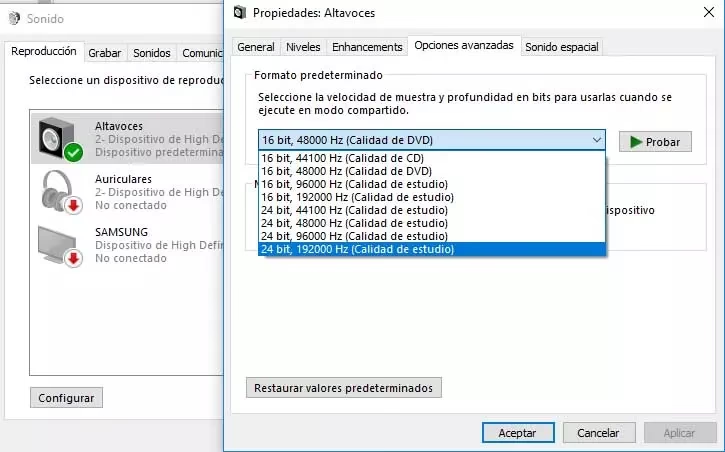
- En la misma ventana de "Configuración de sonido", busca a la derecha el enlace "Panel de control de sonido" y haz clic en él.
- Se abrirá una nueva ventana con varias pestañas. Ve a la pestaña "Reproducción".
- Verás una lista de todos los dispositivos de audio conectados a tu PC. Busca tus auriculares. Si los encuentras, haz clic derecho sobre ellos y selecciona "Establecer como dispositivo predeterminado" y "Establecer como dispositivo de comunicación predeterminado". Deberías ver una marca de verificación verde junto a ellos.
- Si no ves tus auriculares en la lista, haz clic derecho en un espacio vacío y asegúrate de que las opciones "Mostrar dispositivos deshabilitados" y "Mostrar dispositivos desconectados" estén marcadas. Si aparecen ahora, haz clic derecho sobre ellos y selecciona "Habilitar".
Verifica los Niveles de Volumen
No te olvides de lo más simple: el volumen. Revisa que el volumen principal del sistema no esté en silencio. Además, Windows tiene un mezclador de volumen que permite ajustar el sonido para cada aplicación por separado. Haz clic derecho en el ícono del altavoz y selecciona "Abrir Mezclador de volumen". Asegúrate de que tanto el volumen del dispositivo principal como el de la aplicación que estás usando no estén al mínimo o silenciados.
El Mundo de los Controladores (Drivers) de Audio
Los controladores o drivers son pequeños programas que permiten que el sistema operativo se comunique con el hardware, en este caso, tu tarjeta de sonido. Un controlador corrupto, desactualizado o incorrecto es una causa muy común de problemas de audio.
Actualizar los Controladores de Sonido
La forma más segura de gestionar los drivers es a través del Administrador de Dispositivos de Windows.
- Haz clic derecho en el botón de Inicio y selecciona "Administrador de dispositivos".
- Expande la categoría "Controladoras de sonido y vídeo y dispositivos de juego".
- Busca tu dispositivo de audio principal (normalmente algo como "Realtek High Definition Audio", "NVIDIA High Definition Audio" o similar).
- Haz clic derecho sobre él y selecciona "Actualizar controlador".
- Elige la opción "Buscar controladores automáticamente". Windows intentará encontrar una versión más reciente.
Reinstalar los Controladores
Si la actualización no funciona, una reinstalación completa puede ser la solución.
- Vuelve al Administrador de dispositivos y haz clic derecho en tu dispositivo de audio.
- Esta vez, selecciona "Desinstalar dispositivo". Si aparece una casilla para eliminar el software del controlador, márcala.
- Una vez desinstalado, reinicia tu computadora. Durante el reinicio, Windows detectará la falta del controlador y, en la mayoría de los casos, instalará automáticamente una versión genérica y funcional.
- Para un mejor rendimiento, es recomendable visitar el sitio web del fabricante de tu placa base (si es un PC de escritorio) o de tu portátil, buscar tu modelo específico y descargar la última versión oficial de los controladores de audio.
Tabla Comparativa de Soluciones
Para facilitar el diagnóstico, aquí tienes una tabla que resume los problemas más comunes y sus posibles soluciones.
| Problema Común | Solución Rápida | Solución Avanzada |
|---|---|---|
| No se escucha absolutamente nada. | Verificar conexión física, control de volumen del auricular y seleccionar dispositivo de salida correcto en Windows. | Reinstalar los controladores de audio desde el Administrador de dispositivos o la web del fabricante. |
| El sonido es muy bajo o está distorsionado. | Revisar el Mezclador de volumen. Desactivar "Mejoras de audio" en las propiedades del dispositivo de sonido. | Probar con una versión anterior del controlador de audio, ya que la más nueva puede tener bugs. |
| Solo se escucha por un lado (izquierdo o derecho). | Revisar el balance de audio. Ve a Panel de control de sonido > Propiedades del dispositivo > Pestaña Niveles > Botón Balance. | Puede ser un fallo físico del cable o del conector. Prueba los auriculares en otro dispositivo para confirmarlo. |
| Los auriculares no aparecen en la lista de dispositivos. | En el Panel de control de sonido, hacer clic derecho y activar "Mostrar dispositivos deshabilitados". | Ejecutar el Solucionador de problemas de audio de Windows. Problema potencial con el puerto USB/audio de la PC. |
Preguntas Frecuentes (FAQ)
¿Por qué mis auriculares USB no funcionan pero los de 3.5mm sí?
Los auriculares USB funcionan como su propia tarjeta de sonido independiente. Esto significa que necesitan sus propios controladores específicos para funcionar. Asegúrate de que Windows los haya instalado correctamente (revisa el Administrador de Dispositivos) y que los hayas seleccionado como el dispositivo de salida de audio predeterminado. A veces, requieren la instalación de un software del fabricante.
El sonido se escucha por los altavoces y los auriculares al mismo tiempo, ¿cómo lo arreglo?
Este es un problema de configuración. Generalmente, ocurre porque el sistema no está configurado para silenciar los altavoces cuando se conectan los auriculares. La solución suele estar en el software de gestión de audio (como Realtek HD Audio Manager), donde puedes encontrar una opción para "Separar todas las tomas de entrada como dispositivos de entrada independientes" o una similar que te permite gestionar las salidas de forma individual.
He probado todo y sigue sin funcionar, ¿qué más puedo hacer?
Si has seguido todos los pasos (verificación física, prueba en otro dispositivo, configuración de Windows y reinstalación de drivers) y el problema persiste, es posible que te enfrentes a un fallo de hardware más serio. Podría ser que el puerto de audio de tu placa base esté dañado. En este caso, una solución económica es comprar un adaptador de audio USB a 3.5mm, que actúa como una pequeña tarjeta de sonido externa y te proporcionará un nuevo puerto funcional.
Si quieres conocer otros artículos parecidos a Soluciona problemas de sonido en tus auriculares PC puedes visitar la categoría Guías.