
17/06/2026
La lluvia digital de Gotham City cae en cascada sobre la pantalla, una sinfonía de sombras y suspense. Batman: Arkham City, una obra maestra del género de superhéroes, sumerge a los jugadores en un mundo de narrativas intrincadas y combate visceral. Sin embargo, esta inmersión puede verse obstaculizada si el juego se niega obstinadamente a ocupar la totalidad de tu monitor. Esta guía iluminará el camino para alcanzar la gloria de la pantalla completa en Batman: Arkham City en PC, asegurando que cada lanzamiento de batarang y cada balanceo con el gancho se experimente en su formato expansivo y previsto.
Entendiendo el Origen del Problema
Antes de sumergirnos en las soluciones, es crucial entender por qué el juego podría no iniciarse en modo de pantalla completa. Varios factores pueden contribuir a este inconveniente, y conocerlos es el primer paso para convertirte en el detective que Gotham necesita para resolver este caso técnico.
- Configuración incorrecta en el juego: A veces, la configuración del juego puede estar predeterminada en modo ventana o ventana sin bordes por defecto.
- Problemas con los controladores de la tarjeta gráfica: Unos drivers desactualizados o corruptos son un villano común en el mundo del gaming, causando todo tipo de problemas de compatibilidad.
- Ajustes de pantalla de Windows: El propio sistema operativo puede tener configuraciones de pantalla que anulan el comportamiento de pantalla completa previsto por el juego.
- Aplicaciones en conflicto: Otros programas que se ejecutan en segundo plano podrían estar interfiriendo con el modo de visualización del juego, como un Joker digital causando caos.
- Errores en el archivo de configuración del juego: Los archivos que almacenan la configuración del juego (.ini) pueden corromperse o tener una configuración incorrecta.
Identificar la causa raíz te ayudará a aplicar la solución correcta de manera más efectiva, ahorrándote tiempo y frustración.
Primeros Pasos: Soluciones Básicas y Rápidas
Comencemos con las soluciones más sencillas, que a menudo resuelven el problema sin necesidad de adentrarse en las profundidades técnicas del sistema. Son el equivalente a un Batarang bien dirigido: rápido y efectivo.
1. Revisa la Configuración Dentro del Juego
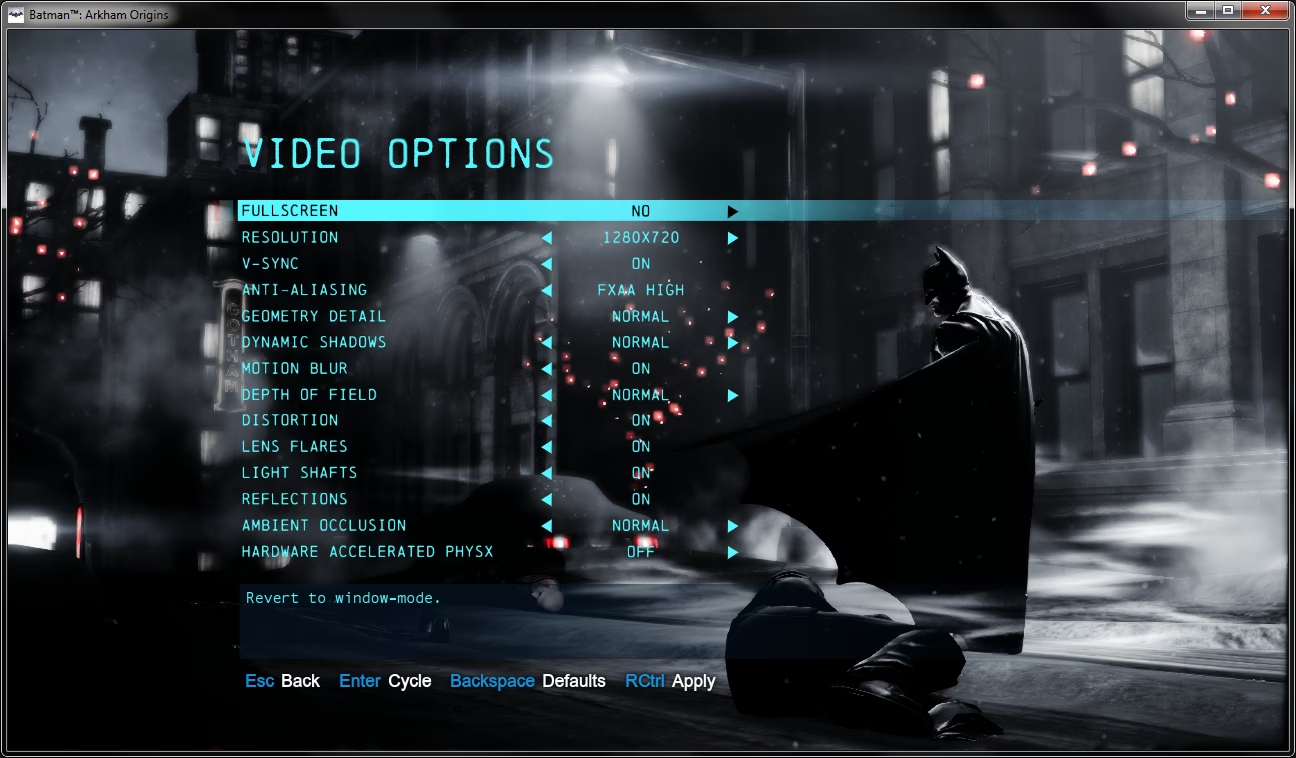
Lo primero es lo primero. Inicia Batman: Arkham City y navega hasta el menú de "Opciones" o "Ajustes". Busca una sección de "Pantalla" o "Gráficos". Dentro de esta sección, debería haber una opción para seleccionar el "Modo de Pantalla". Asegúrate de que "Pantalla Completa" esté seleccionado. Aplica los cambios y reinicia el juego para que surtan efecto.
2. El Atajo Universal: Alt + Enter
Mientras el juego está en ejecución, presiona las teclas Alt + Enter simultáneamente. Este es un atajo de teclado universal en Windows para alternar entre el modo ventana y el modo de pantalla completa. Es una solución rápida que funciona en la gran mayoría de juegos y aplicaciones.
3. Un Simple Reinicio
No subestimes el poder de un buen reinicio. A veces, fallos temporales o conflictos menores se resuelven con esta simple acción. Cierra el juego por completo y reinicia tu ordenador. Luego, vuelve a lanzar el juego y comprueba si el problema persiste.
Soluciones Avanzadas para el Caballero de la Noche
Si los pasos básicos no han funcionado, es hora de ponerse la capucha y utilizar herramientas más avanzadas del cinturón de Batman. Estas soluciones requieren un poco más de intervención, pero suelen ser definitivas.
1. Actualiza los Controladores Gráficos
Los controladores desactualizados son una de las causas más comunes de problemas gráficos. Visita el sitio web del fabricante de tu tarjeta gráfica (NVIDIA, AMD o Intel) y descarga los últimos drivers para tu modelo específico. Durante la instalación, si es posible, elige la opción de "Instalación Limpia" (Clean Installation). Esto elimina cualquier archivo de controlador anterior que pueda estar causando conflictos, asegurando una instalación fresca y sin problemas.
2. Modifica Manualmente el Archivo de Configuración
A veces, hay que ir directamente a la fuente. El archivo de configuración del juego contiene ajustes que se pueden modificar manualmente. Localiza el archivo, que normalmente se encuentra en el directorio de instalación del juego o en la carpeta "Documentos" del usuario. El nombre del archivo suele ser algo como BmEngine.ini.
Una vez localizado, sigue estos pasos:
- Haz una copia de seguridad del archivo antes de modificarlo.
- Ábrelo con un editor de texto como el Bloc de notas.
- Busca las siguientes líneas de código (puedes usar Ctrl + B para buscar):
Fullscreen=FalseBorderless=True - Cambia estos valores de la siguiente manera:
Fullscreen=TrueBorderless=False - Guarda el archivo y cierra el editor de texto.
- Inicia el juego para ver si el cambio ha funcionado.
3. Ajusta la Configuración de Pantalla de Windows
La configuración de tu sistema operativo puede estar en conflicto. Haz clic derecho en el escritorio y selecciona "Configuración de pantalla". Asegúrate de que la resolución esté configurada en la recomendada para tu monitor. Además, si usas varios monitores, revisa la configuración de "Varias pantallas" y asegúrate de que esté configurada en "Extender estas pantallas" o "Mostrar solo en 1".
4. Desactiva las Optimizaciones de Pantalla Completa
Windows 10 y 11 tienen una función llamada "Optimizaciones de pantalla completa" que, irónicamente, a veces puede causar problemas. Para desactivarla:
- Busca el archivo ejecutable del juego (generalmente `BatmanAC.exe`).
- Haz clic derecho sobre él y selecciona "Propiedades".
- Ve a la pestaña "Compatibilidad".
- Marca la casilla que dice "Deshabilitar optimizaciones de pantalla completa".
- Aplica los cambios e inicia el juego.
5. Verifica la Integridad de los Archivos del Juego
Si los archivos del juego están corruptos, pueden causar todo tipo de errores. Afortunadamente, las plataformas de distribución digital tienen herramientas para solucionar esto.
- Steam: Haz clic derecho en el juego en tu biblioteca de Steam, selecciona "Propiedades", ve a la pestaña "Archivos locales" y haz clic en "Verificar integridad de los archivos del juego".
- GOG Galaxy: Selecciona el juego en GOG Galaxy, haz clic en el botón "Más" (generalmente tres puntos), selecciona "Administrar instalación" y luego haz clic en "Verificar / Reparar".
Este proceso escaneará los archivos y reemplazará cualquiera que esté dañado o falte.
Tabla Comparativa de Soluciones
Para ayudarte a decidir qué método probar primero, aquí tienes una tabla que resume las soluciones más comunes.
| Método | Dificultad | Efectividad | Descripción |
|---|---|---|---|
| Alt + Enter | Muy Fácil | Alta (Temporal) | Atajo de teclado para forzar el modo pantalla completa durante la sesión de juego. |
| Ajustes del Juego | Fácil | Media | Cambiar la opción directamente desde el menú de configuración del juego. |
| Modificar Archivo .ini | Intermedia | Muy Alta (Permanente) | Edita el archivo de configuración para forzar el arranque en pantalla completa. |
| Actualizar Drivers | Fácil | Variable | Soluciona problemas de compatibilidad causados por controladores obsoletos. |
| Verificar Archivos | Fácil | Alta (si hay corrupción) | Repara archivos del juego dañados o faltantes a través de Steam o GOG. |
Preguntas Frecuentes (FAQ)
Aquí respondemos algunas de las dudas más comunes que los jugadores tienen al enfrentarse a este problema.
He intentado todo y el juego sigue sin ponerse en pantalla completa. ¿Qué más puedo hacer?
Si has agotado todos los pasos anteriores, considera reinstalar el juego. Una instalación nueva a menudo resuelve problemas persistentes relacionados con archivos corruptos o configuraciones incorrectas. Antes de desinstalar, asegúrate de hacer una copia de seguridad de tus datos de guardado para no perder tu progreso.
¿Actualizar los drivers de mi tarjeta gráfica afectará a otros juegos?
Generalmente, actualizar los controladores gráficos es beneficioso, ya que suelen incluir optimizaciones y correcciones de errores que mejoran el rendimiento en muchos juegos. Sin embargo, en casos muy raros, pueden introducir problemas de compatibilidad con juegos más antiguos. Es una buena práctica mantenerlos actualizados, pero sé consciente de esta remota posibilidad.
¿Dónde se encuentra exactamente el archivo de configuración del juego?
La ubicación puede variar. Una ruta común es en la carpeta "Documentos", dentro de una subcarpeta con el nombre del juego o del desarrollador (ej: `Documents\WB Games\Batman Arkham City\`). Otra posible ubicación es dentro del propio directorio de instalación del juego. Usar la función de búsqueda de Windows para encontrar "BmEngine.ini" puede ser la forma más rápida de localizarlo.
¿Podría un mod estar causando el problema de la pantalla completa?
Sí, absolutamente. Los mods pueden interferir con la configuración de pantalla del juego y causar problemas. Si tienes algún mod instalado para Batman: Arkham City, intenta desactivarlo o desinstalarlo para ver si eso resuelve el problema. La comunidad de modding es fantástica, pero a veces surgen incompatibilidades.
Abrazando la Majestuosidad de Gotham
Navegar por los laberínticos callejones de la solución de problemas técnicos puede ser desalentador, pero lograr la inmersión en pantalla completa en Batman: Arkham City es un esfuerzo que vale la pena. Al trabajar sistemáticamente a través de estas soluciones, desde las más simples hasta las más complejas, cualquier jugador puede reclamar la grandeza visual que los creadores del juego pretendían y encarnar verdaderamente la lucha del Caballero Oscuro contra las sombras de su ciudad.
Si quieres conocer otros artículos parecidos a Guía para la Pantalla Completa en Arkham City puedes visitar la categoría Guías.