
06/01/2021
Estás disfrutando de tu playlist favorita, viendo una película o en medio de una videollamada importante, y de repente, un sonido irritante interrumpe la experiencia: un crujido o chasquido proveniente de los altavoces de tu MacBook. Este problema, más común de lo que parece, puede ser increíblemente frustrante. Afortunadamente, no siempre significa que tus altavoces estén rotos. Las causas pueden variar desde simples fallos de software hasta problemas más serios de hardware. En este artículo exhaustivo, te guiaremos a través de un proceso de diagnóstico y solución para que puedas identificar el origen del problema y, con suerte, devolverle a tu Mac la calidad de sonido impecable que lo caracteriza.
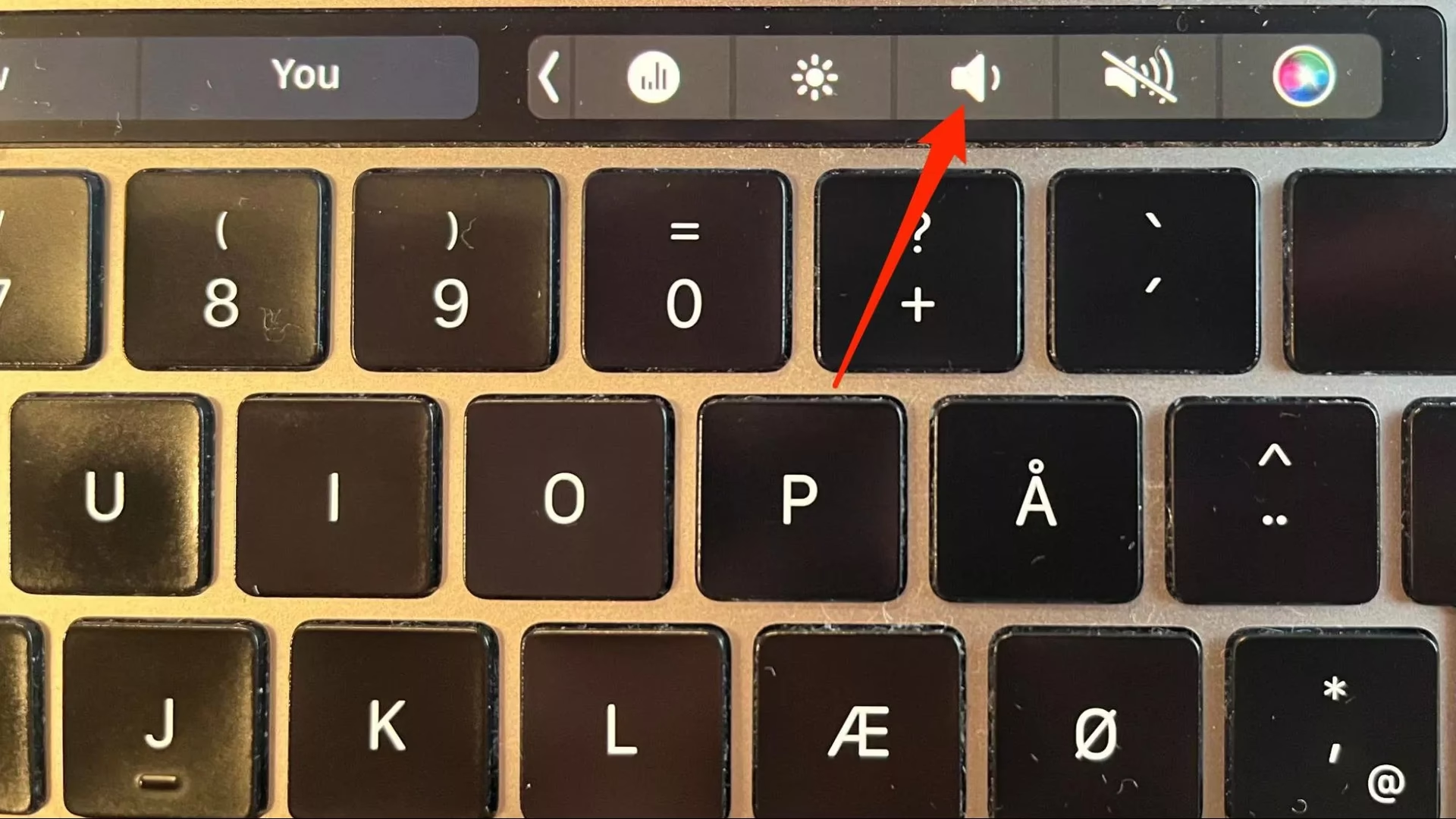
¿Por qué crujen los altavoces de mi MacBook? Causas Comunes
Antes de sumergirnos en las soluciones, es crucial entender qué podría estar causando ese molesto ruido. Generalmente, los problemas de crujido se dividen en dos grandes categorías:
- Problemas de Software: Son la causa más frecuente y, afortunadamente, la más fácil de solucionar. Pueden incluir errores en macOS, controladores de audio desactualizados, conflictos entre aplicaciones, una sobrecarga del procesador (CPU) o configuraciones de audio incorrectas. A menudo, un simple reinicio o una actualización pueden resolver el inconveniente.
- Problemas de Hardware: Esta categoría es más preocupante y suele requerir intervención técnica. El daño físico por caídas o derrames de líquidos es una causa obvia. Sin embargo, también puede deberse a la acumulación de polvo y suciedad en las rejillas de los altavoces o al desgaste natural de los componentes internos.
A continuación, exploraremos una serie de arreglos, comenzando por los más sencillos y avanzando hacia los más complejos.
Primeros Pasos: Diagnóstico Rápido
Comienza con estas comprobaciones básicas para descartar las causas más simples. A menudo, una de estas soluciones rápidas es todo lo que necesitas.
1. Reduce el Volumen
El primer paso es el más evidente. Sube el volumen al máximo y luego bájalo gradualmente. ¿El crujido solo aparece cuando el volumen está muy alto? Si es así, podría ser un indicio de una distorsión natural o un problema de hardware incipiente en los diafragmas del altavoz, que luchan por manejar la potencia. Si el crujido persiste incluso a volúmenes bajos, es mucho más probable que la causa sea un problema de software.
2. Prueba con Diferentes Aplicaciones y Archivos
Intenta aislar el problema. ¿El crujido ocurre con todas las fuentes de audio? Prueba a reproducir música en Apple Music, un video en YouTube a través de Safari o Chrome, y un archivo de audio local en QuickTime. Si el ruido solo se produce en una aplicación específica (por ejemplo, en tu navegador), es casi seguro que el problema radica en esa app. Intenta actualizarla, borrar su caché o buscar configuraciones de audio dentro de la propia aplicación. Si el problema es con un archivo específico, podría estar corrupto.
3. El Clásico Reinicio
Nunca subestimes el poder de apagar y volver a encender. Un reinicio limpia la memoria RAM y finaliza procesos en segundo plano que podrían estar interfiriendo con el subsistema de audio de tu Mac. Reinicia tu MacBook y, antes de abrir cualquier otra aplicación, reproduce un sonido. Si el crujido ha desaparecido, es posible que el culpable fuera una sobrecarga temporal del sistema o un proceso errante.
Soluciones de Software: Profundizando en macOS
Si los primeros pasos no funcionaron, es hora de investigar más a fondo la configuración de tu sistema operativo. Estos métodos abordan las causas de software más comunes.
4. Revisa el Monitor de Actividad por Alto Consumo de CPU
Cuando la CPU de tu Mac está sobrecargada, tiene dificultades para gestionar todas las tareas simultáneamente. El procesamiento de audio puede verse afectado, resultando en tartamudeos, cortes o crujidos. El Monitor de Actividad es tu mejor aliado para descubrir qué procesos están consumiendo recursos.
- Abre Spotlight (Cmd + Espacio) y escribe "Monitor de Actividad".
- Ve a la pestaña "CPU".
- Haz clic en la columna "% CPU" para ordenar los procesos de mayor a menor consumo.
- Observa si alguna aplicación o proceso está utilizando un porcentaje anormalmente alto (cerca del 90-100%). A menudo, los navegadores con muchas pestañas abiertas son los culpables.
- Si identificas un proceso problemático, selecciónalo y haz clic en el icono "X" en la parte superior para forzar su cierre.
Después de cerrar el proceso que consume muchos recursos, prueba el audio de nuevo. Si el problema se resuelve, has encontrado al culpable. Considera usar menos pestañas, buscar alternativas a esa aplicación o comprobar si tiene actualizaciones pendientes.
5. Actualiza macOS
Apple publica regularmente actualizaciones de macOS que no solo incluyen nuevas funciones, sino también correcciones de errores y parches de seguridad. Un bug en una versión específica del sistema operativo podría ser la causa de tus problemas de audio. Mantener tu Mac actualizado es una de las mejores prácticas de mantenimiento.
- Haz clic en el menú Apple () en la esquina superior izquierda.
- Selecciona "Ajustes del Sistema".
- Ve a "General" y luego a "Actualización de software".
- Si hay una actualización disponible, haz clic en "Actualizar ahora".
Una vez completada la actualización, reinicia y comprueba si el crujido persiste.
6. Ajusta los Efectos de Sonido de la Interfaz
Los pequeños sonidos que hace macOS al realizar acciones (como vaciar la papelera o hacer una captura de pantalla) pueden, en raras ocasiones, interferir con la reproducción de audio principal. Desactivarlos es una prueba sencilla.
- Abre "Ajustes del Sistema" desde el menú Apple.
- Selecciona "Sonido" en la barra lateral.
- Desactiva la opción "Reproducir efectos de sonido de la interfaz de usuario".
- También puedes probar a reducir el "Volumen de alerta" al mínimo desde esta misma pantalla.
7. Cambia el Formato de Audio en la Configuración Audio MIDI
Esta es una solución un poco más técnica pero muy efectiva. macOS permite cambiar la frecuencia de muestreo y la profundidad de bits del audio. A veces, una configuración incorrecta puede causar conflictos.
- Abre Spotlight (Cmd + Espacio) y busca "Configuración Audio MIDI".
- En la ventana que aparece, selecciona "Altavoces del MacBook" (o similar) en la lista de la izquierda.
- A la derecha, verás un menú desplegable llamado "Formato".
- Por defecto, suele estar en 44,100 Hz o 48,000 Hz. Intenta cambiar de uno a otro. Por ejemplo, si está en 48,000 Hz, cámbialo a 44,100 Hz.
- Prueba el audio. Si tu Mac lo soporta y estás reproduciendo audio de alta resolución, también puedes probar con 96,000 Hz.
Este cambio obliga al sistema de audio a reiniciarse con nuevos parámetros, lo que a menudo soluciona el problema del crujido.
8. Reinicia el Proceso Core Audio
El responsable de todo el sonido en macOS es un proceso en segundo plano llamado Core Audio (`coreaudiod`). Si este proceso se corrompe o se cuelga, puede causar todo tipo de problemas de audio. En lugar de reiniciar todo el ordenador, puedes reiniciar únicamente este servicio usando la Terminal.
- Abre la aplicación "Terminal" (búscala en Spotlight).
- Escribe o pega el siguiente comando y presiona Enter:
sudo killall coreaudiod - Te pedirá tu contraseña de administrador. Escríbela (no verás los caracteres) y presiona Enter.
Este comando fuerza el cierre del proceso `coreaudiod`, y macOS lo reiniciará automáticamente de inmediato. Es una forma muy eficaz de solucionar problemas de audio sin tener que reiniciar.
9. Restablecer la NVRAM/PRAM
La NVRAM (Memoria de Acceso Aleatorio no Volátil) o PRAM (RAM de Parámetros) es una pequeña cantidad de memoria que tu Mac utiliza para almacenar ciertos ajustes que necesitan persistir incluso cuando está apagado, como el volumen del sonido, la resolución de la pantalla y la selección del disco de arranque. Restablecerla puede solucionar problemas extraños y persistentes.
El proceso varía según si tienes un Mac con chip de Apple (M1, M2, etc.) o un Mac con procesador Intel. Para los Mac con chip de Apple, el proceso es automático y no requiere ninguna acción por tu parte. Para los Mac con Intel, sigue estos pasos:
- Apaga completamente tu MacBook.
- Enciéndelo e inmediatamente mantén presionadas estas cuatro teclas a la vez: Opción + Comando + P + R.
- Mantén las teclas presionadas durante unos 20 segundos. Puedes soltarlas después de que escuches el segundo sonido de arranque o cuando el logo de Apple aparezca y desaparezca por segunda vez.
Tras el reinicio, comprueba si el problema de audio se ha solucionado.
Tabla Comparativa: ¿Software o Hardware?
| Síntoma | Causa Probable (Software) | Causa Probable (Hardware) |
|---|---|---|
| Crujido solo a volumen alto | Ecualizador o mejora de audio de una app | Distorsión del altavoz, posible daño |
| Crujido a cualquier volumen | Conflicto de drivers, error de Core Audio, sobrecarga de CPU | Conexión interna suelta, diafragma dañado |
| El ruido se detiene al reiniciar | Proceso colgado, fuga de memoria en una app | Poco probable |
| Crujido después de una caída o derrame | Poco probable | Daño físico o por líquido en los componentes |
| El sonido está amortiguado y cruje | Configuración de formato de audio incorrecta | Suciedad o residuos bloqueando la rejilla del altavoz |
Cuando Todo lo Demás Falla: Problemas de Hardware
Si has probado todas las soluciones de software sin éxito, es muy probable que te enfrentes a un problema de hardware. En este caso, tus opciones son limitadas si no tienes experiencia técnica.
- Inspección Visual: Observa de cerca las rejillas de los altavoces. ¿Ves algún daño evidente, abolladuras o signos de corrosión por líquidos?
- Limpieza Cuidadosa: Si sospechas que hay polvo, puedes usar una lata de aire comprimido para intentar limpiar las rejillas. Mantén la lata en posición vertical y úsala en ráfagas cortas y a distancia para no dañar los componentes internos.
- Servicio Técnico: Si el problema persiste, tu mejor opción es llevar tu MacBook a una Apple Store o a un proveedor de servicios autorizado por Apple. Intentar abrir un MacBook moderno sin las herramientas y conocimientos adecuados puede causar más daños. Ellos podrán realizar un diagnóstico profesional y reemplazar los componentes defectuosos.
Preguntas Frecuentes (FAQ)
¿Por qué el sonido de mi Mac se escucha mal justo después de reiniciar?
Esto puede ocurrir si algunas aplicaciones o procesos que se inician automáticamente están causando una sobrecarga inicial de la CPU. Dale a tu Mac uno o dos minutos después de arrancar para que todos los servicios se carguen completamente antes de reproducir audio.
¿El crujido puede dañar permanentemente mis altavoces?
Si la causa es el software, es muy poco probable. Sin embargo, si el crujido se debe a un problema de hardware y lo ignoras, especialmente si reproduces audio a volúmenes muy altos, podrías agravar el daño en el diafragma o la bobina del altavoz.
¿Restablecer la NVRAM borrará mis archivos personales?
No. El restablecimiento de la NVRAM/PRAM no afecta a tus datos personales, aplicaciones o archivos. Solo restaura configuraciones básicas del sistema como el volumen, la resolución de pantalla y la zona horaria, que puedes reconfigurar fácilmente.
Conclusión
El crujido en los altavoces de un MacBook puede arruinar una gran experiencia de audio, pero como hemos visto, en la mayoría de los casos tiene una solución que puedes aplicar tú mismo. La clave es ser metódico: empieza por las soluciones más simples y avanza hacia las más complejas. La gran mayoría de las veces, el problema reside en el software, ya sea una sobrecarga de la CPU, un error en el sistema o una configuración incorrecta. Si después de agotar todas las vías de software el problema continúa, no dudes en buscar ayuda profesional. ¡Esperamos que esta guía te haya ayudado a silenciar los chasquidos y a disfrutar de nuevo de un sonido nítido y claro en tu Mac!
Si quieres conocer otros artículos parecidos a Solución al crujido de altavoces en tu MacBook puedes visitar la categoría Juegos.