
23/04/2014
Los portátiles gaming de la serie HP Omen son bestias de rendimiento, diseñadas para llevar los juegos más exigentes a cualquier lugar. Sin embargo, con gran poder viene una gran generación de calor. Dos de los problemas más comunes y frustrantes que enfrentan los usuarios son el sobrecalentamiento excesivo y, peor aún, un ventilador de la CPU que simplemente se niega a girar. Si te encuentras en alguna de estas situaciones, no te preocupes. Hemos recopilado la información y los pasos necesarios para diagnosticar y solucionar estos inconvenientes, devolviéndole a tu Omen la frescura que necesita para la batalla.
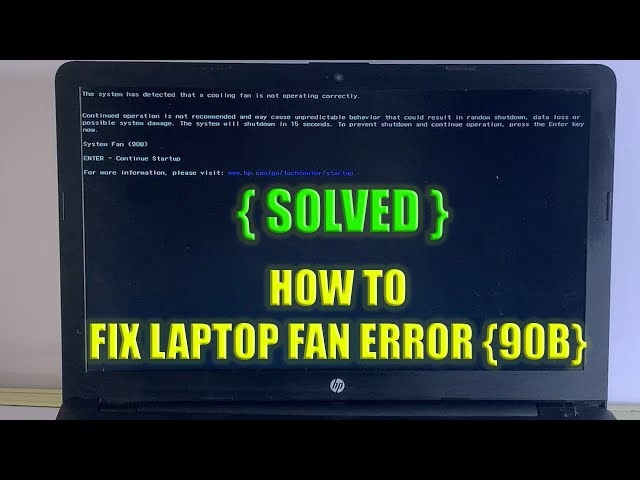
El Ventilador no Gira: Guía de Diagnóstico Paso a Paso
Te sientas para una sesión de juego, enciendes tu Omen y notas un silencio inquietante. El ventilador de la CPU no arranca. Incluso si ya lo has reemplazado por uno nuevo, el problema puede persistir. Esto indica que la falla probablemente no está en el ventilador en sí, sino en el sistema que lo controla. A continuación, te guiamos a través de un proceso de descarte para encontrar al culpable.
Paso 1: Inspección Física del Conector
Lo primero y más sencillo es verificar la conexión física. A menudo, una solución se esconde a simple vista.
- Asegura la Conexión: Abre tu portátil (con cuidado y siguiendo las guías de desensamblaje para tu modelo específico) y asegúrate de que el cable del ventilador esté firmemente conectado a su cabezal (header) en la placa base. Un pequeño movimiento durante el transporte o el cambio del ventilador puede haberlo aflojado.
- Revisa los Pines: Con una lupa si es necesario, inspecciona tanto el conector del cable del ventilador como los pines del header en la placa base. Un pin doblado o dañado puede impedir el contacto y, por lo tanto, el paso de la corriente. Si un pin está doblado, puedes intentar enderezarlo con mucho cuidado usando unas pinzas finas.
Paso 2: El Cerebro del Sistema, el BIOS
El BIOS (Sistema Básico de Entrada/Salida) es el firmware que controla el hardware más fundamental de tu portátil antes de que el sistema operativo se inicie. Un error o una mala configuración aquí puede impedir que el ventilador reciba la orden de encenderse.
- Restablecer a los Valores Predeterminados: Apaga completamente tu Omen. Al encenderlo, presiona repetidamente la tecla de acceso al BIOS (generalmente ESC o F10 en los equipos HP). Una vez dentro, busca una opción que diga "Load Setup Defaults" o "Reset BIOS Defaults". Confirma la acción, guarda los cambios y reinicia. Esto puede solucionar cualquier configuración anómala que estuviera afectando el control del ventilador.
- Actualizar el BIOS: Un BIOS desactualizado puede tener bugs o incompatibilidades. Visita el sitio web oficial de soporte de HP, busca tu modelo exacto de Omen y comprueba si hay una actualización del BIOS disponible. Descárgala y sigue las instrucciones de instalación al pie de la letra. Una actualización puede corregir problemas de gestión de energía y control de hardware.
Paso 3: Verificaciones Avanzadas de Hardware
Si lo básico no funcionó, es hora de profundizar un poco más. Estas pruebas te ayudarán a aislar si el problema radica en el ventilador nuevo o en la propia placa base.
- Prueba el Ventilador Externamente: Para estar 100% seguro de que tu ventilador nuevo funciona, puedes intentar conectarlo a una fuente de alimentación externa compatible o a otro dispositivo. Si el ventilador gira al recibir energía directa, confirmas que el problema no es la pieza, sino la energía que le llega desde la placa base.
- Inspección Visual de la Placa Base: Examina el área alrededor del conector del ventilador en la placa base. Busca cualquier signo de daño visible, como componentes quemados, manchas oscuras o corrosión. Un componente dañado en el circuito de alimentación del ventilador es una causa probable y, lamentablemente, suele requerir una reparación profesional o el reemplazo de la placa.
- Uso de un Multímetro: Si tienes acceso a un multímetro y sabes cómo usarlo, puedes realizar una prueba definitiva. Configúralo para medir voltaje de corriente continua (DC) y, con el portátil encendido, mide la tensión entre los pines del header del ventilador en la placa base. Típicamente, deberían suministrar 5V o 12V. Si la lectura es cero o muy baja, confirma que la placa base no está enviando energía a ese conector.
Paso 4: El Reinicio de Energía (Hard Reset)
A veces, la electrónica puede entrar en un estado de error que un reinicio normal no soluciona. Un reinicio de energía drena toda la electricidad residual y puede resolver fallos extraños.
- Desconecta el adaptador de corriente.
- Si tu batería es extraíble, retírala. Si es interna, omite este paso.
- Mantén presionado el botón de encendido durante unos 20-30 segundos.
- Vuelve a conectar solo el adaptador de corriente (sin la batería, si la quitaste).
- Intenta encender el portátil y comprueba si el ventilador funciona.
Mi Omen se Convierte en un Horno: Gestión del Sobrecalentamiento
Un problema diferente, pero igual de preocupante, es cuando los ventiladores funcionan a toda máquina pero las temperaturas siguen por las nubes, alcanzando los 90-94°C. Esto no solo es incómodo, sino que puede llevar a la degradación del rendimiento (thermal throttling) y acortar la vida útil de los componentes.
El OMEN Gaming Hub: Tu Centro de Mando
La primera línea de defensa es el software propio de HP, el OMEN Gaming Hub (anteriormente conocido como Omen Command Center). Esta aplicación es crucial para la gestión del rendimiento.
- Control del Ventilador: Dentro del Hub, busca una sección llamada "Control de rendimiento" o similar. Aquí, muchos modelos de Omen ofrecen diferentes perfiles. El modo "Automático" ajusta la velocidad del ventilador según la temperatura, mientras que un modo "Turbo" o "Máximo" fuerza a los ventiladores a girar a su máxima capacidad constantemente. Si vas a iniciar una sesión de juego intensa, activar el modo Máximo de antemano puede ayudar a mantener las temperaturas a raya desde el principio.
- Manténlo Actualizado: Asegúrate de tener siempre la última versión del OMEN Gaming Hub instalada desde la Microsoft Store, ya que HP añade constantemente nuevas funciones y mejoras de estabilidad.
Más Allá del Software: Mantenimiento y Buenas Prácticas
Si el software no es suficiente, es hora de mirar el hardware y tus hábitos de uso.
- Limpieza, Limpieza y más Limpieza: La causa número uno del sobrecalentamiento progresivo es la acumulación de polvo y pelusa en los disipadores y ventiladores. Con el tiempo, esta capa de suciedad actúa como un aislante, impidiendo que el calor se disipe eficientemente. Una limpieza periódica (cada 6-12 meses) con aire comprimido es fundamental.
- Renovación de la Pasta Térmica: La pasta térmica es un compuesto que se encuentra entre la CPU/GPU y el disipador para facilitar la transferencia de calor. Con el tiempo, esta pasta se seca y pierde efectividad. Si tu Omen tiene ya varios años, reemplazar la pasta térmica por una de alta calidad puede reducir las temperaturas de forma drástica.
- Usa una Base de Refrigeración: Una base de refrigeración externa con ventiladores adicionales ayuda a mejorar el flujo de aire debajo del portátil, proporcionando un enfriamiento extra que puede marcar la diferencia.
- Optimiza tu Entorno: Juega en una superficie plana y dura, nunca sobre una cama o un sofá, ya que esto bloquea las entradas de aire. Asegúrate de que la habitación esté bien ventilada.
Tabla Comparativa de Problemas y Soluciones
| Problema Detectado | Causa Probable | Solución Sugerida |
|---|---|---|
| Ventilador de CPU no gira | Conexión suelta, fallo de BIOS, ventilador defectuoso, fallo en placa base. | Revisar conector, resetear/actualizar BIOS, probar ventilador externamente, medir voltaje en placa. |
| Temperaturas muy altas (+90°C) | Acumulación de polvo, pasta térmica seca, alta carga de trabajo, mala ventilación. | Limpieza profunda de ventiladores, cambio de pasta térmica, usar OMEN Gaming Hub en modo Máximo, base de refrigeración. |
| Ventilador hace mucho ruido | Polvo, aspas rozando con algo, rodamiento del motor desgastado. | Limpieza con aire comprimido, inspección visual, y si el ruido persiste, reemplazo del ventilador. |
Preguntas Frecuentes (FAQ)
¿Es normal que mi HP Omen alcance los 90°C al jugar?
Aunque los portátiles gaming están diseñados para operar a temperaturas más altas que los portátiles estándar, estar constantemente por encima de los 90°C no es ideal. Puede ser normal en picos de carga con juegos muy exigentes, pero si es una temperatura sostenida, indica que el sistema de refrigeración está al límite y se beneficiaría de una limpieza o un cambio de pasta térmica para evitar el thermal throttling (reducción del rendimiento para proteger los componentes).
¿Actualizar el BIOS es peligroso?
Existe un riesgo mínimo si el proceso se interrumpe (por ejemplo, por un corte de energía), lo que podría dejar el sistema inutilizable. Sin embargo, si sigues las instrucciones de HP al pie de la letra, te aseguras de tener el portátil conectado a la corriente y la batería cargada, el proceso es muy seguro y a menudo necesario para corregir problemas de hardware.
¿Pierdo la garantía si abro mi portátil para limpiarlo?
Esto depende de la legislación de tu país y de los términos específicos de la garantía de HP. En muchas regiones, abrir el equipo para mantenimiento básico como una limpieza o una actualización de RAM/SSD no anula la garantía, siempre y cuando no causes ningún daño en el proceso. Ante la duda, es mejor consultar directamente con el soporte oficial de HP.
Si quieres conocer otros artículos parecidos a HP Omen: Soluciona Sobrecalentamiento y Ventilador puedes visitar la categoría Hardware.