
03/02/2015
En el vibrante universo de los juegos clásicos, especialmente en la comunidad de Counter-Strike 1.6, es común toparse con herramientas y archivos que garantizan una experiencia de juego justa y libre de trampas. Uno de los más emblemáticos es, sin duda, sXe Injected. Sin embargo, para los jugadores menos experimentados, un simple archivo con la extensión .sXe puede convertirse en un verdadero dolor de cabeza. Si tu sistema operativo no sabe cómo manejar este tipo de archivo, no te preocupes. Estás en el lugar correcto. En esta guía completa, te llevaremos de la mano para que aprendas a realizar la asociación de archivos de manera correcta, segura y eficiente, permitiéndote volver al campo de batalla virtual en cuestión de minutos.
¿Qué es Exactamente un Archivo .sXe y Por Qué Necesita una Asociación?
Antes de sumergirnos en los pasos técnicos, es crucial entender qué estamos manejando. La extensión .sXe está intrínsecamente ligada al software anti-cheat sXe Injected. Por lo general, el archivo que encuentras con esta extensión es el propio instalador del programa o, en raras ocasiones, un archivo de configuración específico. Cuando descargas un archivo, Windows intenta identificar con qué programa debe abrirlo basándose en su extensión (.docx con Word, .jpg con un visor de imágenes, etc.). Si nunca antes ha visto un archivo .sXe, el sistema simplemente no sabe qué hacer. Aquí es donde entra en juego la asociación de archivos: es el proceso mediante el cual le decimos a Windows: "Oye, cada vez que veas un archivo con esta terminación, debes usar este programa específico para abrirlo". En el caso del instalador de sXe, el objetivo es ejecutarlo para que el anti-cheat se instale y funcione correctamente junto a tu juego.
El Método Sencillo y Recomendado: Usando la Función "Abrir con..." de Windows
Olvídate de complejas modificaciones que puedan poner en riesgo tu sistema. Windows ofrece una herramienta integrada, intuitiva y completamente segura para resolver este problema. Este método es el recomendado para el 99% de los usuarios, desde principiantes hasta avanzados, por su simplicidad y nulo riesgo.
Paso a Paso para Asociar tu Archivo .sXe
- Localiza tu archivo: Primero, navega hasta la carpeta donde descargaste o guardaste el archivo con la extensión .sXe. Podría estar en tu carpeta de "Descargas", en el "Escritorio" o en una carpeta específica del juego.
- Accede al menú contextual: Haz clic derecho sobre el archivo .sXe. Se desplegará un menú con varias opciones.
- Selecciona "Abrir con...": Busca y selecciona la opción "Abrir con...". Es posible que en versiones más recientes de Windows (como Windows 11) tengas que hacer clic primero en "Mostrar más opciones" para ver este menú clásico.
- Elige el programa adecuado: Se abrirá una ventana preguntándote qué aplicación deseas usar. Aquí es donde la mayoría de la gente se confunde. Si el archivo .sXe es el instalador (por ejemplo, `sXeInjectedSetup.sXe`), lo que realmente quieres es que el Instalador de Windows lo ejecute.
- Busca en la lista una opción como "Instalador de Windows" o "Buscar otra aplicación en este equipo".
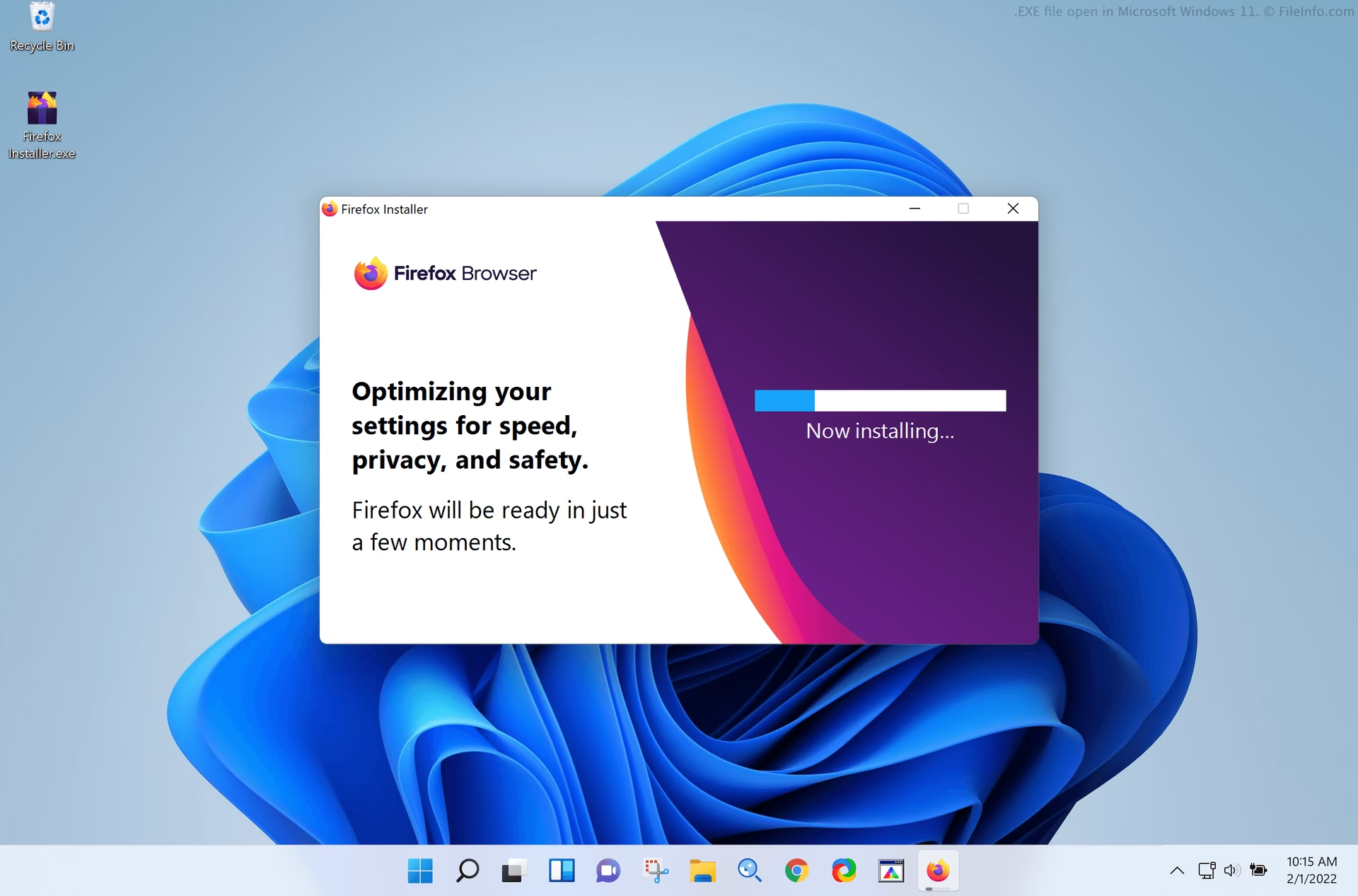
- Si no estás seguro, lo más probable es que el archivo sea un ejecutable (.exe) que fue renombrado o descargado incorrectamente. Una solución rápida y efectiva es intentar renombrar el archivo cambiando la extensión de .sXe a .exe. Por ejemplo, de `sXeInjectedSetup.sXe` a `sXeInjectedSetup.exe`. Luego, simplemente haz doble clic para ejecutarlo.
- Si ya tienes sXe Injected instalado y el archivo es de otro tipo, deberás buscar el ejecutable principal del programa, que usualmente se encuentra en
C:\Program Files (x86)\sXe Injectedy se llamasxei.exe. Selecciona ese archivo.
- Establece la asociación permanente: Antes de hacer clic en "Aceptar", asegúrate de marcar la casilla que dice "Usar siempre esta aplicación para abrir los archivos .sXe". Esto guardará tu elección, y la próxima vez que hagas doble clic en un archivo similar, se abrirá automáticamente con el programa que has seleccionado, sin volver a preguntar.
Con estos sencillos pasos, tu problema estará resuelto. El ícono del archivo probablemente cambiará para reflejar el programa con el que lo has asociado, y podrás instalar o ejecutar la aplicación sin más complicaciones.
El Camino del Experto: Editando el Registro de Windows (¡Con Extrema Precaución!)
Existe una segunda vía, mencionada a menudo en foros antiguos, que implica la edición manual del Registro de Windows. Queremos ser muy claros: este método no es recomendable para usuarios que no tengan conocimientos técnicos avanzados. Una modificación incorrecta en el registro puede causar inestabilidad en el sistema operativo, errores en programas e incluso impedir que Windows se inicie correctamente.
¡ADVERTENCIA! Procede bajo tu propio riesgo. Siempre es aconsejable crear una copia de seguridad del registro antes de realizar cualquier cambio.
El proceso, a grandes rasgos, implica:
- Abrir el Editor del Registro (ejecutando `regedit` desde el menú Inicio).
- Navegar hasta la clave `HKEY_CLASSES_ROOT`.
- Crear una nueva clave con el nombre `.sxe`.
- Asignar a esta clave un valor predeterminado que apunte a otra clave (por ejemplo, `sXeFile`).
- Crear esa segunda clave (`HKEY_CLASSES_ROOT\sXeFile`) y, dentro de ella, crear sub-claves como `shell\open\command`.
- Finalmente, en la clave `command`, establecer la ruta al ejecutable que debe abrir estos archivos.
Como puedes ver, es un proceso engorroso y lleno de riesgos innecesarios cuando la alternativa de "Abrir con..." logra el mismo resultado de forma segura y en segundos.
Tabla Comparativa de Métodos
Para que no queden dudas sobre qué camino tomar, hemos preparado una tabla comparativa:
| Característica | Método Sencillo ("Abrir con...") | Método Avanzado (Registro de Windows) |
|---|---|---|
| Dificultad | Baja | Muy Alta |
| Riesgo de Daño al Sistema | Nulo | Alto |
| Tiempo Requerido | Menos de 1 minuto | 5-10 minutos (si todo va bien) |
| Conocimientos Previos | Ninguno | Avanzados sobre el sistema operativo |
| Recomendación | Altamente Recomendado | No Recomendado |
Preguntas Frecuentes (FAQ)
¿Es seguro instalar y usar sXe Injected?
Sí, siempre y cuando lo descargues desde su página web oficial. sXe Injected ha sido el estándar en la comunidad de Counter-Strike 1.6 durante años. Sin embargo, debido a la naturaleza de cómo funciona (inyectándose en el proceso del juego), algunos programas antivirus pueden detectarlo como una amenaza (un 'falso positivo'). Si confías en la fuente, puedes añadirlo a la lista de excepciones de tu antivirus.
Asocié el archivo, pero el programa no se instala o no funciona, ¿qué hago?
Primero, asegúrate de estar ejecutando el archivo como administrador. Haz clic derecho sobre él y selecciona "Ejecutar como administrador". También, verifica que tu antivirus no lo esté bloqueando en segundo plano. Por último, sXe Injected puede tener problemas de compatibilidad con las versiones más recientes de Windows; puedes intentar ejecutarlo en modo de compatibilidad para Windows XP o Windows 7.
¿Este proceso funciona para otros tipos de archivos de juegos?
¡Absolutamente! El método de "Abrir con..." es una función universal de Windows. Puedes usarlo para asociar cualquier extensión de archivo desconocida (como archivos de repetición, mapas personalizados, etc.) con el programa correcto, ya sea el propio juego, un editor de mapas o un visor de repeticiones.
¿Por qué mi archivo se descargó como .sXe en lugar de .exe?
Esto puede ocurrir por varias razones: una interrupción en la descarga, una configuración incorrecta del servidor desde donde lo bajaste, o incluso alguna política de seguridad de tu navegador o red que renombra archivos ejecutables por precaución. Renombrarlo a .exe suele ser la solución más directa en estos casos.
En resumen, enfrentarse a un archivo .sXe desconocido no tiene por qué ser un obstáculo para disfrutar de tus partidas. Utilizando la sencilla y segura función "Abrir con..." de Windows, podrás resolver el problema en un instante y asegurarte de que tu sistema siga funcionando a la perfección. Deja los métodos complicados y arriesgados para los expertos y céntrate en lo que importa: ¡jugar y competir en un entorno justo! ¡Nos vemos en el servidor!
Si quieres conocer otros artículos parecidos a Asociar Archivos sXe: Guía Definitiva puedes visitar la categoría Guías.