
02/06/2015
El mensaje "Fallo de Autenticación" es, sin duda, una de las notificaciones más frustrantes y comunes que cualquier usuario en el mundo digital puede encontrar. Ya sea que estés intentando acceder a tu correo, subir código a un repositorio o sincronizar tu dispositivo de trabajo, este error puede detener tu flujo de trabajo en seco. Pero, ¿qué significa realmente y por qué ocurre? Aunque el mensaje es genérico, las causas subyacentes son increíblemente específicas y varían drásticamente de una plataforma a otra. No es un simple caso de haber olvidado la contraseña; a menudo, se trata de cambios en políticas de seguridad, problemas de sincronización de datos o configuraciones incorrectas.
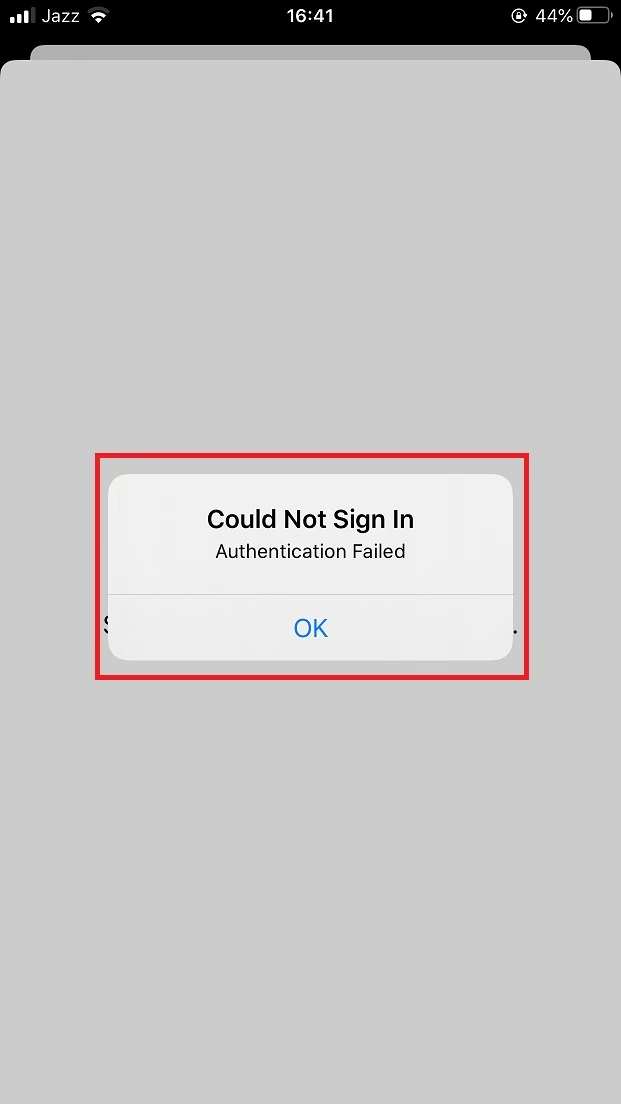
En este artículo exhaustivo, desglosaremos este temido error. No nos quedaremos en la superficie. Profundizaremos en dos escenarios técnicos muy comunes pero fundamentalmente diferentes: el error de autenticación en GitHub que afecta a miles de desarrolladores y el complejo fallo de autenticación de dispositivos en entornos corporativos de Azure AD. A través de guías paso a paso, ejemplos claros y explicaciones detalladas, te equiparemos con el conocimiento necesario no solo para solucionar el problema, sino para entender por qué sucedió en primer lugar.
- ¿Qué Significa Realmente "Fallo de Autenticación"?
- Caso de Estudio 1: El Famoso Error "fatal: Authentication Failed" en GitHub
- Caso de Estudio 2: Resolviendo el Error CAA50021 en Entornos de Azure AD
- Tabla Comparativa: Errores de Autenticación
- Preguntas Frecuentes (FAQ)
- Conclusión: Más Allá del Mensaje de Error
¿Qué Significa Realmente "Fallo de Autenticación"?
En su nivel más básico, la autenticación es el proceso de verificar que eres quien dices ser. Cuando introduces un nombre de usuario y una contraseña, el sistema compara esa información con los datos que tiene almacenados. Si coinciden, ¡bingo!, tienes acceso. Si no, recibes el fatídico mensaje de error. Sin embargo, el mundo moderno de la seguridad informática es mucho más complejo que una simple comparación de contraseñas. Aquí es donde surgen los matices.
Las causas comunes de un fallo de autenticación pueden incluir:
- Credenciales Incorrectas: El motivo más obvio. Un error tipográfico en el usuario o la contraseña.
- Cambios en las Políticas de Seguridad: Las plataformas actualizan constantemente sus protocolos. Un método de autenticación que funcionaba ayer puede quedar obsoleto hoy.
- Problemas de Sincronización: En entornos empresariales, tu dispositivo necesita estar correctamente registrado y sincronizado con los servidores centrales. Cualquier discrepancia puede causar un fallo.
- Credenciales Expiradas o Revocadas: Muchas credenciales, como los tokens de acceso, tienen una fecha de caducidad.
- Bloqueos de Cuenta: Demasiados intentos fallidos pueden bloquear temporalmente tu cuenta como medida de seguridad.
A continuación, exploraremos dos casos prácticos que ilustran perfectamente cómo estos factores entran en juego.
Caso de Estudio 1: El Famoso Error "fatal: Authentication Failed" en GitHub
Si eres un desarrollador que utiliza Git y GitHub, es muy probable que te hayas topado con este error, especialmente a partir de mediados de 2021. Intentas hacer un `git push` o `git pull` y, de repente, la terminal te devuelve un mensaje de error rotundo: `fatal: Authentication Failed`. Lo curioso es que estás seguro de que tu contraseña es correcta. Entonces, ¿qué está pasando?
La Razón: El Fin del Soporte para Autenticación por Contraseña
La causa principal de este error es un cambio fundamental en la política de seguridad de GitHub. A partir del 13 de agosto de 2021, GitHub eliminó el soporte para la autenticación mediante contraseña para todas las operaciones de Git en la línea de comandos. La razón es simple: la seguridad. Las contraseñas pueden ser vulnerables a ataques de fuerza bruta y otras técnicas de hackeo. Para mitigar este riesgo, GitHub ahora exige el uso de métodos de autenticación más robustos, como los tokens de acceso personal (PAT) o las claves SSH.
Un Personal Access Token (PAT) es una cadena de caracteres alfanuméricos que funciona como una contraseña alternativa. La gran ventaja es que puedes generar múltiples tokens, cada uno con permisos (o "scopes") específicos y una fecha de caducidad, lo que te da un control mucho más granular sobre el acceso a tu cuenta.
La Solución: Generar y Usar un Personal Access Token (PAT)
Solucionar este problema es un proceso sencillo que implica generar un PAT en GitHub y usarlo en lugar de tu contraseña en la línea de comandos. Sigue estos pasos:
- Inicia Sesión en GitHub: Ve al sitio web de GitHub y accede a tu cuenta.
- Accede a la Configuración: Haz clic en tu foto de perfil en la esquina superior derecha y selecciona "Settings" (Configuración).
- Ve a la Configuración de Desarrollador: En el menú de la izquierda, desplázate hacia abajo y haz clic en "Developer settings" (Ajustes de desarrollador).
- Selecciona Personal Access Tokens: En el nuevo menú de la izquierda, elige "Personal access tokens".
- Genera un Nuevo Token: Haz clic en el botón "Generate new token". Se te pedirá que confirmes tu contraseña.
- Configura el Token: Deberás completar algunos campos:
- Note (Nota): Dale un nombre descriptivo al token para que recuerdes para qué lo usas (ej. "Token para mi PC de trabajo").
- Expiration (Caducidad): Elige una fecha de caducidad. Se recomienda no dejarlo sin expiración por seguridad.
- Select Scopes (Seleccionar Ámbitos): Aquí defines qué permisos tendrá el token. Para operaciones estándar de Git (push, pull, clone), el ámbito `repo` es generalmente suficiente.
- Crea el Token: Haz clic en el botón "Generate token" al final de la página.
- ¡Copia tu Token!: Se te mostrará tu nuevo token. Esta es la única vez que podrás verlo. Cópialo y guárdalo en un lugar seguro, como un gestor de contraseñas.
Ahora, cuando la línea de comandos te pida tu contraseña al hacer un `git push`, pega este token en su lugar. También puedes actualizar la URL de tu repositorio remoto para que incluya el token y no te lo pida cada vez:
git remote set-url origin https://<TU_TOKEN>@github.com/<TU_USUARIO>/<TU_REPOSITORIO>.git
Al hacer esto, has solucionado permanentemente el problema de autenticación en ese repositorio.
Caso de Estudio 2: Resolviendo el Error CAA50021 en Entornos de Azure AD
Cambiemos de escenario. Ahora eres un administrador de sistemas o un empleado en una empresa que utiliza el ecosistema de Microsoft. Un usuario te reporta que no puede sincronizar su cuenta de trabajo o escuela y recibe un vago error `CAA50021`. Al investigar los registros de inicio de sesión en Azure Active Directory (Azure AD), encuentras múltiples entradas con el código de error `50155` y la razón: "Device authentication failed".
La Razón: Conflicto de Identidad del Dispositivo
Este error es típico en entornos de híbrido, donde los dispositivos están unidos tanto a un dominio local (On-Premise) como a Azure AD en la nube. La causa más común es un dispositivo duplicado en Azure AD. Esto puede ocurrir por varias razones, como un restablecimiento del sistema operativo o un error en el proceso de registro inicial. Cuando el servicio de autenticación de Microsoft ve dos o más objetos de dispositivo con el mismo nombre pero diferentes IDs, no sabe cuál es el legítimo y, por seguridad, deniega el acceso.
Pasos para Diagnosticar y Solucionar el Fallo
A diferencia del caso de GitHub, aquí la solución requiere un enfoque más de detective y de intervención administrativa.
- Verificar los Registros de Azure AD: El primer paso es confirmar el problema. Accede al portal de Azure AD, ve a "Sign-in logs" (Registros de inicio de sesión) y filtra por el usuario afectado. La presencia del error 50155 confirmará que el problema es la autenticación del dispositivo.
- Identificar los Dispositivos Duplicados: En Azure AD, ve a la sección "Devices" (Dispositivos) y busca por el nombre del equipo del usuario. Si encuentras múltiples entradas para el mismo nombre de host, has encontrado la causa raíz.
- Determinar el Objeto Correcto: Ahora necesitas saber cuál es el dispositivo correcto y cuál es el obsoleto. Puedes usar herramientas como Microsoft Endpoint Configuration Manager (SCCM) o Intune para comparar el ID del dispositivo de Azure AD que tienen registrado con los que aparecen en el portal. El que no coincide es el duplicado que debe ser eliminado.
- Eliminar el Objeto Duplicado: Una vez identificado, elimina (o deshabilita, si prefieres ser más cauto) el objeto de dispositivo incorrecto desde el portal de Azure AD.
- Forzar el Re-registro del Dispositivo: El paso final ocurre en la máquina del usuario. Para forzar al dispositivo a registrarse de nuevo correctamente con Azure AD, debes abrir una ventana de Símbolo del sistema (CMD) como administrador y ejecutar el siguiente comando:
dsregcmd.exe /debug /leave
Tras ejecutar este comando, es crucial reiniciar el equipo. Al volver a iniciar sesión, una tarea programada se activará y registrará el dispositivo de nuevo en Azure AD, esta vez sin conflictos, solucionando el problema de autenticación.
Tabla Comparativa: Errores de Autenticación
| Escenario | Plataforma | Causa Común | Solución Clave |
|---|---|---|---|
| Desarrollo de Software | Git / GitHub | Deprecación de la autenticación por contraseña. | Generar y usar un Personal Access Token (PAT). |
| Entorno Corporativo | Windows / Azure AD | Objetos de dispositivo duplicados en un entorno híbrido. | Eliminar el duplicado en Azure AD y forzar el re-registro del dispositivo. |
Preguntas Frecuentes (FAQ)
¿Por qué GitHub eliminó la autenticación por contraseña?
Principalmente por motivos de seguridad. Los tokens de acceso personal son mucho más seguros. Se pueden revocar individualmente, se les pueden asignar permisos limitados (scopes) y pueden tener una fecha de caducidad, lo que reduce drásticamente el riesgo en caso de que una credencial sea comprometida.
¿Un Personal Access Token (PAT) es reutilizable?
Sí, puedes usar el mismo PAT en múltiples dispositivos o scripts hasta que expire o lo revoques manualmente. Sin embargo, por seguridad, es una buena práctica crear tokens diferentes para diferentes propósitos o máquinas.
¿Qué hago si eliminar el dispositivo duplicado en Azure AD no soluciona el problema?
Si el problema persiste, puede haber otras causas. Verifica el estado de la sincronización de Azure AD Connect, asegúrate de que no haya políticas condicionales bloqueando el acceso o problemas de conectividad de red. En casos complejos, puede ser necesario contactar al soporte de Microsoft.
¿Puedo seguir usando mi contraseña de GitHub en el sitio web?
Sí, absolutamente. El cambio solo afecta a las operaciones de Git a través de la línea de comandos y al acceso a la API. Puedes seguir iniciando sesión en el sitio web de GitHub con tu nombre de usuario y contraseña como siempre.
Conclusión: Más Allá del Mensaje de Error
Como hemos visto, un simple mensaje de "Fallo de Autenticación" puede ser la punta del iceberg de problemas técnicos muy diferentes. La clave para resolverlos no es solo seguir una guía, sino comprender el contexto y la causa raíz. En el caso de GitHub, se trata de una adaptación a políticas de seguridad más modernas. En el de Azure AD, es un problema de integridad de datos en un sistema complejo. La próxima vez que te enfrentes a este error, respira hondo y recuerda investigar el "porqué". Al hacerlo, no solo solucionarás el problema actual, sino que te convertirás en un usuario o profesional más informado y capaz de anticipar y prevenir futuros contratiempos.
Si quieres conocer otros artículos parecidos a Error de Autenticación: Causas y Soluciones puedes visitar la categoría Tecnología.