
27/04/2016
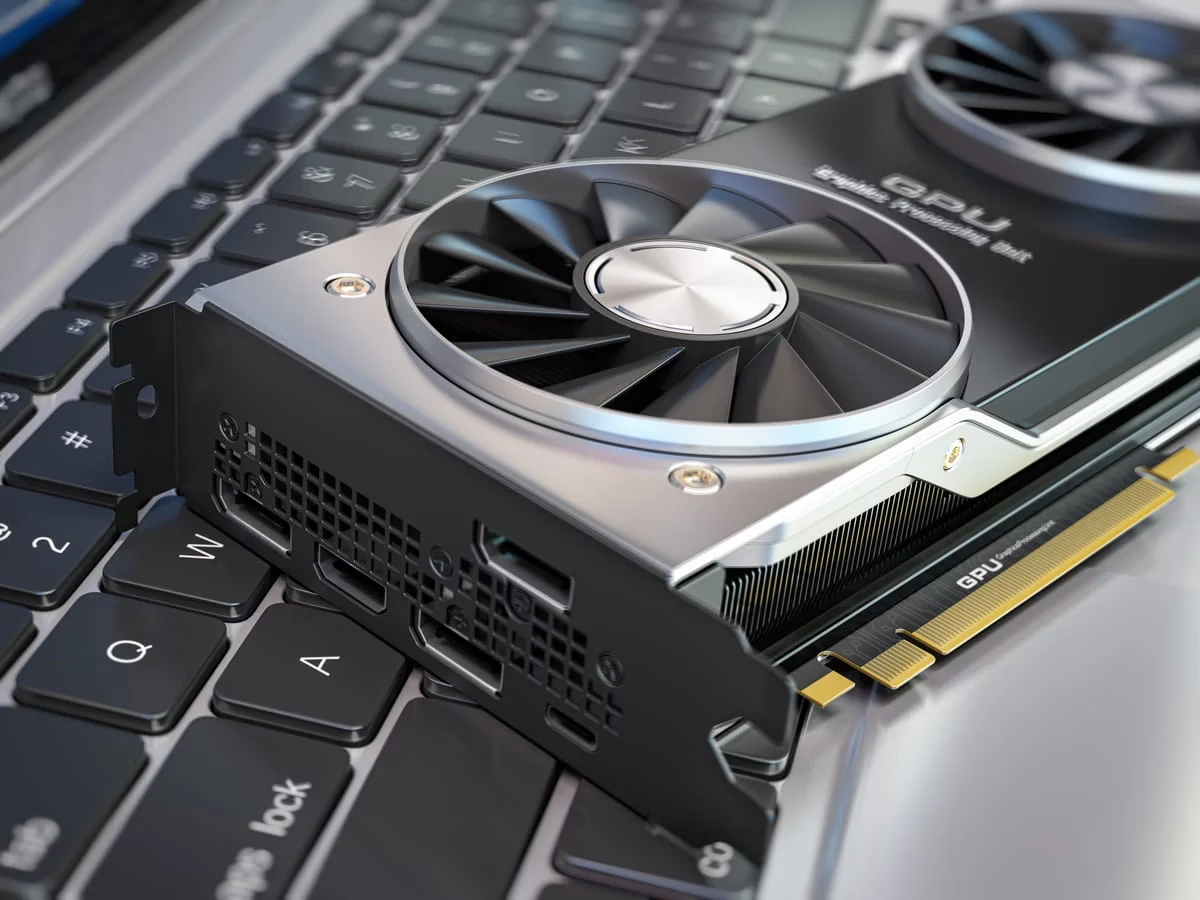
En el corazón de toda PC gamer late una poderosa dupla: la tarjeta gráfica (GPU) y la placa base. La sinergia entre estos dos componentes es absolutamente fundamental para desatar todo el potencial de tu equipo. Una elección incorrecta puede transformar tu inversión en una fuente de frustración, con problemas que van desde un bajo rendimiento gráfico hasta fallos catastróficos del sistema. Antes de siquiera pensar en comprar esa nueva y reluciente GPU, es imperativo entender el lenguaje que hablan estos componentes, y su principal dialecto es el conector. En este artículo, desglosaremos todo lo que necesitas saber sobre el conector de la tarjeta gráfica y cómo asegurar una compatibilidad perfecta con tu placa base.
La Danza de la Compatibilidad: ¿Por Qué es Tan Crucial?
Imagina una orquesta donde el director (la placa base) y el primer violín (la tarjeta gráfica) no están en sintonía. El resultado sería un desastre sonoro. En el mundo del PC, ocurre algo similar. La compatibilidad se refiere a la capacidad de estos dos componentes para comunicarse y trabajar juntos sin conflictos. Cuando no son compatibles, la comunicación se rompe, lo que genera una cascada de problemas:
- Rendimiento Gráfico Degradado: Los juegos no alcanzarán los fotogramas por segundo (FPS) esperados, sufrirás de 'stuttering' (microparones) y la experiencia visual general será pobre, incluso con una GPU de alta gama.
- Inestabilidad del Sistema: Pantallazos azules, reinicios inesperados y bloqueos del sistema se vuelven comunes, haciendo que cualquier tarea, ya sea jugar o trabajar, sea una pesadilla.
- Problemas de Visualización: Pueden surgir artefactos visuales, resoluciones de pantalla incorrectas o incluso la ausencia total de señal de video.
- Daño Físico Potencial: En el peor de los casos, una incompatibilidad eléctrica severa podría causar un cortocircuito, dañando permanentemente tanto la tarjeta gráfica como la placa base.
Por lo tanto, verificar la compatibilidad no es un paso opcional, es el cimiento sobre el cual se construye un PC estable y potente.
El Conector Estrella: Entendiendo el Puerto PCI Express
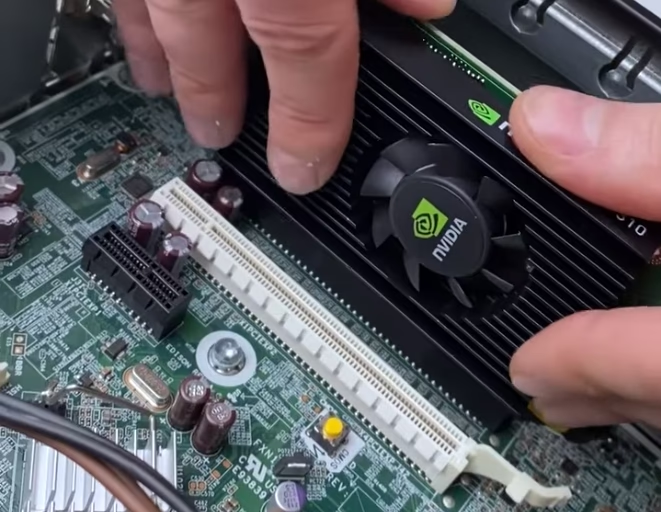
El protagonista indiscutible en la conexión entre una tarjeta gráfica moderna y una placa base es el slot o puerto PCI Express (Peripheral Component Interconnect Express), comúnmente abreviado como PCIe. Este estándar reemplazó hace años al antiguo puerto AGP y se ha convertido en la norma universal gracias a su increíble ancho de banda y versatilidad.
No todos los slots PCIe son iguales. Se diferencian principalmente por su tamaño físico (longitud) y el número de "carriles" de datos que ofrecen, lo que se indica con un número después de la 'x' (x1, x4, x8, x16). Para las tarjetas gráficas, el estándar es el slot PCIe x16, que es el más largo y el que proporciona el mayor ancho de banda posible, esencial para el flujo masivo de datos que una GPU necesita procesar.
Versiones de PCIe: Una Evolución Constante
El estándar PCIe ha evolucionado a lo largo de los años, y cada nueva versión duplica el ancho de banda de la anterior. Las más comunes que encontrarás son:
- PCIe 3.0: Durante muchos años fue el estándar y sigue siendo perfectamente capaz para la mayoría de las tarjetas gráficas actuales.
- PCIe 4.0: Ofrece el doble de velocidad que el 3.0. Aunque las ganancias en juegos no siempre son drásticas, puede ser beneficioso para GPUs de muy alta gama y para otras tareas como la edición de video.
- PCIe 5.0: La versión más reciente, que vuelve a duplicar el ancho de banda del 4.0. Está presente en las placas base más modernas y prepara el terreno para las futuras generaciones de hardware.
Una de las grandes ventajas de PCIe es su retrocompatibilidad. Puedes instalar una tarjeta gráfica PCIe 4.0 en un slot PCIe 3.0, y funcionará. Sin embargo, su rendimiento estará limitado al ancho de banda de la versión más antigua (en este caso, 3.0). De igual manera, una tarjeta PCIe 3.0 funcionará sin problemas en un slot PCIe 4.0 o 5.0.
Tabla Comparativa de Ancho de Banda PCIe (Slot x16)
| Versión PCIe | Ancho de Banda (x16) |
|---|---|
| PCIe 2.0 | 8 GB/s |
| PCIe 3.0 | 15.75 GB/s |
| PCIe 4.0 | 31.51 GB/s |
| PCIe 5.0 | 63.02 GB/s |
Más Allá del Conector: Otros Factores Clave de Compatibilidad
Asegurarse de que tienes un slot PCIe x16 es el primer paso, pero la compatibilidad va mucho más allá. Debes considerar otros tres aspectos críticos:
1. Tamaño Físico: La Prueba del Gabinete
Las tarjetas gráficas, especialmente los modelos de gama alta, son componentes voluminosos. Mide el espacio disponible dentro de tu gabinete antes de comprar. Revisa las especificaciones de la GPU que te interesa (longitud, altura y anchura) y compáralas con el espacio libre en tu PC, asegurándote de que no chocará con otros componentes como los discos duros o los radiadores de refrigeración.
2. Alimentación: La Sed de Potencia
Una tarjeta gráfica moderna consume una cantidad significativa de energía, mucho más de la que el slot PCIe puede proporcionar por sí solo. Por ello, requieren conectores de alimentación adicionales directamente desde la fuente de alimentación (PSU).
- Revisa los conectores: Comprueba qué conectores necesita la GPU (pueden ser de 6 pines, 8 pines, o una combinación) y asegúrate de que tu fuente de alimentación los tiene disponibles.
- Verifica la potencia (Watts): Cada tarjeta gráfica tiene un requisito de potencia mínimo recomendado para la PSU. Es crucial que tu fuente de alimentación no solo cumpla, sino que idealmente supere ese requisito para garantizar estabilidad bajo carga.
3. Compatibilidad con el Ecosistema: CPU y RAM
Aunque no es un problema de compatibilidad directa como el conector, es vital considerar el balance del sistema. Instalar una GPU de última generación junto a un procesador muy antiguo generará un "cuello de botella", donde la CPU no podrá procesar la información lo suficientemente rápido para la GPU, limitando severamente el rendimiento general. Asegúrate de que tu CPU y la cantidad de RAM estén a la altura de la tarjeta gráfica que planeas instalar.
Herramientas del Oficio: Software para Verificar la Compatibilidad
Afortunadamente, no estás solo en esta tarea. Existen herramientas que facilitan enormemente el proceso de verificación:
- CPU-Z: Este programa gratuito es un clásico. Te proporciona información detallada sobre los componentes de tu sistema. En la pestaña "Mainboard", puedes ver el modelo exacto de tu placa base y la versión de la interfaz PCIe que soporta. En la pestaña "Graphics", verás los detalles de tu tarjeta gráfica actual.
- PCPartPicker: Este sitio web es una herramienta indispensable al planificar la construcción o actualización de un PC. Te permite seleccionar virtualmente todos los componentes de tu equipo. Su sistema de filtros de compatibilidad te alertará automáticamente si la tarjeta gráfica que has elegido no es compatible con la placa base, el gabinete o la fuente de alimentación, ahorrándote muchos dolores de cabeza.
Preguntas Frecuentes (FAQ)
¿Cómo puedo identificar físicamente el slot PCIe x16 en mi placa base?
Es bastante sencillo. Abre el gabinete de tu PC y mira la placa base. Verás varias ranuras de expansión. El slot PCIe x16 es casi siempre el más largo y el que está ubicado más cerca del procesador. Generalmente, las placas base modernas lo refuerzan con metal para soportar el peso de las tarjetas gráficas pesadas.
¿Qué ocurre si instalo una tarjeta gráfica incompatible? ¿Puedo dañar mi equipo?
Sí, existe un riesgo real. En el mejor de los casos, el ordenador simplemente no dará señal de video o no arrancará. Sin embargo, en el peor de los casos, una incompatibilidad eléctrica grave (por ejemplo, forzar un conector de alimentación incorrecto) puede provocar un cortocircuito que dañe de forma irreparable la tarjeta gráfica, la placa base e incluso otros componentes del sistema. La precaución es tu mejor aliado.
Mi placa base tiene un slot PCIe 3.0. ¿Vale la pena comprar una tarjeta gráfica PCIe 4.0?
Sí, puede valer la pena. Gracias a la retrocompatibilidad, la tarjeta funcionará. Si bien estará limitada al ancho de banda de PCIe 3.0, la pérdida de rendimiento en la mayoría de los juegos es mínima (generalmente menos del 5%). La ventaja es que tendrás una GPU más moderna que podrás aprovechar al máximo si en el futuro actualizas tu placa base a una con PCIe 4.0 o 5.0.
¿Todas las tarjetas gráficas usan un conector PCIe x16?
Prácticamente todas las tarjetas gráficas de consumo diseñadas para gaming o trabajo profesional utilizan una conexión física PCIe x16. Algunos modelos de muy bajo perfil o para usos muy específicos pueden usar conectores más pequeños, pero para el 99% de los usuarios, el estándar a buscar es el PCIe x16.
En conclusión, la elección y la instalación de una tarjeta gráfica son procesos que requieren atención al detalle. Entender el papel del conector PCI Express y verificar la compatibilidad en términos de tamaño y alimentación es esencial para construir un sistema estable, potente y duradero. Tomarte el tiempo para investigar y planificar no solo te garantizará el mejor rendimiento posible, sino que también protegerá tu valiosa inversión.
Si quieres conocer otros artículos parecidos a Conector de GPU: Guía de Compatibilidad Total puedes visitar la categoría Hardware.