
01/09/2015
El Símbolo del sistema, comúnmente conocido como CMD, es una de las herramientas más potentes y versátiles incluidas en el sistema operativo Windows. Aunque para las tareas cotidianas basta con abrirlo de forma estándar, existen situaciones en las que ejecutar comandos requiere un nivel de acceso superior. Es aquí donde entra en juego la necesidad de ejecutar CMD como administrador. Al hacerlo, se obtienen permisos elevados que permiten realizar cambios profundos en el sistema, solucionar problemas complejos y acceder a archivos y configuraciones que de otro modo estarían protegidos. En esta guía definitiva, exploraremos en detalle por qué es crucial y te mostraremos todos los métodos disponibles para abrir una ventana de CMD con privilegios administrativos en Windows 11, desde los más rápidos y sencillos hasta los más avanzados.
¿Por Qué es Necesario Ejecutar CMD con Privilegios Elevados?
Quizás te preguntes por qué no se puede ejecutar todo desde una ventana de CMD normal. La respuesta reside en la seguridad y la integridad del sistema operativo. Windows limita los permisos de las cuentas de usuario estándar para evitar cambios accidentales o maliciosos que puedan desestabilizar el sistema. Sin embargo, cuando necesitas realizar tareas de mantenimiento avanzadas, la ejecución como administrador se vuelve indispensable.
Algunas de las ventajas y necesidades de usar un Símbolo del sistema elevado incluyen:
- Modificación de archivos del sistema: Permite editar, mover o eliminar archivos protegidos en directorios como C:\Windows\System32.
- Gestión de servicios: Puedes iniciar, detener o configurar servicios del sistema que son cruciales para el funcionamiento de Windows.
- Comandos de red avanzados: Herramientas como
ipconfig /flushdnso la configuración de reglas de firewall a menudo requieren permisos de administrador. - Reparación del sistema: Comandos como
sfc /scannow(System File Checker) oDISMnecesitan acceso completo para escanear y reparar archivos corruptos del sistema. - Gestión de cuentas de usuario: Permite crear, eliminar o modificar cuentas de usuario y sus permisos directamente desde la línea de comandos.
- Instalación de software: Ciertos instaladores o scripts que realizan cambios profundos en el registro o en directorios del sistema solo pueden ejecutarse con estos privilegios.
En resumen, ejecutar CMD con privilegios elevados te otorga el control necesario para administrar y solucionar problemas de tu PC a un nivel fundamental.
Métodos para Abrir CMD como Administrador en Windows 11
Windows 11 ofrece múltiples caminos para lograr el mismo objetivo. A continuación, te presentamos una lista exhaustiva de métodos, para que elijas el que mejor se adapte a tu flujo de trabajo.
Método 1: A través de la Búsqueda de Windows
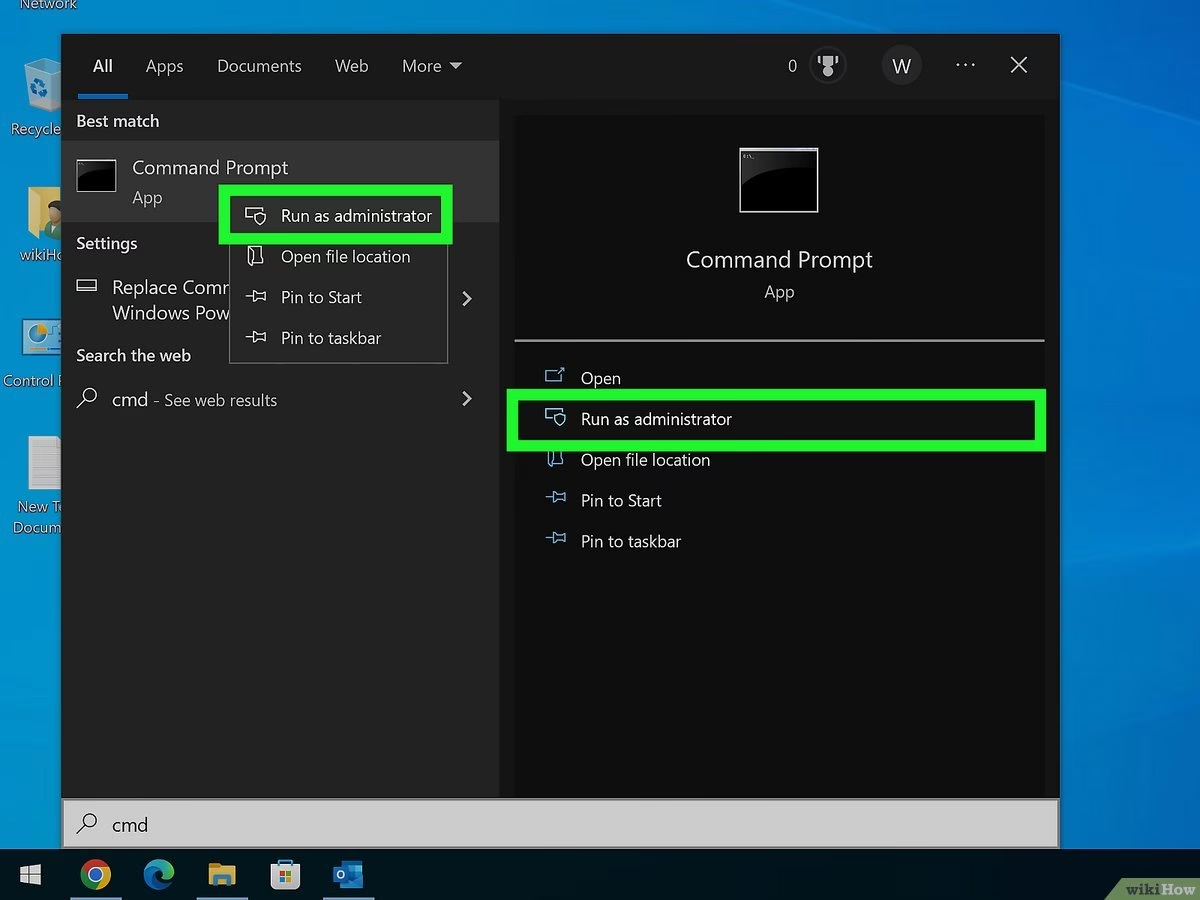
Este es, sin duda, el método más rápido y utilizado por la mayoría de los usuarios por su simplicidad.
- Presiona la tecla Windows en tu teclado o haz clic en el botón de Inicio en la barra de tareas.
- Escribe "cmd" o "Símbolo del sistema" en la barra de búsqueda.
- En los resultados que aparecen a la derecha, verás la opción "Ejecutar como administrador". Haz clic en ella.
- Alternativamente, puedes hacer clic derecho sobre el resultado "Símbolo del sistema" a la izquierda y seleccionar "Ejecutar como administrador" en el menú contextual.
- Aparecerá una ventana del Control de Cuentas de Usuario (UAC) pidiendo confirmación. Haz clic en "Sí" para continuar.
La ventana que se abrirá tendrá en su barra de título "Administrador: Símbolo del sistema", confirmando que se ha ejecutado con los permisos correctos.
El menú de acceso rápido, también conocido como menú de usuario avanzado, es otra forma eficiente de acceder a herramientas importantes del sistema.
- Presiona la combinación de teclas Windows + X o haz clic derecho en el botón de Inicio.
- En el menú que aparece, selecciona "Terminal (Administrador)". Es importante notar que en las versiones más recientes de Windows 11, esta opción abre Windows Terminal por defecto.
- Una vez que la ventana de Terminal esté abierta (probablemente en modo PowerShell), haz clic en la flecha hacia abajo (v) en la barra de pestañas.
- En el menú desplegable, selecciona "Símbolo del sistema" o mantén presionada la tecla
Ctrlmientras haces clic para abrirlo en una nueva pestaña con los mismos permisos de administrador.
Método 3: Con el Cuadro de Diálogo "Ejecutar"
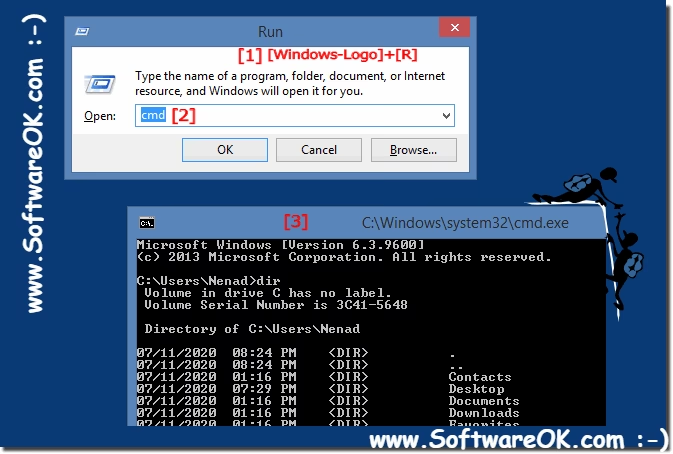
Para los amantes de los atajos de teclado, el cuadro "Ejecutar" es un clásico que nunca falla.
- Presiona la combinación de teclas Windows + R para abrir el cuadro de diálogo "Ejecutar".
- Escribe "cmd" en el campo de texto.
- Ahora, en lugar de presionar Enter, mantén presionadas las teclas Ctrl + Shift + Enter.
- Esta combinación de teclas le indica a Windows que ejecute el comando con privilegios de administrador.
- Confirma la solicitud del UAC haciendo clic en "Sí".
Método 4: Desde el Administrador de Tareas
El Administrador de Tareas no solo sirve para cerrar aplicaciones que no responden, también puede lanzar nuevos procesos con permisos elevados.
- Abre el Administrador de Tareas. La forma más rápida es con el atajo Ctrl + Shift + Esc.
- Si ves la vista simple, haz clic en "Más detalles" en la parte inferior.
- Ve al menú "Archivo" y selecciona "Ejecutar nueva tarea".
- En la ventana que aparece, escribe "cmd".
- Muy importante: marca la casilla que dice "Crear esta tarea con privilegios de administrador".
- Haz clic en "Aceptar".
Método 5: Creando un Acceso Directo Personalizado
Si utilizas frecuentemente el CMD en modo administrador, crear un acceso directo en tu escritorio puede ahorrarte mucho tiempo.
- Haz clic derecho en un espacio vacío del escritorio.
- Ve a "Nuevo" y luego a "Acceso directo".
- En el campo de ubicación, escribe
C:\Windows\System32\cmd.exey haz clic en "Siguiente". - Dale un nombre al acceso directo, por ejemplo, "CMD Admin", y haz clic en "Finalizar".
- Ahora, haz clic derecho sobre el nuevo acceso directo y selecciona "Propiedades".
- En la pestaña "Acceso directo", haz clic en el botón "Opciones avanzadas...".
- Marca la casilla "Ejecutar como administrador" y haz clic en "Aceptar" en ambas ventanas.
A partir de ahora, cada vez que hagas doble clic en este acceso directo, se abrirá directamente una ventana de CMD como administrador (previa confirmación del UAC).
Tabla Comparativa de Métodos
Para ayudarte a decidir qué método es el mejor para ti, aquí tienes una tabla que resume las características de cada uno.
| Método | Facilidad de Uso | Velocidad | Ideal Para |
|---|---|---|---|
| Búsqueda de Windows | Muy Alta | Rápida | Uso general y esporádico |
| Menú Win + X | Alta | Muy Rápida | Usuarios que prefieren el teclado |
| Cuadro Ejecutar | Alta | Muy Rápida | Usuarios avanzados y rápidos con atajos |
| Administrador de Tareas | Media | Lenta | Cuando la interfaz principal no responde |
| Acceso Directo | Alta (una vez creado) | Instantánea | Usuarios que lo necesitan constantemente |
Preguntas Frecuentes (FAQ)
¿Existen riesgos al usar CMD como administrador?
Sí. Con grandes poderes vienen grandes responsabilidades. Un comando incorrecto ejecutado con privilegios de administrador puede causar daños significativos en tu sistema operativo, como la eliminación de archivos cruciales o la desconfiguración de servicios esenciales. Siempre asegúrate de entender qué hace un comando antes de ejecutarlo y, si es posible, crea un punto de restauración del sistema antes de realizar cambios importantes.
¿Puedo configurar CMD para que siempre se ejecute como administrador por defecto?
Sí, el método del acceso directo que explicamos anteriormente es la forma más segura y recomendada de lograrlo. Al configurar las propiedades avanzadas del acceso directo, te aseguras de que esa instancia específica siempre solicite permisos elevados, sin alterar el comportamiento del ejecutable principal.
¿Cuál es la diferencia principal con Windows 10 en este aspecto?
Los métodos son prácticamente idénticos entre Windows 10 y Windows 11. La diferencia más notable es la que mencionamos en el menú Win + X, donde Windows 11 prioriza la nueva "Terminal" en lugar del "Símbolo del sistema" clásico, aunque la funcionalidad subyacente sigue siendo accesible.
¿Hay un atajo de teclado único para abrir CMD como administrador?
No existe un atajo de teclado global y directo integrado en Windows. Sin embargo, la combinación de Windows + R, escribir "cmd" y luego presionar Ctrl + Shift + Enter es la secuencia de teclado más rápida y directa para lograrlo.
Si quieres conocer otros artículos parecidos a Ejecutar CMD como Administrador en Windows 11 puedes visitar la categoría Juegos.