
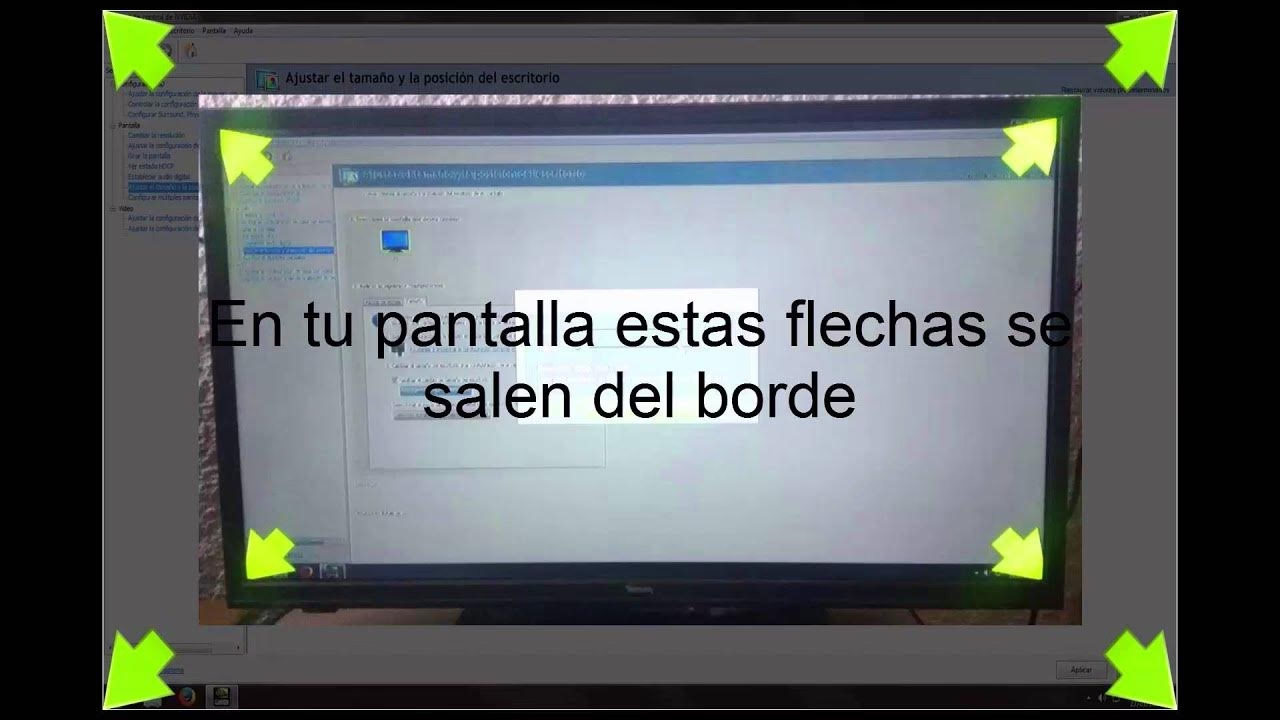
01/09/2015
¿Acabas de estrenar un flamante monitor 4K y de repente sientes que necesitas una lupa para leer el texto? ¿O quizás simplemente quieres que los elementos en pantalla sean más grandes y cómodos de ver? No te preocupes, es un problema mucho más común de lo que parece. A medida que las pantallas aumentan su resolución, los iconos, textos y menús pueden volverse diminutos. Afortunadamente, Windows y la mayoría de las aplicaciones ofrecen herramientas muy potentes para ajustar todo a tu gusto. En esta guía completa, te llevaremos de la mano por todos los métodos existentes para agrandar la pantalla de tu ordenador, desde los ajustes más básicos hasta trucos más avanzados.
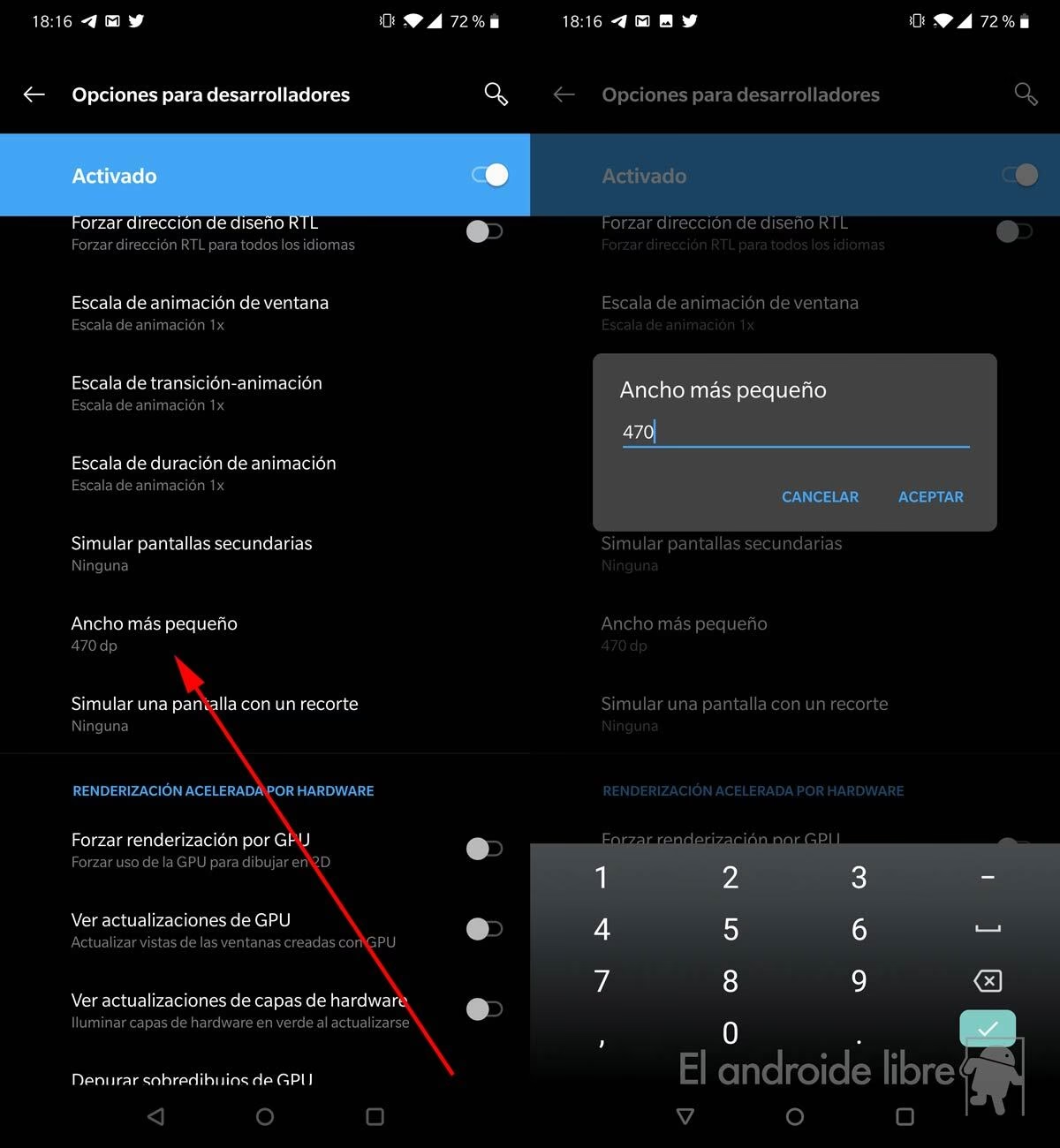
El método principal: Escala y Resolución en Windows
La forma más efectiva y recomendada para ajustar el tamaño de todo lo que ves en tu PC es a través de la configuración de escala del sistema operativo. Es importante entender la diferencia entre escala y resolución:
- Resolución: Es el número de píxeles que tiene tu pantalla (por ejemplo, 1920x1080 o 3840x2160). Lo ideal es usar siempre la resolución nativa (la máxima) de tu monitor para obtener la imagen más nítida.
- Escala: Es un porcentaje que le dice a Windows cuán grandes debe dibujar las ventanas, los iconos y el texto. Aumentar la escala hace que todo sea más grande sin perder nitidez.
Cambiar la escala es la solución moderna para las pantallas de alta densidad de píxeles. Para hacerlo en Windows 10 y Windows 11, los pasos son muy sencillos:
- Presiona la combinación de teclas Windows + I para abrir el menú de Configuración.
- Ve a la sección Sistema y luego haz clic en Pantalla.
- Busca el apartado llamado "Escala y diseño" o "Escalado y composición".
- Aquí verás dos opciones clave: "Escala" y "Resolución de la pantalla". Asegúrate de que la resolución esté configurada en el valor máximo, que normalmente aparecerá como "(Recomendado)".
- Ahora, haz clic en el menú desplegable de "Escala". Windows te sugerirá un porcentaje recomendado (por ejemplo, 125% para FullHD, 150% para 2K o 175% para 4K). Puedes elegir este valor o probar uno superior si necesitas que todo sea aún más grande.
Los cambios se aplicarán al instante. Notarás que no solo el texto, sino también los iconos, las barras de tareas y las ventanas de las aplicaciones han aumentado su tamaño de forma proporcional, manteniendo una calidad de imagen perfecta.
La Lupa de Windows: Tu aliada para el detalle
A veces no necesitas que toda la pantalla sea más grande, sino solo una parte específica de forma temporal. Para estas situaciones, Windows incluye una herramienta de accesibilidad increíblemente útil: la Lupa.
Puedes activarla rápidamente presionando la tecla Windows y la tecla más (+) al mismo tiempo. Para alejar el zoom, usa la tecla Windows y la tecla menos (-). Para cerrarla por completo, presiona Windows + Esc.
La Lupa tiene diferentes modos de visualización que puedes configurar desde su pequeña barra de herramientas:
Modo Pantalla Completa
Este es el modo por defecto. Toda la pantalla se agranda y se mueve contigo a medida que desplazas el cursor del ratón hacia los bordes. Es ideal para cuando necesitas una ampliación general durante un periodo prolongado.
Modo Lente
Al seleccionar este modo, aparecerá un recuadro rectangular que se mueve junto a tu puntero, ampliando únicamente el área que se encuentra dentro de él. Es como tener una lupa real digital, perfecto para examinar detalles de una imagen o leer un texto pequeño sin alterar el resto de la pantalla.
Modo Acoplado
Este modo divide la pantalla. En la parte superior (o en un lateral, si lo configuras) se muestra una ventana fija con la vista ampliada de donde se encuentre tu cursor, mientras que el resto de la pantalla permanece en su tamaño normal. Es muy útil para trabajar en documentos y necesitar una referencia ampliada constantemente.
Si tu problema se limita a que las páginas web se ven muy pequeñas, no necesitas cambiar la configuración de todo el sistema. Todos los navegadores web modernos (Chrome, Firefox, Edge, Safari) tienen una función de zoom integrada muy fácil de usar.
Aquí tienes los atajos universales:
- Para acercar (zoom in): Mantén presionada la tecla Ctrl y pulsa la tecla más (+). También puedes mantener Ctrl y girar la rueda del ratón hacia arriba.
- Para alejar (zoom out): Mantén presionada la tecla Ctrl y pulsa la tecla menos (-). O mantén Ctrl y gira la rueda del ratón hacia abajo.
- Para restablecer al 100%: Presiona Ctrl + 0.
Este zoom solo afecta al contenido de la página web que estás viendo, no al resto del sistema. Además, muchas otras aplicaciones como Microsoft Office, Adobe Reader o suites de diseño gráfico también tienen sus propios controles de zoom, generalmente ubicados en una barra en la esquina inferior derecha de la ventana.
Tabla Comparativa de Métodos de Ampliación
Para ayudarte a decidir qué método es el mejor para ti, aquí tienes una tabla resumen:
| Método | Mejor para... | Efecto | Facilidad de uso |
|---|---|---|---|
| Cambio de Escala de Windows | Ajuste general y permanente para monitores de alta resolución. | Aumenta todos los elementos del sistema de forma proporcional y nítida. | Fácil (se configura una vez). |
| Lupa de Windows | Ampliación temporal y precisa de áreas específicas. Ideal para accesibilidad. | Aumenta una sección o toda la pantalla según el modo elegido. | Muy fácil (se activa con atajos). |
| Zoom del Navegador/Aplicación | Agrandar el contenido dentro de un programa específico, como una página web o un documento. | Solo afecta al contenido de la ventana activa. | Muy fácil (se activa con atajos). |
| Ajustes de compatibilidad | Solucionar problemas de visualización en programas antiguos que no se adaptan bien a la escala. | Fuerza a la aplicación a ejecutarse con una configuración de PPP diferente. | Avanzado. |
Solución para programas antiguos: Ajustes de Compatibilidad
Puede que después de ajustar la escala de Windows, te encuentres con que un programa antiguo se ve borroso o con elementos desproporcionados. Esto ocurre porque no está diseñado para funcionar con los sistemas de escalado modernos. ¡Pero hay una solución!
- Busca el icono del programa que te da problemas. Haz clic derecho sobre él y selecciona Propiedades.
- Ve a la pestaña Compatibilidad.
- Haz clic en el botón que dice "Cambiar configuración elevada de PPP".
- En la nueva ventana, marca la casilla al final que dice "Invalidar el comportamiento de ajuste de PPP alto".
- En el menú desplegable de abajo, prueba a seleccionar la opción "Sistema (mejorado)". Pulsa Aceptar en todas las ventanas.
Este ajuste obliga a Windows a gestionar el escalado de la aplicación de una forma diferente, lo que suele solucionar la mayoría de los problemas de visualización borrosa en software más antiguo.
Preguntas Frecuentes (FAQ)
¿Cambiar la escala de la pantalla afectará el rendimiento de mi PC?
En la gran mayoría de los casos, no. El cambio de escala es una función del sistema operativo gestionada por la tarjeta gráfica que no consume recursos de forma notable. No deberías experimentar ninguna ralentización en tus juegos o aplicaciones por usar una escala del 150% en lugar del 100%.
He aumentado demasiado el zoom y ahora no veo nada, ¿cómo lo arreglo?
¡Que no cunda el pánico! Si usaste la Lupa, simplemente presiona Windows + Esc para cerrarla. Si fue en el navegador, presiona Ctrl + 0 para volver al tamaño por defecto. Si cambiaste la escala de Windows y es tan grande que no puedes acceder a la configuración, intenta reiniciar el PC en modo seguro para revertir los cambios.
¿Por qué el texto se ve borroso después de cambiar la configuración?
El texto borroso casi siempre es un síntoma de estar usando una resolución que no es la nativa de tu monitor. Asegúrate de que en Sistema > Pantalla, la resolución seleccionada sea la máxima posible (la recomendada). Si el problema persiste en una aplicación concreta, prueba los ajustes de compatibilidad de PPP que explicamos anteriormente.
Como has podido ver, tienes a tu disposición un arsenal de herramientas para que la visualización en tu PC sea siempre cómoda y nítida, sin importar el tamaño o la resolución de tu pantalla. Tómate un momento para experimentar con estas configuraciones y encuentra el equilibrio perfecto que te permita trabajar y disfrutar de tu ordenador sin forzar la vista.
Si quieres conocer otros artículos parecidos a Guía para agrandar la pantalla de tu PC puedes visitar la categoría Juegos.