
17/10/2012
Si alguna vez te has preguntado cuál es el rendimiento real de tu ordenador, especialmente después de instalar un nuevo componente o experimentar con el overclocking, estás en el lugar correcto. Realizar un "benchmark" es el proceso de medir y evaluar el rendimiento de tu sistema de una manera objetiva y cuantificable. No se trata solo de números para presumir, sino de una herramienta fundamental para entender cómo funciona tu máquina, diagnosticar problemas y, por supuesto, comprobar si esa costosa tarjeta gráfica nueva realmente valió la pena. Esta guía te llevará paso a paso por el mundo del benchmarking, desde las herramientas que necesitas hasta las mejores prácticas para obtener resultados fiables.
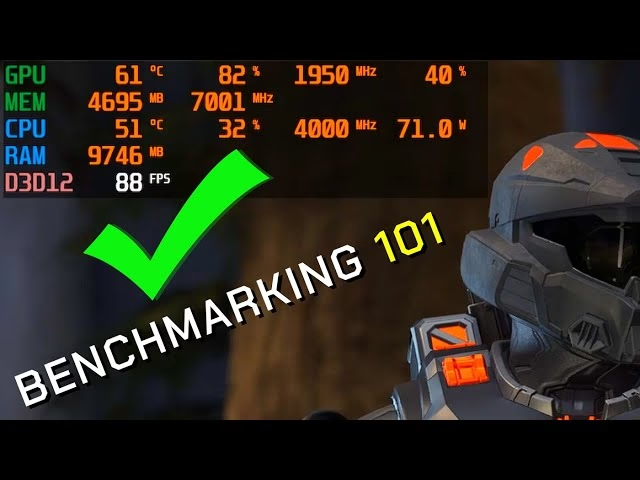
¿Qué es un Benchmark y por qué es importante?
En esencia, un benchmark es una prueba estandarizada diseñada para llevar al límite los componentes de tu PC, como la tarjeta gráfica (GPU) o el procesador (CPU), y medir su desempeño bajo una carga de trabajo específica. El resultado suele expresarse en cifras concretas, como los fotogramas por segundo (FPS) en un juego, o una puntuación abstracta en un software especializado.
Hacer un benchmark es crucial por varias razones:
- Validar mejoras: Es la mejor manera de tener una instantánea del "antes y después" al actualizar un componente. Podrás ver con datos exactos cuánto ha mejorado el rendimiento.
- Optimización y Overclocking: Si te gusta exprimir hasta la última gota de potencia de tu hardware mediante el overclocking, los benchmarks son tus mejores aliados para medir la ganancia de rendimiento y, más importante aún, comprobar la estabilidad del sistema.
- Diagnóstico de problemas: Si un juego no funciona como esperabas, un benchmark puede ayudarte a identificar si el problema es de tu hardware o si se trata de un software mal optimizado.
- Comparativa: Te permite comparar tu sistema con otros de configuraciones similares para saber si tu PC está rindiendo como debería.
Tipos de Benchmarks: Sintéticos vs. Mundo Real
Existen dos métodos principales para poner a prueba tu PC. Ninguno es inherentemente mejor que el otro; de hecho, la combinación de ambos ofrece la visión más completa del rendimiento de tu sistema.
1. Pruebas Sintéticas
Los benchmarks sintéticos son programas creados específicamente con el propósito de medir el rendimiento. No son juegos, sino secuencias de gráficos y cálculos complejos diseñados para estresar la GPU y la CPU de manera controlada y repetible. La gran ventaja de estas herramientas es que ofrecen resultados muy detallados y consistentes, a menudo con una puntuación final que facilita la comparación directa.
Algunas de las herramientas más populares son:
- 3DMark: Posiblemente el software de benchmarking más conocido. Disponible en Steam, ofrece varias pruebas diferentes (llamadas "Time Spy", "Fire Strike", etc.) adaptadas a distintos niveles de hardware, desde portátiles básicos hasta PCs de gama entusiasta. Su principal atractivo es que compara tu puntuación con miles de resultados de otros usuarios, dándote una idea clara de dónde se sitúa tu equipo.
- Unigine Heaven / Superposition: Famoso por su capacidad para probar la estabilidad del overclocking en tarjetas gráficas. Ejecuta una escena 3D muy exigente en bucle, lo que permite monitorizar temperaturas y detectar posibles artefactos visuales o cuelgues del sistema.
- Catzilla: Una opción interesante que, además de darte una puntuación, puede analizar tu sistema y hacerte recomendaciones de configuración o de actualización. Incluso tiene una función para probar si tu PC puede ejecutar ciertos juegos populares.
- FurMark: Conocido como una "prueba de estrés" extrema. Su objetivo principal es calentar la GPU al máximo para probar la eficacia de su sistema de refrigeración y su estabilidad bajo la carga más pesada posible. Hay que usarlo con precaución.
Tabla Comparativa de Herramientas Sintéticas
| Herramienta | Versión Gratuita | Ideal para... | Característica Clave |
|---|---|---|---|
| 3DMark | Sí (Básica) | Comparativas generales y de rendimiento | Base de datos online para comparar resultados |
| Unigine Heaven | Sí | Pruebas de estabilidad de GPU y overclocking | Repetibilidad y exigencia gráfica |
| Catzilla | Sí (Básica) | Análisis y recomendaciones de hardware | Sugiere mejoras para tu PC |
| FurMark | Sí | Pruebas de estrés de temperatura y refrigeración | Máxima carga posible para la GPU |
2. Pruebas de "Mundo Real"
Este método consiste en utilizar juegos reales para medir el rendimiento. Al final del día, lo que más nos importa es cómo rinde nuestro PC en los títulos que jugamos. Los resultados aquí son directamente aplicables a tu experiencia de juego y se miden principalmente en framerate (fotogramas por segundo o FPS). Hay dos formas de hacerlo:
- Usando herramientas de benchmark integradas: Muchos juegos modernos incluyen su propia herramienta de benchmark. Se trata de una escena predefinida y no interactiva que se ejecuta siempre de la misma manera, garantizando la consistencia en los resultados. Al finalizar, suelen ofrecer un resumen con el FPS mínimo, máximo y promedio. Algunos juegos con excelentes herramientas de benchmark son: Grand Theft Auto V, Shadow of the Tomb Raider, Metro Exodus, Red Dead Redemption 2, Cyberpunk 2077, BioShock Infinite y Batman: Arkham City.
- Usando software de monitorización: Si tu juego favorito no tiene una herramienta integrada, puedes usar un software externo como MSI Afterburner (con RivaTuner Statistics Server), FRAPS o la superposición de rendimiento de NVIDIA GeForce Experience o AMD Radeon Software. Con estas herramientas, debes elegir una sección del juego que puedas repetir de forma idéntica (por ejemplo, recorrer el mismo camino durante 60 segundos) y grabar los datos de FPS. Este método es más laborioso pero te permite probar cualquier juego.
Guía Paso a Paso para un Benchmark Perfecto
Para que tus resultados sean precisos y comparables, no basta con ejecutar el programa y ya está. Es fundamental seguir una metodología rigurosa para garantizar que el entorno de la prueba sea siempre el mismo.
- Preparación del Sistema: Antes de nada, asegúrate de que tu sistema operativo y, sobre todo, los drivers de tu tarjeta gráfica están completamente actualizados a su última versión. Los nuevos controladores a menudo incluyen optimizaciones de rendimiento importantes.
- Crea un Entorno Limpio: Reinicia tu PC justo antes de empezar. Una vez iniciado, cierra absolutamente todos los programas que se ejecutan en segundo plano y que no sean esenciales: antivirus, clientes de chat (Discord, Slack), navegadores web, programas de actualización automática (Steam, Epic Games), etc. Cualquier proceso activo puede interferir y contaminar los resultados.
- Deja que el Sistema se Asiente: Tras cerrar todo, espera unos 5-10 minutos para que el sistema operativo termine de cargar cualquier proceso de fondo y se estabilice.
- Ejecuta la Prueba: Inicia el software de benchmark o el juego. Es crucial que mientras la prueba se está ejecutando, no toques el ratón ni el teclado. No hagas nada que pueda consumir recursos del sistema.
- Repite, Repite y Repite: ¡Nunca te fíes de un único resultado! Ejecuta cada prueba un mínimo de tres veces. Los números no serán exactamente idénticos, pero deberían ser muy cercanos. Si uno de los tres resultados es muy diferente a los otros dos, descártalo y vuelve a ejecutar la prueba hasta que tengas un conjunto de datos consistente.
- Calcula la Media: Una vez que tengas tres resultados fiables, calcula el promedio. Ese será tu resultado final, una cifra mucho más representativa que una única medición.
Preguntas Frecuentes (FAQ)
¿Qué es más importante: el FPS promedio, el mínimo o el máximo?
El FPS promedio te da una idea general del rendimiento. Sin embargo, el FPS mínimo (o, más técnicamente, los percentiles 1% y 0.1% bajos) es a menudo más importante. Un FPS mínimo bajo se traduce en "stuttering" o tirones, que es lo que más arruina la fluidez de la experiencia de juego. El FPS máximo es la métrica menos relevante.
¿Por qué mis resultados varían ligeramente en cada prueba?
Es completamente normal. El sistema operativo siempre tiene pequeños procesos ejecutándose en segundo plano que son impredecibles. Mientras las variaciones sean pequeñas (1-3%), no hay de qué preocuparse. Por eso es tan importante hacer varias pasadas y calcular la media.
Mis resultados son más bajos de lo esperado, ¿qué hago?
Primero, asegúrate de haber seguido todos los pasos de preparación. Revisa las temperaturas de tu CPU y GPU durante la prueba con un programa como MSI Afterburner. Si son muy altas, podrías estar sufriendo de "thermal throttling" (el componente reduce su velocidad para no sobrecalentarse). Comprueba también que todos los ajustes de energía estén en modo de "Alto Rendimiento".
¿Debo usar la misma configuración gráfica para las pruebas de "antes y después"?
¡Absolutamente! Es la regla de oro. Para comparar el rendimiento tras una actualización, debes usar exactamente la misma resolución, la misma calidad gráfica y la misma prueba de benchmark. Cualquier cambio invalidaría la comparación.
Con esta guía, ya tienes todo lo necesario para adentrarte en el fascinante mundo del benchmarking. No temas experimentar, medir y, sobre todo, entender mejor esa increíble pieza de tecnología que es tu PC. ¡Buena suerte con esas mejoras y que tus framerates sean siempre altos!
Si quieres conocer otros artículos parecidos a Guía Definitiva de Benchmarking para tu PC Gamer puedes visitar la categoría Hardware.