
19/06/2025
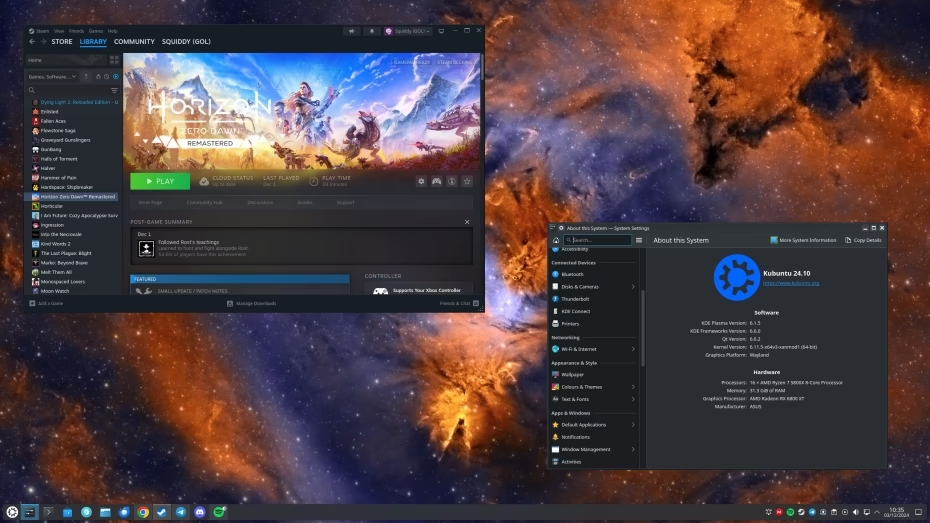
Durante años, una de las barreras más grandes para que los usuarios de Windows dieran el salto a Linux era la creencia de que era un sistema operativo negado para los videojuegos. Si alguna vez pensaste "Linux es genial, pero no puedo jugar mis títulos favoritos", te tenemos excelentes noticias: ese mito es cosa del pasado. Hoy en día, el panorama del gaming en Linux no solo es viable, sino que es vibrante, robusto y está en constante crecimiento, permitiendo disfrutar de miles de juegos, desde joyas indie hasta los más recientes lanzamientos AAA. En esta guía completa, te mostraremos todo lo que necesitas saber para empezar tu aventura gamer en el mundo del software libre.
¿Cómo es Posible Jugar en Linux? El Ecosistema Actual
Contrario a la creencia popular, no necesitas ser un experto en la terminal para jugar en Linux. El ecosistema ha madurado gracias a varias tecnologías y al esfuerzo de la comunidad y de empresas como Valve. Principalmente, existen cuatro formas de disfrutar videojuegos en tu distribución Linux preferida.
1. Juegos con Soporte Nativo
Cada vez más desarrolladores, especialmente en el ámbito indie, lanzan sus juegos con una versión nativa para Linux. Gracias al éxito de la Steam Deck, que utiliza una versión de Linux (SteamOS), el incentivo para que los estudios de desarrollo ofrezcan soporte nativo es mayor que nunca. Títulos populares como Dota 2, Stardew Valley, Hollow Knight y Sid Meier’s Civilization VI funcionan a la perfección sin necesidad de configuraciones adicionales. Para encontrarlos, puedes usar el filtro "SteamOS + Linux" en la tienda de Steam.
2. La Magia de Proton: Jugando Títulos de Windows
Aquí es donde reside la verdadera revolución. Proton es una capa de compatibilidad desarrollada por Valve, integrada directamente en Steam. En términos sencillos, Proton "traduce" las llamadas que un juego de Windows hace a su sistema operativo para que Linux pueda entenderlas. El resultado es que una cantidad masiva de juegos exclusivos de Windows funcionan de manera impecable en Linux, a veces incluso con un rendimiento superior.
Para saber si un juego funciona bien con Proton, la comunidad ha creado una herramienta invaluable: ProtonDB. Es una base de datos donde los usuarios reportan su experiencia y califican la compatibilidad de los juegos con etiquetas como Platino (funciona perfectamente), Oro (funciona perfecto tras pequeños ajustes), Plata, Bronce y Roto. Títulos como Cyberpunk 2077, Elden Ring, God of War y GTA V tienen una calificación Platino u Oro, lo que significa que puedes jugarlos sin problemas.
3. Joyas de Código Abierto y Comunitarias
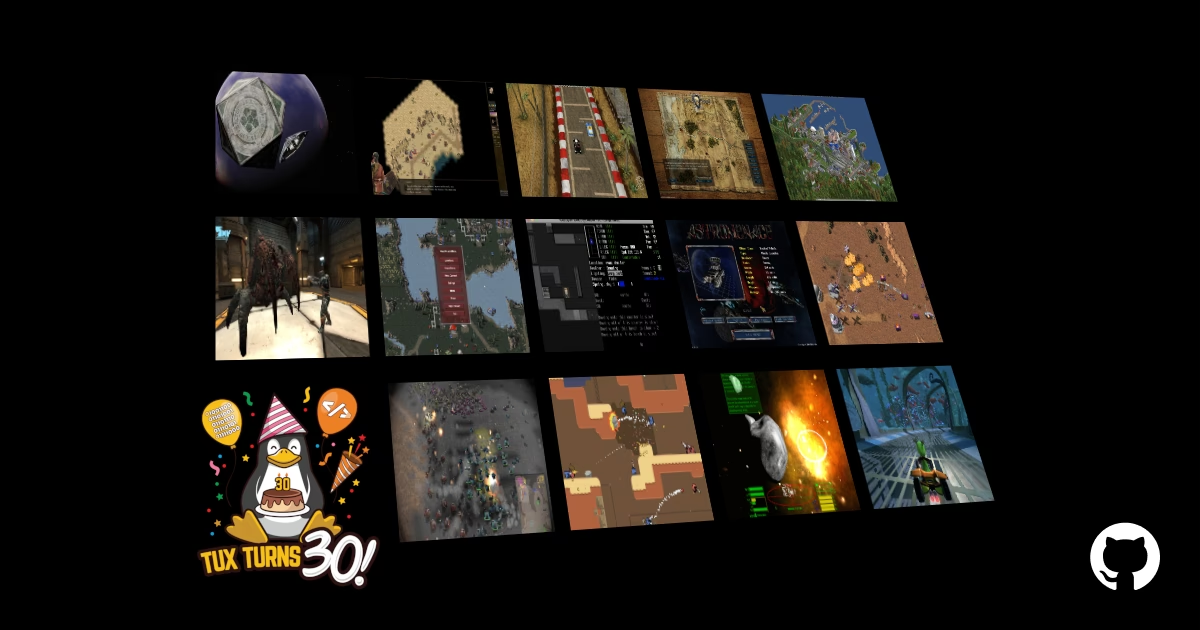
El espíritu de Linux también vive en sus juegos. En los repositorios de software de tu distribución encontrarás una gran cantidad de juegos gratuitos y de código abierto creados por la comunidad. Aunque no compiten con los gráficos de un AAA, ofrecen horas de diversión y nostalgia. Algunos ejemplos destacados son:
- SuperTuxKart: Un clon de Mario Kart protagonizado por las mascotas del mundo del software libre. Es increíblemente divertido, con multijugador local y en línea.
- 0 A.D.: Un juego de estrategia en tiempo real de ambientación histórica, muy similar a Age of Empires II, con un desarrollo activo y gráficos muy cuidados.
- SuperTux: Una reimaginación de código abierto del clásico Super Mario Bros., con niveles y mecánicas propias.
4. Emulación de Consolas Clásicas
Si lo tuyo es el retro gaming, Linux es una de las mejores plataformas que puedes elegir. Casi todos los emuladores populares tienen soporte nativo y un rendimiento excelente. Podrás revivir miles de juegos de consolas legendarias. Algunos de los emuladores que no pueden faltar en tu colección son:
- RetroArch: Un frontend todo en uno que te permite gestionar emuladores (llamados "cores") de docenas de consolas desde una única interfaz.
- RPCS3: El emulador de PlayStation 3 más avanzado, capaz de correr muchos de sus grandes títulos.
- Dolphin: Un emulador pulido y optimizado para GameCube y Wii, con mejoras como escalado a HD.
Preparando tu Sistema Linux para la Batalla
Ahora que sabes qué puedes jugar, es hora de poner a punto tu sistema. El proceso es sencillo y, en la mayoría de los casos, solo necesitarás hacerlo una vez.
Paso 1: Controladores Gráficos (Drivers)
Este es el paso más crucial. Tu experiencia dependerá en gran medida de tener los controladores correctos para tu tarjeta gráfica.
- AMD: ¡Estás de suerte! Los drivers de código abierto para las tarjetas AMD están integrados en el propio kernel de Linux. Funcionan de maravilla y no necesitas hacer absolutamente nada. El sistema los detectará y usará automáticamente.
- NVIDIA: La situación es un poco más compleja. Aunque existen drivers de código abierto, su rendimiento es muy pobre para jugar. Necesitarás instalar los controladores propietarios de NVIDIA. La mayoría de las distribuciones facilitan este proceso. En Ubuntu y derivados, por ejemplo, puedes abrir la aplicación "Software y Actualizaciones", ir a la pestaña "Controladores Adicionales" y seleccionar la opción marcada como "propietario, probado".
Paso 2: Configurando Steam y Proton
Steam es tu centro de operaciones para el gaming en Linux. Una vez instalado (preferiblemente la versión Flatpak para mayor estabilidad), solo tienes que hacer un pequeño ajuste:
- Abre Steam y ve a "Parámetros" en el menú superior izquierdo.
- En la nueva ventana, busca la sección "Steam Play" o "Compatibilidad".
- Marca las dos casillas: "Activar Steam Play para títulos compatibles" y "Activar Steam Play para todos los demás títulos".
- En el menú desplegable de abajo, selecciona la última versión de Proton disponible.
- Reinicia Steam.
¡Listo! Ahora podrás instalar y ejecutar casi cualquier juego de tu biblioteca de Steam, sea de Windows o no.
Paso 3: Más Allá de Steam con Lutris y Heroic
¿Y qué pasa con los juegos de Epic Games Store, GOG, Battle.net o Ubisoft Connect? La comunidad ha creado herramientas fantásticas para gestionarlos.
- Heroic Games Launcher: Es un lanzador nativo para Linux que se conecta con tus cuentas de Epic Games Store y GOG. Te permite descargar e instalar tus juegos con una interfaz limpia y sencilla, gestionando las versiones de Proton por ti.
- Lutris: Es un gestor de juegos todo en uno. Proporciona scripts de instalación creados por la comunidad que automatizan la configuración de lanzadores como Battle.net y juegos que no están en Steam. Si quieres jugar a World of Warcraft o Overwatch 2, Lutris es tu mejor aliado.
Catálogo de Juegos Destacados para Linux
La lista es casi infinita, pero aquí te dejamos una tabla comparativa con algunos títulos populares de diferentes géneros para que veas la diversidad disponible.
| Juego | Género | Compatibilidad | Notas |
|---|---|---|---|
| Counter-Strike: Global Offensive | FPS Multijugador | Nativo | Uno de los eSports más populares, con un rendimiento excelente en Linux. |
| The Witcher 2: Assassins of Kings | RPG | Nativo | Aunque antiguo, su port nativo sigue siendo una joya y una gran aventura. |
| Elden Ring | RPG de Acción | Proton (Platino en ProtonDB) | Funciona a la perfección desde el día de su lanzamiento. |
| SuperTuxKart | Carreras Arcade | Nativo (Código Abierto) | Gratis, divertido y perfecto para jugar con amigos. |
| DiRT 4 | Carreras Simulación | Nativo | Una experiencia de rally realista con un excelente port para Linux. |
| Minecraft: Java Edition | Sandbox | Nativo | El gigante de los bloques tiene soporte oficial y funciona sin problemas. |
Preguntas Frecuentes (FAQ)
¿De verdad puedo jugar los últimos lanzamientos AAA en Linux?
Sí. Gracias a Proton, la mayoría de los grandes lanzamientos para un solo jugador funcionan muy bien en Linux, a menudo desde el primer día. Siempre es recomendable consultar ProtonDB antes de comprar para confirmar la compatibilidad.
¿Qué pasa con los juegos multijugador con anti-cheat?
Este es el principal obstáculo que queda. Sistemas anti-trampas como Easy Anti-Cheat (EAC) y BattlEye ahora son compatibles con Proton, pero depende de los desarrolladores del juego activar dicha compatibilidad. Juegos como Apex Legends o Elden Ring (que usa EAC) funcionan, pero otros como Valorant o Destiny 2 lamentablemente no, ya que sus desarrolladores no han habilitado el soporte.
¿Necesito usar una distribución Linux enfocada en gaming?
No es estrictamente necesario, pero puede facilitar mucho las cosas. Distros como Nobara, Garuda Linux o Bazzite vienen preconfiguradas con los drivers de NVIDIA, Steam, Lutris y otras optimizaciones del sistema. Si eres nuevo en Linux y tu objetivo principal es jugar, usar una de estas distribuciones puede ahorrarte el tiempo de configuración inicial.
¿Jugar en Linux es más difícil que en Windows?
La configuración inicial puede requerir un poco más de atención, como instalar drivers o activar Steam Play. Sin embargo, una vez configurado, la experiencia de lanzar y jugar es prácticamente idéntica a la de Windows. La comunidad de Linux es muy activa y siempre encontrarás guías y foros para resolver cualquier duda.
Conclusión: Un Nuevo Horizonte para los Gamers
El gaming en Linux ha dejado de ser un nicho para convertirse en una alternativa sólida y emocionante. La combinación de juegos nativos, el poder de Proton y una comunidad apasionada ha creado un ecosistema donde casi cualquier juego está al alcance de tu mano. Si amas la libertad y la personalización de Linux pero te frenaba el gaming, ya no tienes excusas. ¡Es hora de instalar tus juegos y unirte a la revolución!
Si quieres conocer otros artículos parecidos a Gaming en Linux: La Guía Definitiva y Juegos puedes visitar la categoría Gaming.