
19/06/2025
Es una escena que genera pánico en muchos usuarios de Windows: el ordenador funciona lento, el ventilador suena como una turbina de avión y, al abrir el Administrador de Tareas, un proceso llamado csrss.exe encabeza la lista de consumo de CPU. La primera pregunta que surge es inevitable: ¿tengo un virus? La respuesta es compleja. Si bien el csrss.exe genuino es una de las piedras angulares del sistema operativo, su nombre es un disfraz perfecto para software malicioso que busca pasar desapercibido. Este artículo es tu guía definitiva para desentrañar el misterio. Te enseñaremos a entender qué es realmente este proceso, cómo identificar a un impostor y, lo más importante, cómo eliminar la amenaza y devolverle la paz y el rendimiento a tu PC.
¿Qué es Csrss.exe y por qué es tan importante?
El nombre `csrss.exe` corresponde a Client Server Runtime Subsystem (Subsistema de Tiempo de Ejecución Cliente-Servidor). Lejos de ser un archivo prescindible, es un componente crítico y protegido del sistema operativo Windows. Su existencia se remonta a las primeras versiones de Windows NT, donde era responsable de la totalidad del subsistema gráfico.
Aunque en las versiones modernas de Windows (desde Windows NT 4.0 en adelante) muchas de sus funciones más pesadas se han trasladado al propio núcleo del sistema (Kernel de Windows) para mejorar el rendimiento y la estabilidad, `csrss.exe` sigue siendo indispensable para tareas cruciales como:
- Gestión de consolas: Se encarga de la ventana de Símbolo del sistema (cmd.exe) y de otras aplicaciones de consola.
- Proceso de apagado: Juega un papel vital en el proceso de cierre y reinicio del sistema operativo.
- Funciones críticas de la interfaz de usuario: Aunque en menor medida que antes, sigue gestionando algunas funciones esenciales de las ventanas y la creación y eliminación de hilos de procesos.
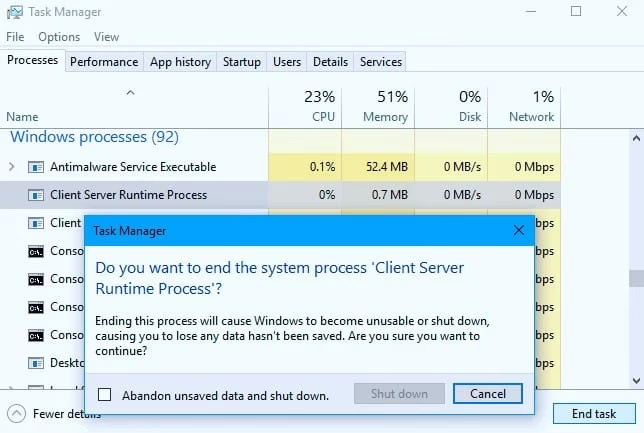
Debido a su naturaleza fundamental, Windows protege activamente este proceso. Si intentas finalizar la tarea `csrss.exe` desde el Administrador de Tareas, el sistema te lo impedirá. Forzar su cierre de manera externa resultaría inevitablemente en un fallo crítico del sistema, conocido popularmente como la Pantalla Azul de la Muerte (BSOD). Por lo tanto, un `csrss.exe` en funcionamiento es señal de un sistema operativo saludable.
El Dilema: ¿Amigo o Enemigo? Cómo Distinguir el Csrss.exe Legítimo del Malware
Los ciberdelincuentes son astutos. Saben que los usuarios avanzados reconocen nombres de procesos del sistema y, por ello, camuflan sus creaciones maliciosas con nombres idénticos o muy similares. Aquí es donde radica el verdadero problema: determinar si el `csrss.exe` que ves es el componente legítimo de Microsoft o un virus disfrazado. Afortunadamente, hay varias pistas que delatan al impostor.
Para investigar, sigue estos pasos:
- Presiona Ctrl + Mayús + Esc para abrir el Administrador de Tareas.
- Haz clic en la pestaña "Detalles".
- Localiza el proceso o los procesos llamados `csrss.exe` en la lista.
- Haz clic derecho sobre uno de ellos para desplegar el menú contextual y realizar las siguientes comprobaciones.
La siguiente tabla comparativa te ayudará a identificar las diferencias clave entre el proceso genuino y una posible amenaza:
Tabla Comparativa: Csrss.exe Legítimo vs. Malware
| Característica | Csrss.exe Legítimo | Csrss.exe Malicioso (Sospechoso) |
|---|---|---|
| Ubicación del Archivo | Siempre en C:\Windows\System32\. Para verificarlo, haz clic derecho en el proceso y selecciona "Abrir ubicación del archivo". | Cualquier otra carpeta, como C:\Windows\, C:\Temp\, o carpetas de perfil de usuario (AppData, Documentos, etc.). |
| Nombre del Archivo | Exactamente csrss.exe. | Puede tener errores tipográficos sutiles para engañar al ojo, como crss.exe, csrs.exe, o cssrs.exe. |
| Usuario Ejecutor | Siempre "SYSTEM". | Puede ejecutarse bajo tu nombre de usuario actual u otro nombre que no sea "SYSTEM". |
| Firma Digital | Al ver sus "Propiedades" (clic derecho) y luego la pestaña "Firmas digitales", debe estar firmado por "Microsoft Corporation". | No tendrá firma digital, o el firmante será desconocido o sospechoso. |
| Consumo de CPU | Normalmente es muy bajo (cercano al 0%), con picos momentáneos durante ciertas operaciones. | Un consumo de CPU alto y sostenido, incluso cuando el ordenador está en reposo, es una fuerte señal de alarma. |
| Descripción | "Proceso en tiempo de ejecución cliente servidor" o "Client Server Runtime Process". | La descripción puede estar en blanco, ser genérica o contener texto sin sentido. |
Guía Paso a Paso para Eliminar el Malware Csrss.exe
Si tras la investigación has confirmado que tienes un impostor en tu sistema, es hora de actuar. Nunca intentes eliminar el archivo manualmente, ya que podrías borrar el archivo legítimo por error. Sigue este procedimiento seguro y metódico.
Paso 1: Iniciar en Modo Seguro con Funciones de Red
Reiniciar tu PC en Modo Seguro es el primer paso fundamental. Este modo carga Windows con un conjunto mínimo de controladores y servicios, lo que a menudo impide que el malware se inicie y se defienda. La opción "con funciones de red" es crucial para poder descargar las herramientas necesarias.
- Ve a Configuración > Actualización y seguridad > Recuperación.
- En "Inicio avanzado", haz clic en "Reiniciar ahora".
- Cuando el PC se reinicie, ve a Solucionar problemas > Opciones avanzadas > Configuración de inicio > Reiniciar.
- Tras el reinicio, presiona la tecla 5 o F5 para seleccionar "Habilitar Modo seguro con funciones de red".
Paso 2: Realizar un Análisis Profundo con tu Antivirus
Una vez en Modo Seguro, abre tu programa antivirus principal (como Windows Defender o cualquier otra solución de terceros que tengas instalada) y ejecuta un análisis completo o profundo del sistema. No te conformes con un análisis rápido, ya que este podría no detectar amenazas ocultas en el sistema.
Paso 3: Utilizar Herramientas Anti-Malware Especializadas
A menudo, un antivirus tradicional puede no ser suficiente. Las herramientas anti-malware especializadas están diseñadas para encontrar y eliminar amenazas que los antivirus a veces pasan por alto, como adware, spyware y troyanos. Programas como Malwarebytes son excelentes para obtener una segunda opinión. Descarga, instala y ejecuta un análisis completo con una de estas herramientas.
Paso 4: Comprobar y Limpiar Archivos del Sistema
El malware puede dañar o corromper archivos legítimos del sistema para afianzar su presencia. Windows incluye herramientas integradas para solucionar esto.
- Busca "Símbolo del sistema" en el menú Inicio, haz clic derecho y selecciona "Ejecutar como administrador".
- Escribe el comando
sfc /scannowy presiona Enter. El Comprobador de Archivos de Sistema (SFC) buscará y reparará archivos corruptos de Windows, incluyendo el `csrss.exe` legítimo si ha sido alterado. - Si SFC encuentra problemas que no puede reparar, ejecuta el siguiente comando:
DISM /Online /Cleanup-Image /RestoreHealth. Esta herramienta es más potente y puede reparar la imagen del sistema que SFC utiliza como referencia.
Paso 5: Revisar el Inicio y las Tareas Programadas
El malware necesita una forma de iniciarse cada vez que enciendes el PC. Revisa el Administrador de Tareas en la pestaña "Inicio" y deshabilita cualquier programa sospechoso o desconocido. Además, busca "Programador de tareas" y revisa la biblioteca en busca de tareas extrañas que se ejecuten periódicamente y que puedan estar reactivando el malware.
Preguntas Frecuentes (FAQ) sobre Csrss.exe
¿Es normal tener varios procesos csrss.exe en el Administrador de Tareas?
Sí, es completamente normal. Windows puede ejecutar varias instancias de `csrss.exe` para gestionar diferentes sesiones de usuario (como la sesión del sistema y tu sesión de usuario activa) o para aislar ciertos procesos. Ver dos o más no es, por sí solo, un motivo de alarma.
¿Puedo eliminar el archivo csrss.exe si creo que es un virus?
No. Nunca elimines manualmente un archivo `csrss.exe`, especialmente si se encuentra en la carpeta `C:\Windows\System32\`. Si eliminas el archivo legítimo, tu sistema operativo no podrá arrancar. Confía siempre en las herramientas antivirus y anti-malware para que identifiquen y eliminen de forma segura el archivo malicioso, dejando intacto el componente del sistema.
Mi antivirus detectó csrss.exe como una amenaza. ¿Qué hago?
Primero, no entres en pánico. Verifica la ubicación del archivo que el antivirus ha señalado. Si *no* está en `C:\Windows\System32\`, puedes confiar en el antivirus y dejar que lo ponga en cuarentena o lo elimine. Si la alerta se refiere al archivo en la carpeta correcta, podría ser un raro falso positivo, o, más probablemente, que el archivo legítimo haya sido infectado (un tipo de ataque conocido como "file patching"). En este último caso, proceder con el análisis completo en Modo Seguro es la mejor opción.
Conclusión: Manteniendo tu Sistema Limpio y Seguro
El proceso `csrss.exe` es un claro ejemplo de cómo algo esencial para el funcionamiento de nuestro ordenador puede convertirse en una fuente de preocupación. La clave no es temer a estos procesos, sino aprender a entender su función y a verificar su autenticidad. Un alto consumo de CPU, una ubicación incorrecta o la falta de una firma digital de Microsoft son las banderas rojas que delatan a una amenaza.
Siguiendo los pasos descritos en esta guía, no solo podrás identificar y erradicar eficazmente cualquier malware que se haga pasar por `csrss.exe`, sino que también fortalecerás la seguridad general de tu sistema. Recuerda que la mejor defensa es la prevención: mantén siempre tu sistema operativo, tus navegadores y tu software de seguridad actualizados. Con conocimiento y las herramientas adecuadas, tienes el poder de mantener tu entorno digital seguro y funcionando a su máximo rendimiento.
Si quieres conocer otros artículos parecidos a Csrss.exe: ¿Virus o Proceso Vital? Guía Completa puedes visitar la categoría Juegos.