
19/11/2014
Todos hemos pasado por ese momento de frustración: enciendes tu PC para una sesión de juego, te preparas para sumergirte en un mundo virtual y, de repente, el sonido no funciona como debería. Peor aún, vas a buscar el panel de control de tu audio, el fiel Administrador de Sonido Realtek HD, y simplemente... no está. O haces clic en él y no responde. Este es un problema sorprendentemente común, especialmente después de una actualización de Windows, que puede dejar a los usuarios más experimentados rascándose la cabeza. Si te encuentras en esta situación, has llegado al lugar correcto. A continuación, desglosaremos las causas de este molesto inconveniente y te guiaremos a través de una serie de soluciones probadas, desde las más sencillas hasta las más técnicas, para que puedas volver a disfrutar de un audio nítido y potente en tu equipo.
¿Por qué Desaparece o No Funciona el Administrador de Audio Realtek?
Antes de sumergirnos en las soluciones, es útil entender por qué ocurre este problema. En la mayoría de los casos, el culpable es un conflicto con los controladores de audio. Un controlador es el software que permite que tu sistema operativo (Windows) se comunique con el hardware (tu tarjeta de sonido Realtek). Las causas más frecuentes de su mal funcionamiento son:
- Actualizaciones de Windows: A veces, Windows Update instala un controlador de audio genérico o una versión que no es totalmente compatible con tu hardware específico, sobrescribiendo el controlador de Realtek y haciendo que el panel de control deje de funcionar.
- Controladores corruptos: Los archivos del controlador pueden dañarse debido a un apagado incorrecto, un fallo de software o la interferencia de otro programa.
- Controladores desactualizados: Si no has actualizado tus controladores en mucho tiempo, pueden volverse incompatibles con las versiones más recientes de Windows o de otras aplicaciones.
- Instalación incorrecta: Un error durante la instalación inicial del software de Realtek puede hacer que falten archivos esenciales para que el administrador se ejecute.
Identificar la causa exacta puede ser difícil, pero la buena noticia es que los siguientes métodos abordan todos estos posibles escenarios.
Solución 1: Verificar la Existencia del Archivo Ejecutable
A veces, la solución es más simple de lo que parece. Es posible que el programa esté instalado correctamente, pero el acceso directo se haya perdido o dañado. Vamos a comprobar si el archivo principal del administrador está en su lugar.
- Presiona las teclas Windows + R para abrir el cuadro de diálogo "Ejecutar".
- Copia y pega la siguiente ruta en el cuadro y presiona Enter:
C:\Program Files\Realtek\Audio\HDA\ - Se abrirá una carpeta en el Explorador de archivos. Busca un archivo llamado RAVCpl64.exe o similar (el nombre puede variar ligeramente). Este es el ejecutable del Administrador de Audio HD de Realtek.
- Haz doble clic sobre él. Si el administrador se abre, ¡excelente! El problema era solo el acceso directo. Puedes hacer clic derecho sobre el archivo, seleccionar "Enviar a" y luego "Escritorio (crear acceso directo)" para tenerlo a mano de nuevo.
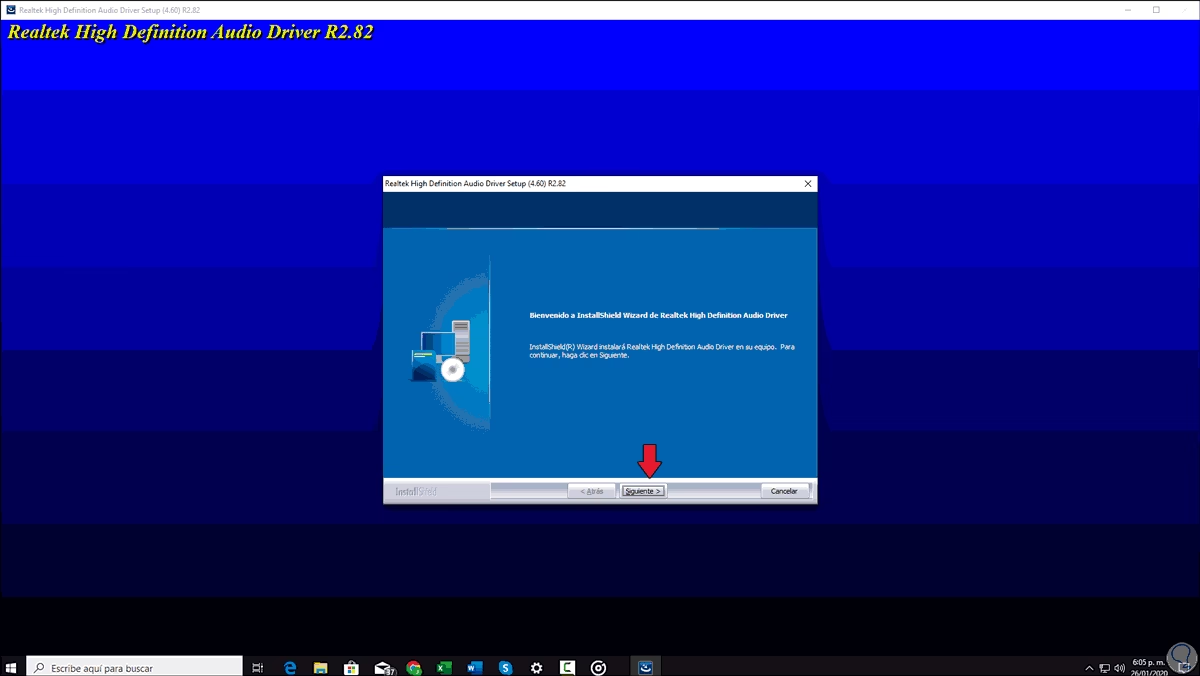
Si la carpeta no existe o el archivo no se ejecuta, es hora de pasar a soluciones más profundas relacionadas con los controladores.
Solución 2: El Poder del Administrador de Dispositivos
El Administrador de Dispositivos es tu centro de comando para todo el hardware de tu PC. Desde aquí, podemos actualizar, reinstalar o revertir los controladores de audio, que suelen ser la raíz del problema.
2.1. Actualizar el Controlador de Audio
Un controlador obsoleto puede ser la causa de tus problemas. Windows tiene una herramienta integrada para buscar actualizaciones.
- Haz clic derecho en el botón de Inicio y selecciona "Administrador de Dispositivos".
- Expande la categoría que dice "Controladoras de sonido y video y dispositivos de juego".
- Busca tu dispositivo de audio, que normalmente se llama "Realtek High Definition Audio" o "Realtek Audio". Haz clic derecho sobre él y selecciona "Actualizar controlador".
- En la ventana que aparece, elige la opción "Buscar controladores automáticamente". Windows buscará en tu sistema y en internet la versión más reciente del controlador compatible.
- Si encuentra una actualización, sigue las instrucciones para instalarla y luego reinicia tu PC.
2.2. Reinstalar Completamente el Controlador
Si la actualización no funcionó o no encontró nada nuevo, el siguiente paso es una reinstalación limpia. Esto elimina los archivos potencialmente corruptos y permite que Windows instale una copia nueva.
- Vuelve al Administrador de Dispositivos y localiza tu dispositivo de audio Realtek como en el paso anterior.
- Haz clic derecho sobre él y esta vez selecciona "Desinstalar dispositivo".
- Aparecerá una ventana de confirmación. Si ves una casilla que dice "Eliminar el software de controlador para este dispositivo", márcala. Esto asegura una desinstalación más profunda. Luego, haz clic en "Desinstalar".
- Una vez desinstalado, el dispositivo de audio podría desaparecer de la lista. No te preocupes. En la barra de menú superior del Administrador de Dispositivos, haz clic en "Acción" y luego en "Buscar cambios de hardware".
- Windows detectará de nuevo tu hardware de sonido e intentará instalar automáticamente el controlador básico. Después de este proceso, reinicia tu computadora. Este reinicio es crucial para que los cambios se apliquen correctamente.
2.3. Revertir a un Controlador Anterior
¿El problema comenzó justo después de una actualización de controladores o de Windows? Entonces, la nueva versión podría ser la culpable. Revertir a la versión anterior que sí funcionaba es una excelente estrategia.
- En el Administrador de Dispositivos, haz clic derecho en el dispositivo de audio Realtek y selecciona "Propiedades".
- Ve a la pestaña "Controlador".
- Busca el botón que dice "Revertir al controlador anterior". Si el botón está habilitado (no en gris), haz clic en él.
- Windows te preguntará por qué estás revirtiendo. Elige una razón y confirma.
- Una vez finalizado el proceso, reinicia tu PC.
Si el botón está en gris, significa que no hay un controlador anterior guardado en el sistema, por lo que deberás probar otra de las soluciones.
Solución 3: Reparar la Aplicación desde el Panel de Control
Al igual que otros programas, el software de Realtek HD Audio Manager puede tener su propia opción de reparación, diseñada para solucionar problemas sin necesidad de una desinstalación completa.
- Presiona las teclas Windows + R, escribe
appwiz.cply presiona Enter. Esto te llevará directamente a la ventana de "Programas y características". - Busca en la lista de programas instalados algo llamado "Realtek High Definition Audio Driver" o similar.
- Selecciónalo y mira las opciones que aparecen en la parte superior. Si ves un botón de "Cambiar" o "Reparar", haz clic en él.
- Sigue las instrucciones del asistente de reparación. Generalmente, es un proceso automático que verifica los archivos y corrige los que estén dañados.
- Reinicia tu computadora al finalizar.
Tabla Comparativa de Soluciones
Para ayudarte a decidir por dónde empezar, aquí tienes una tabla que resume los métodos descritos:
| Solución | Dificultad | Cuándo Usarla |
|---|---|---|
| Buscar el Ejecutable | Fácil | Como primer paso rápido. Ideal si solo ha desaparecido el acceso directo. |
| Actualizar Controlador | Fácil | Cuando sospechas que tu controlador está desactualizado. |
| Reinstalar Controlador | Media | Si la actualización falla o crees que los archivos están corruptos. |
| Revertir Controlador | Media | Si el problema apareció justo después de una actualización. |
| Reparar Aplicación | Fácil | Si el programa está en la lista pero no se inicia correctamente. |
Preguntas Frecuentes (FAQ)
Aquí respondemos algunas de las dudas más comunes que surgen al lidiar con los problemas de audio de Realtek.
¿Es realmente necesario el Administrador de Audio HD de Realtek?
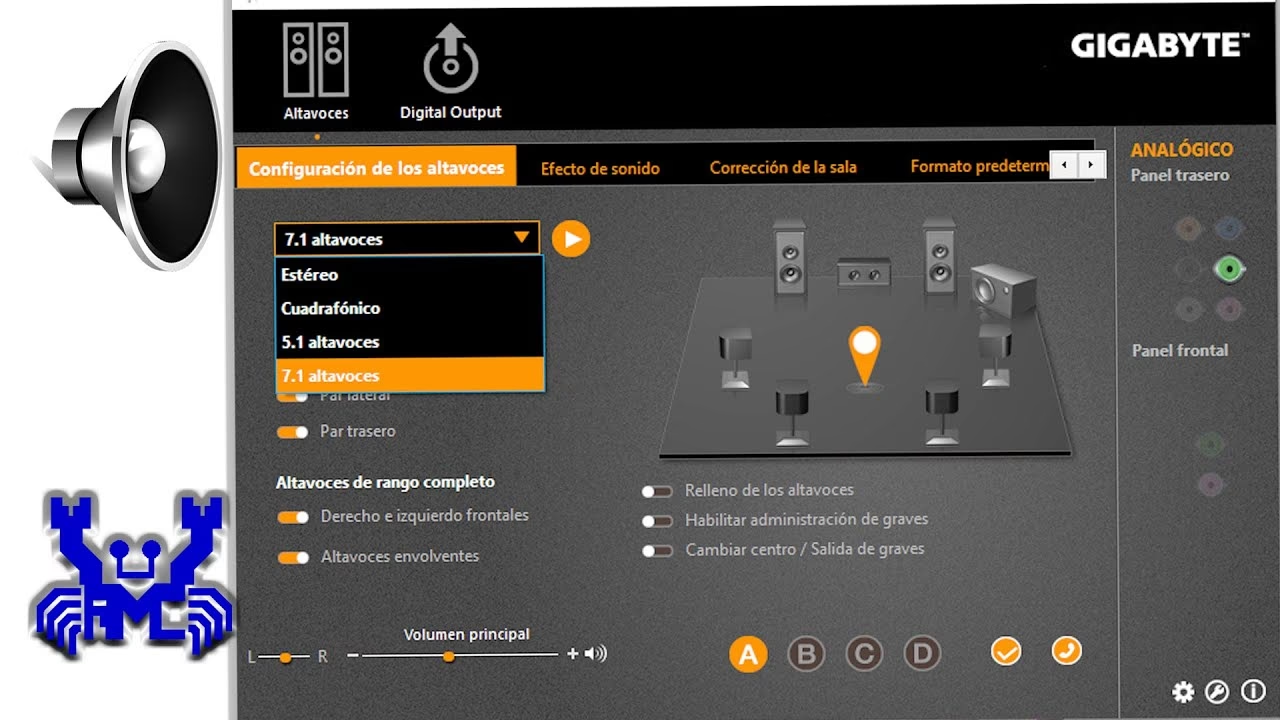
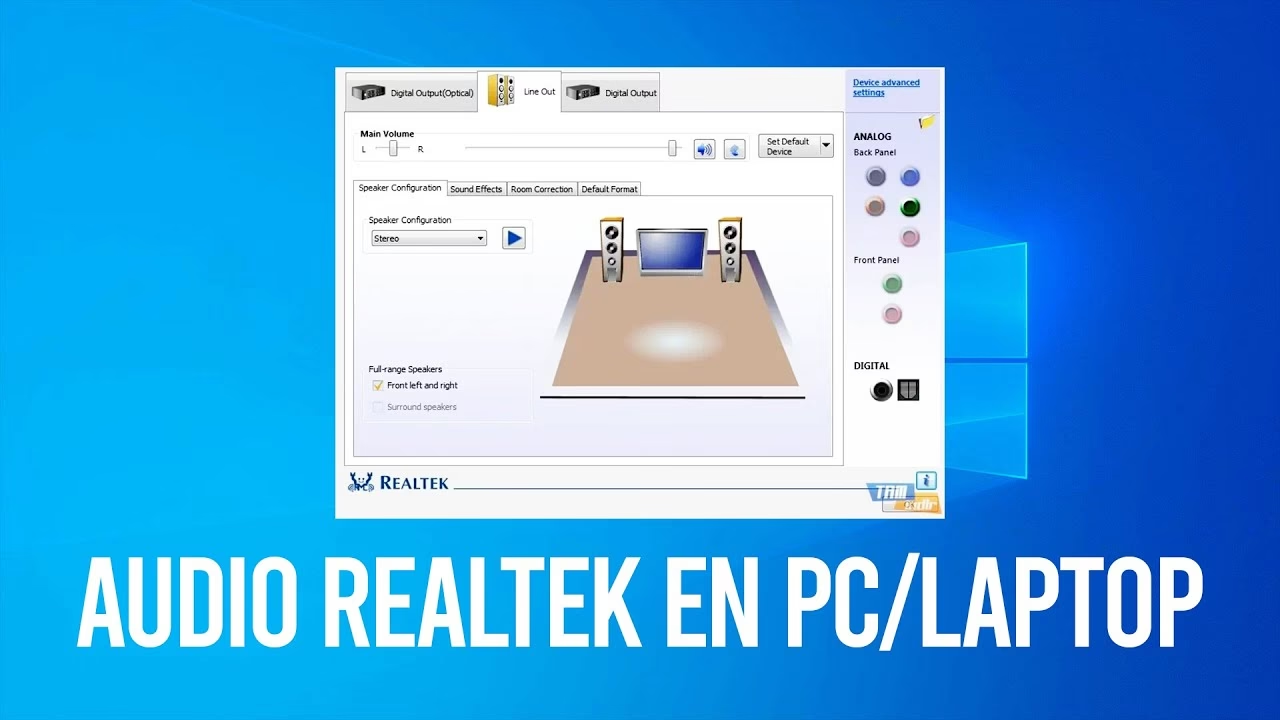
Técnicamente, no. Windows puede gestionar el audio de forma básica sin él. Sin embargo, el administrador es un panel de control que te da acceso a funciones avanzadas cruciales para una buena experiencia, como el ecualizador, los efectos de sonido, la gestión de altavoces y micrófonos, y la reasignación de conectores. Para gamers, creadores de contenido o cualquier persona que valore la calidad de audio, es una herramienta casi indispensable.
¿Qué es la Consola de Audio Realtek?
Es la versión moderna del Administrador de Audio HD. Generalmente se instala a través de la Microsoft Store y tiene una interfaz más actualizada. Si tu sistema es reciente, es posible que tengas esta consola en lugar del administrador clásico. Los problemas y soluciones suelen ser los mismos, ya que ambos dependen de los mismos controladores subyacentes.
Mi administrador no funciona con los auriculares, ¿qué hago?
Lo primero es lo más simple: desconecta y vuelve a conectar los auriculares. Asegúrate de que estén en el puerto correcto. Si el problema persiste, reinstalar los controladores de audio como se describió anteriormente suele solucionar este tipo de fallos de detección de dispositivos.
Me aparece el error "No se puede conectar al servicio RPC", ¿qué significa?
Este es un error común que indica un problema de comunicación entre el software del administrador y los servicios de Windows. La solución más efectiva para este error específico es desinstalar completamente los controladores de Realtek (marcando la casilla para eliminar el software) y reiniciar el sistema para que se reinstalen desde cero.
Conclusión
Perder el acceso al Administrador de Sonido Realtek puede ser un verdadero dolor de cabeza, pero rara vez es un problema sin solución. Siguiendo los pasos de esta guía de manera metódica, desde la verificación más simple hasta la reinstalación completa de los controladores, tienes una alta probabilidad de resolver el conflicto y recuperar el control total sobre el audio de tu PC. Recuerda que la paciencia y un reinicio después de cada cambio importante son tus mejores aliados en este proceso. ¡Ahora, a disfrutar de ese sonido cristalino en tus juegos y aplicaciones favoritas!
Si quieres conocer otros artículos parecidos a Solución: Administrador de Audio Realtek no Abre puedes visitar la categoría Tecnología.