
18/06/2010
Incluso las mejores tarjetas gráficas del mercado pueden ser víctimas de un enemigo silencioso y frustrante: el estrangulamiento térmico o thermal throttling. Si has notado que tus juegos favoritos empiezan a tener lag cuando antes funcionaban a la perfección, o si los ventiladores de tu GPU suenan como una turbina de avión, es muy probable que estés experimentando este problema. Este fenómeno no solo empeora tu experiencia de juego, sino que también puede acortar drásticamente la vida útil de tu valioso componente. Aunque existen varias soluciones, una de las más efectivas, rápidas y económicas es reemplazar la pasta térmica. Así como es bien sabido que la pasta del CPU necesita un cambio periódico, muchos olvidan que su GPU requiere el mismo mantenimiento para funcionar a pleno rendimiento.
¿Por Qué es Crucial la Pasta Térmica en tu GPU?
La pasta térmica es una sustancia con alta conductividad térmica que actúa como un puente. Su única y vital misión es rellenar las imperfecciones microscópicas que existen entre la superficie del chip de la GPU (el procesador gráfico) y la base del disipador de calor (heatsink). Aunque a simple vista estas dos superficies metálicas parezcan perfectamente planas, en realidad están llenas de minúsculos valles y picos. Estos espacios se llenan de aire, que es un pésimo conductor del calor.
Aquí es donde entra en juego la pasta térmica. Al desplazar el aire y crear una capa de transferencia uniforme, asegura que el calor generado por la GPU pase de manera eficiente hacia el disipador, desde donde los ventiladores se encargarán de expulsarlo. Con el paso del tiempo y los ciclos de calor, esta pasta se degrada, se seca y pierde sus propiedades, creando bolsas de aire y reduciendo drásticamente su eficacia. El resultado es un aumento de las temperaturas, lo que obliga a la GPU a reducir su rendimiento para protegerse, causando el temido thermal throttling.
¡Atención! Consideraciones Vitales Antes de Empezar
Antes de que tomes el destornillador, hay una advertencia fundamental que debes tener en cuenta. El proceso de abrir tu tarjeta gráfica para cambiar la pasta térmica, en la gran mayoría de los casos, anulará la garantía del fabricante. Al romper el sello de garantía (una pequeña pegatina que suele cubrir uno de los tornillos), pierdes el derecho a cualquier tipo de reparación o reemplazo por parte de la empresa, incluso si el fallo futuro no está relacionado con tu intervención.
Por lo tanto, te recomendamos encarecidamente realizar este procedimiento solo si:
- Tu tarjeta gráfica ya está fuera del período de garantía.
- Estás dispuesto a asumir el riesgo y la responsabilidad total en caso de que algo salga mal.
Además, asegúrate de trabajar en un área limpia, bien iluminada y libre de estática. Utilizar una pulsera antiestática es una precaución excelente para evitar dañar los delicados componentes electrónicos con una descarga electrostática.
¿Cuándo Deberías Cambiar la Pasta Térmica?
Saber identificar el momento adecuado para este mantenimiento es clave. No es algo que debas hacer cada mes, pero sí cuando observes ciertas señales de alerta. Considera reemplazar la pasta térmica si:
- Temperaturas elevadas: Si tu GPU supera constantemente los 80-85°C mientras juegas o realizas tareas intensivas. Puedes monitorizar esto con software como MSI Afterburner o GPU-Z.
- Ventiladores ruidosos: Si los ventiladores de la tarjeta funcionan a máxima velocidad de forma continua para intentar compensar el exceso de calor.
- Pérdida de rendimiento: Si experimentas caídas de FPS, tirones o stuttering en juegos que antes eran fluidos.
- Por antigüedad: Como regla general, es una buena idea hacerlo cada 3 a 5 años, dependiendo del uso.
- Al comprar de segunda mano: Si adquieres una GPU usada, cambiar la pasta térmica es una de las primeras cosas que deberías hacer para asegurarte un rendimiento óptimo desde el principio.
- Si desmontas el disipador: Si por cualquier otro motivo (limpieza profunda, cambio de ventiladores) retiras el disipador, es obligatorio aplicar pasta térmica nueva.
Guía Paso a Paso para Aplicar Pasta Térmica a tu GPU
Aunque el proceso puede variar ligeramente entre modelos y fabricantes, los principios generales son los mismos. Usaremos como referencia un modelo genérico, pero los pasos son aplicables a la mayoría de tarjetas del mercado.
Paso 1: Reúne tus Herramientas
Asegúrate de tener todo a mano antes de empezar:
- Pasta térmica de calidad: No escatimes aquí. Una buena pasta puede marcar una diferencia notable.
- Alcohol isopropílico (90% o superior): Esencial para limpiar los residuos de la pasta antigua.
- Paños de microfibra o sin pelusa y bastoncillos de algodón (Q-tips): Para aplicar el alcohol y limpiar con precisión.
- Destornilladores adecuados: Generalmente necesitarás un destornillador Phillips pequeño (de estrella).
- Pulsera antiestática (recomendado): Para proteger tu hardware.
- Aire comprimido (opcional): Muy útil para limpiar el polvo del disipador y los ventiladores.
Paso 2: Desmontaje de la Tarjeta Gráfica
Apaga completamente tu PC y desconéctalo de la corriente. Presiona el botón de encendido un par de veces para drenar cualquier carga residual. Abre el panel lateral de tu torre, desconecta los cables de alimentación PCIe de la GPU, desatornilla la tarjeta del chasis y presiona la pestaña de seguridad del puerto PCIe en la placa base para liberarla. Retírala con cuidado y colócala sobre una superficie no conductora y limpia.
Paso 3: Separación del Disipador
Con la GPU sobre tu mesa de trabajo, localiza los tornillos en la parte trasera (el backplate). Generalmente hay cuatro tornillos principales alrededor del chip de la GPU, a menudo con resortes. Puede haber tornillos adicionales que sujetan el resto del disipador. Afloja los tornillos principales en un patrón de cruz (como al cambiar una rueda de coche) para liberar la presión de manera uniforme. Una vez retirados todos los tornillos, sujeta la placa de circuito (PCB) y el disipador y sepáralos con un movimiento suave y giratorio. La pasta vieja puede crear un efecto de succión. ¡Ten cuidado con los cables de los ventiladores! Desconéctalos con delicadeza del pequeño conector en la PCB.
Paso 4: Limpieza Profunda
Este es un paso crítico. Empapa un paño de microfibra con alcohol isopropílico y frota suavemente tanto la superficie del chip de la GPU como la base de cobre o aluminio del disipador hasta que todo rastro de la pasta térmica vieja haya desaparecido. Ambas superficies deben quedar brillantes y relucientes. Usa los bastoncillos de algodón para limpiar los bordes del chip con precisión. Deja que el alcohol se evapore por completo.
Paso 5: La Aplicación Perfecta
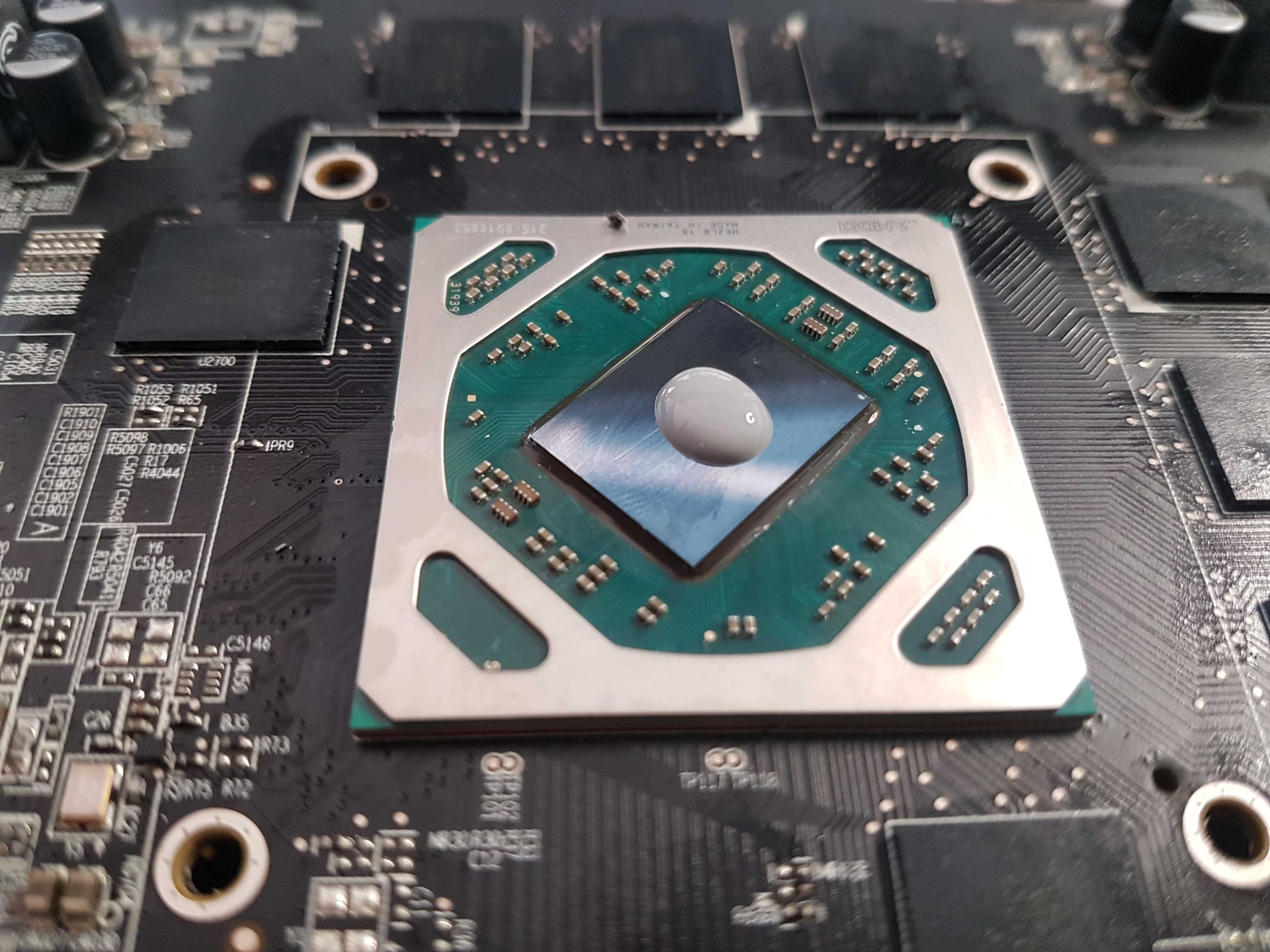
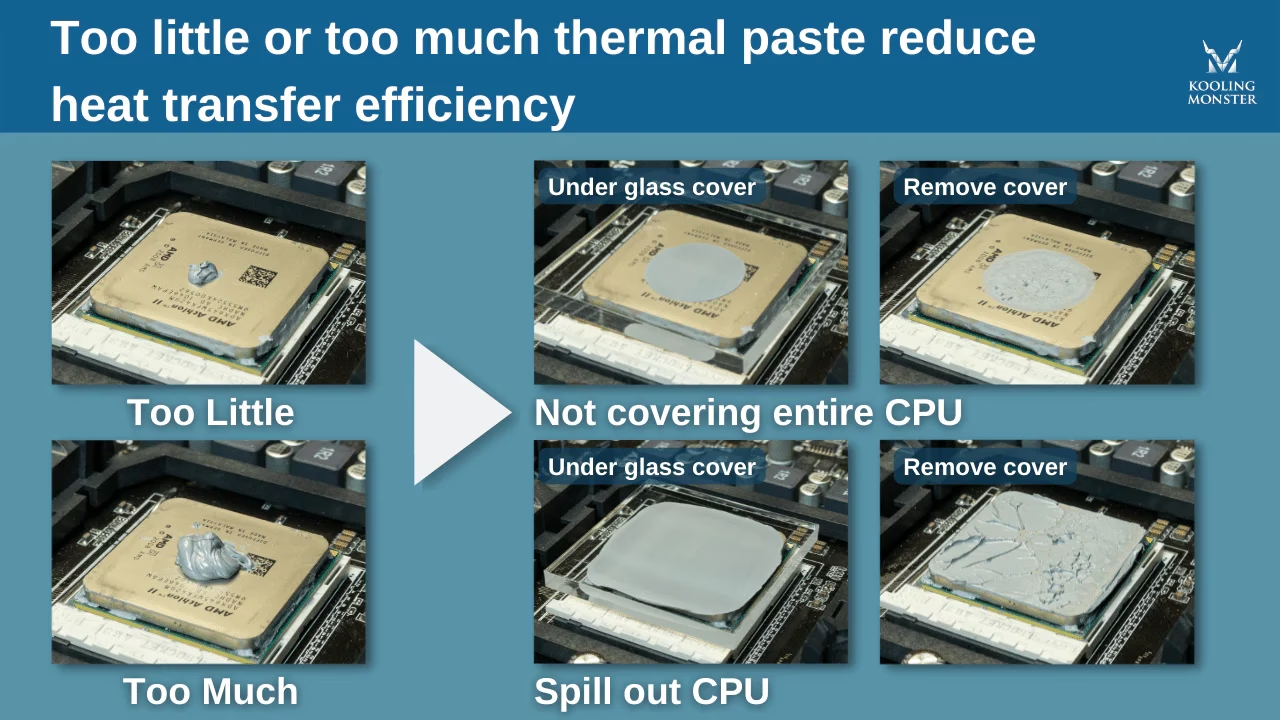
Menos es más. La cantidad ideal de pasta térmica es aproximadamente del tamaño de un guisante o una lenteja. Aplica una pequeña gota justo en el centro del chip de la GPU. No es necesario esparcirla manualmente; la presión del disipador al volver a montarlo hará el trabajo de manera mucho más uniforme, evitando la formación de burbujas de aire.
Paso 6: Reensamblaje
Vuelve a conectar los cables de los ventiladores a la PCB. Con mucho cuidado, alinea los agujeros de los tornillos del disipador con los de la PCB y colócalo de nuevo sobre la GPU. Vuelve a atornillar todo, empezando por los cuatro tornillos principales alrededor del chip. Apriétalos de nuevo en un patrón de cruz, dando solo un par de vueltas a cada uno antes de pasar al siguiente, para asegurar que la presión se distribuya de forma homogénea. Una vez que estén ajustados, no los aprietes en exceso.
Paso 7: Prueba de Fuego
Instala de nuevo la GPU en tu PC, conecta los cables de alimentación y cierra la torre. Enciende el ordenador y abre tu software de monitorización. Ejecuta un benchmark o un juego exigente durante al menos 15-20 minutos y observa las temperaturas. Si el proceso fue exitoso, deberías ver una reducción significativa en las temperaturas máximas.
Tabla Comparativa: Beneficios Esperados
Para ilustrar el impacto que puede tener este mantenimiento, aquí tienes una tabla con resultados típicos:
| Métrica | Antes del Cambio | Después del Cambio |
|---|---|---|
| Temperatura en Reposo (Idle) | 45-55°C | 35-45°C |
| Temperatura Bajo Carga (Juegos) | 85°C+ (con throttling) | 70-78°C (rendimiento estable) |
| Velocidad del Ventilador (Bajo Carga) | 80-100% | 60-75% |
| Rendimiento (FPS) | Inestable, con caídas | Estable y consistente |
Preguntas Frecuentes (FAQ)
¿Cuánta pasta térmica debo usar exactamente?
La regla de oro es una gota del tamaño de un guisante o un grano de arroz en el centro del chip. Poner demasiada es contraproducente, ya que el exceso de pasta actúa como aislante y puede derramarse sobre componentes cercanos, causando cortocircuitos.
¿Puedo usar la misma pasta térmica que para mi CPU?
Sí, absolutamente. Una pasta térmica de alta calidad funcionará perfectamente tanto para la CPU como para la GPU. No necesitas comprar un producto específico para cada uno.
¿Qué pasa si no pongo nada de pasta térmica?
Sería catastrófico. Sin un medio para transferir el calor, la GPU se sobrecalentaría en cuestión de segundos al iniciar una tarea intensiva. Esto provocaría apagados de emergencia del sistema y, en el peor de los casos, podría causar un daño permanente e irreparable en el chip.
¿Y las almohadillas térmicas (thermal pads)?
Mientras tienes la tarjeta abierta, es un buen momento para inspeccionar las almohadillas térmicas que refrigeran los chips de memoria (VRAM) y los reguladores de voltaje (VRM). Si están secas, agrietadas o rotas, es muy recomendable reemplazarlas por unas nuevas del mismo grosor.
En conclusión, cambiar la pasta térmica de tu GPU puede parecer una tarea intimidante, pero con paciencia y cuidado, es un procedimiento perfectamente realizable que puede rejuvenecer tu tarjeta gráfica. Los beneficios en temperaturas, ruido y rendimiento bien valen el esfuerzo, devolviéndole a tu GPU la capacidad de rendir al máximo nivel para el que fue diseñada.
Si quieres conocer otros artículos parecidos a Guía: Cómo Cambiar la Pasta Térmica de tu GPU puedes visitar la categoría Hardware.