
07/03/2013
En el mundo digital actual, la conexión USB es el estándar indiscutible para conectar periféricos a nuestros ordenadores. Desde teclados y ratones hasta impresoras y discos duros, la tecnología plug-and-play del USB ha simplificado enormemente nuestras vidas. Sin embargo, esta dependencia tiene una limitación inherente: el cable. Los cables no solo generan desorden en nuestro escritorio, sino que también limitan la movilidad, dificultan el uso compartido de dispositivos y pueden ser un verdadero problema cuando los puertos USB de nuestro equipo son escasos. ¿Y si pudiéramos cortar ese cordón umbilical físico y disfrutar de la misma funcionalidad sin ataduras? Aquí es donde entra en juego la tecnología inalámbrica, y más concretamente, el adaptador USB a Bluetooth, una pequeña pero poderosa herramienta que promete convertir el caos de cables en una elegante simplicidad inalámbrica.
Muchas personas se preguntan cómo pueden hacer que su viejo ratón con cable funcione de forma inalámbrica o cómo conectar ese gamepad de consola al PC sin tener que estar pegado a la pantalla. La respuesta a menudo apunta hacia los adaptadores Bluetooth, pero existe una gran confusión sobre lo que realmente hacen y los diferentes tipos que existen. Este artículo te guiará a través de todo lo que necesitas saber, desmitificando el proceso y ayudándote a elegir la solución correcta para transformar tus dispositivos USB en auténticos periféricos inalámbricos.
¿Qué es Exactamente un Adaptador USB a Bluetooth? Aclarando la Confusión
Cuando alguien busca un "adaptador USB a Bluetooth", generalmente se refiere a dos conceptos muy diferentes, y entender esta distinción es crucial para no comprar el producto equivocado. La mayoría de los problemas y frustraciones surgen de esta confusión inicial.
Tipo 1: El Adaptador para el PC (El más Común)
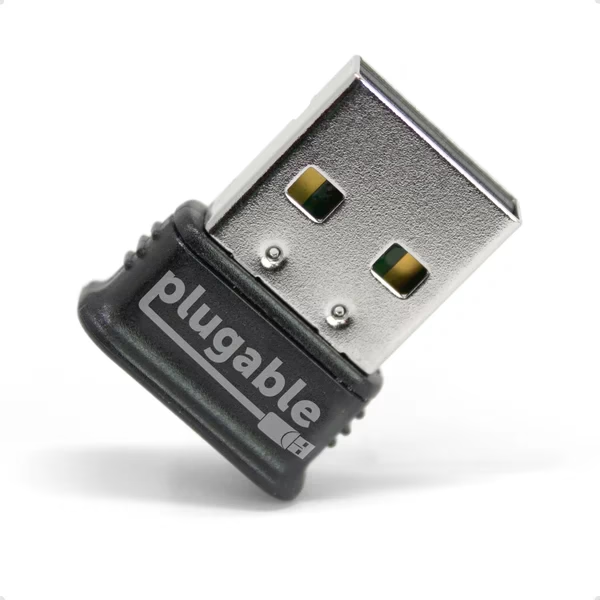
Este es, con diferencia, el tipo de adaptador más vendido y conocido. Es un pequeño dispositivo, similar a una memoria USB, que se conecta a un puerto USB de tu ordenador (de sobremesa o portátil). Su única función es dotar al ordenador de capacidad Bluetooth. Piensa en él como una antena. Si tu PC no tiene Bluetooth integrado de fábrica, este dongle se lo añade. Una vez conectado e instalado, tu ordenador podrá comunicarse con otros dispositivos que ya son Bluetooth de por sí, como auriculares inalámbricos, altavoces, teléfonos móviles, o ratones y teclados que fueron diseñados para ser Bluetooth. Es importante recalcar: este adaptador no hace que un dispositivo con cable se vuelva inalámbrico. Simplemente permite que tu PC hable el "idioma" Bluetooth.
Tipo 2: El Puente Inalámbrico USB (La solución "mágica")
Este es el dispositivo que muchos usuarios realmente buscan, aunque es mucho más nicho y difícil de encontrar. Se trata de un kit que consta de dos partes:
- Dongle A (Transmisor): Se conecta directamente al periférico USB que quieres hacer inalámbrico (por ejemplo, el puerto USB de un teclado con cable o de una impresora).
- Dongle B (Receptor): Se conecta al puerto USB de tu ordenador.
Estos dos dongles vienen pre-emparejados de fábrica y crean un túnel de comunicación inalámbrico exclusivo entre ellos. El periférico cree que está conectado por cable al Dongle A, y el ordenador cree que el periférico está conectado por cable al Dongle B. La magia ocurre en el aire, entre los dos dongles, que se encargan de transmitir los datos. Esta solución sí permite convertir un dispositivo USB estándar, no Bluetooth, en uno inalámbrico. Sin embargo, suelen usar tecnologías de radiofrecuencia propias en lugar de Bluetooth estándar para minimizar la latencia, un factor crítico para dispositivos como los mandos de videojuegos.
Cómo Usar un Adaptador USB Bluetooth Estándar en tu PC
Dado que es la solución más común, veamos paso a paso cómo instalar y usar un adaptador Bluetooth estándar para añadir esta conectividad a tu ordenador.
- Elección y Compra: No todos los adaptadores son iguales. Fíjate en la versión de Bluetooth. Lo ideal es optar por la versión 5.0 o superior (5.1, 5.2, 5.3...). Estas versiones ofrecen mayor velocidad, un alcance más amplio y una mejor eficiencia energética. Asegúrate también de que sea compatible con tu sistema operativo (la mayoría funciona sin problemas en Windows 10 y 11).
- Instalación Física: La instalación no podría ser más sencilla. Simplemente conecta el adaptador a un puerto USB libre de tu ordenador. Gracias a la tecnología plug-and-play, el sistema operativo debería reconocerlo al instante.
- Instalación de Drivers: En la mayoría de los casos, Windows instalará automáticamente los drivers genéricos necesarios y el adaptador estará listo para usar en segundos. Sin embargo, algunos adaptadores de marcas específicas pueden venir con un CD o un enlace para descargar software adicional del fabricante. Estos drivers personalizados a veces habilitan funciones avanzadas o garantizan una mayor estabilidad. Si tienes problemas, visitar la web del fabricante es siempre una buena idea.
- Emparejamiento de Dispositivos: Una vez instalado, verás el icono de Bluetooth en tu barra de tareas o en el centro de actividades. El proceso para conectar un dispositivo es el siguiente:
- Activa el modo de emparejamiento en tu dispositivo periférico (auriculares, ratón, etc.). Normalmente, esto se hace manteniendo presionado un botón específico hasta que una luz parpadea.
- En tu PC, ve a "Configuración" > "Dispositivos" > "Bluetooth y otros dispositivos".
- Haz clic en "Agregar Bluetooth u otro dispositivo" y selecciona "Bluetooth".
- Tu ordenador buscará dispositivos cercanos. Selecciona el tuyo de la lista cuando aparezca y el emparejamiento se completará.
¡Y listo! Tu PC ahora puede comunicarse sin cables con tu dispositivo Bluetooth.
Tabla Comparativa: Soluciones para un USB Inalámbrico
Para que puedas ver claramente las diferencias, ventajas y desventajas de cada método, hemos preparado la siguiente tabla:
| Solución | Ideal para... | Ventajas | Desventajas | Precio Estimado |
|---|---|---|---|---|
| Adaptador USB Bluetooth (para PC) | Añadir Bluetooth a un PC para conectar periféricos que ya son inalámbricos. | Muy económico, fácil de encontrar, estándar, compatible con muchos dispositivos. | No convierte un dispositivo con cable en inalámbrico. | Bajo (5€ - 20€) |
| Puente USB Inalámbrico (Kit de 2 Dongles) | Convertir un dispositivo USB específico (teclado, ratón, gamepad, impresora) en inalámbrico. | Solución real para dispositivos con cable, baja latencia (en buenos modelos). | Más caro, difícil de encontrar, puede requerir alimentación externa para el transmisor. | Medio a Alto (30€ - 100€+) |
| Software (USB over Network/WiFi) | Compartir un dispositivo USB (escáner, impresora, llave de licencia) con múltiples ordenadores en una red. | Permite compartir a través de largas distancias (Internet), acceso multiusuario. | Requiere software en todos los PCs, depende de la estabilidad de la red, no es una solución de movilidad. | Variable (Suscripción o pago único por software) |
Alternativas a Considerar: USB sobre WiFi
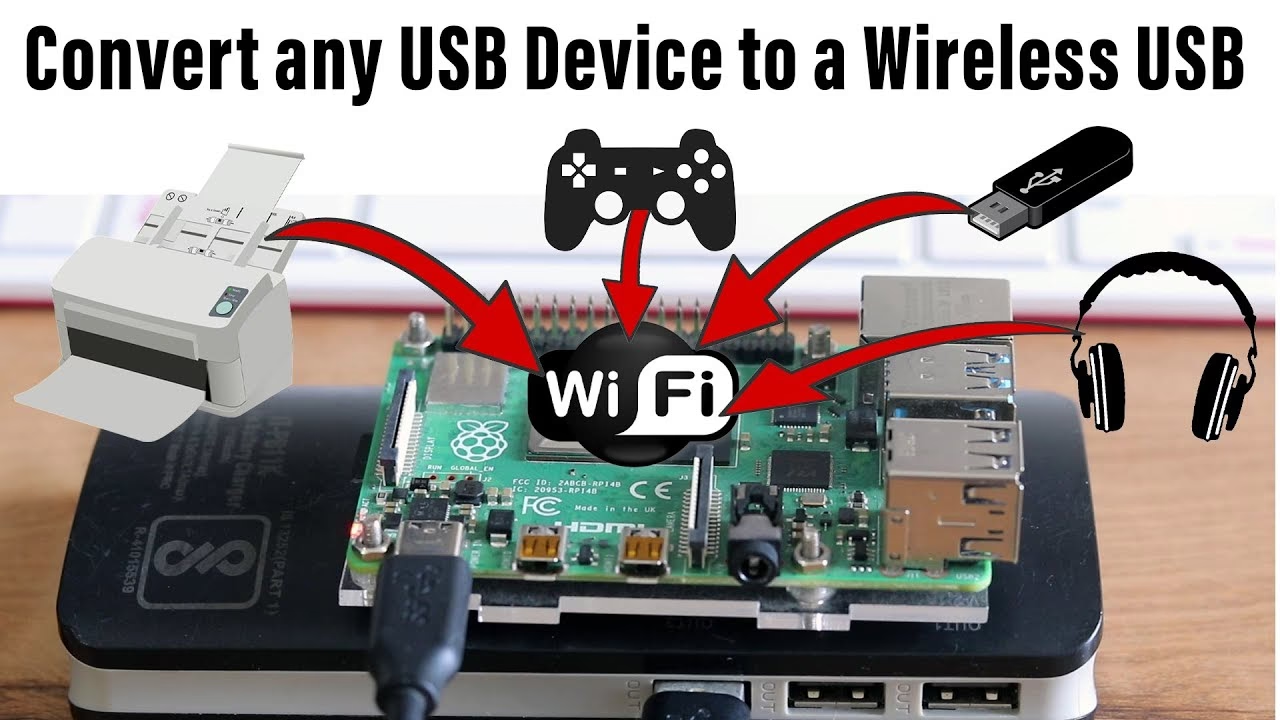
Existe otra categoría de soluciones que a menudo se confunde con las anteriores: el software de USB sobre red. Programas como "USB Network Gate" no utilizan Bluetooth. En su lugar, emplean tu red local (WiFi o Ethernet) para "virtualizar" un puerto USB. Instalas el software servidor en el ordenador al que está conectado físicamente el dispositivo USB, y el software cliente en los ordenadores que necesitan acceder a él. Esto permite que un PC en otra habitación, o incluso en otra ciudad, utilice la impresora o el escáner como si estuviera conectado directamente. Es una solución increíblemente potente para entornos de oficina y para compartir equipos especializados, pero no sirve para darle movilidad a un ratón o a un teclado en tu escritorio.
Preguntas Frecuentes (FAQ)
- ¿Mi viejo teclado USB con cable puede volverse Bluetooth con un simple adaptador de 10€?
- No. Un adaptador estándar de 10€ es para tu PC, no para el teclado. Para hacer que ese teclado sea inalámbrico, necesitarías la solución más específica y costosa del tipo "Puente USB Inalámbrico" (el kit de dos dongles).
- ¿Qué versión de Bluetooth debo elegir para mi adaptador?
- Busca siempre la más reciente que tu presupuesto permita, idealmente Bluetooth 5.0 o superior. Esto te garantizará un mejor rendimiento general, mayor alcance y menor consumo de batería en los dispositivos conectados.
- ¿Necesito instalar drivers para mi adaptador USB Bluetooth?
- La mayoría de los adaptadores modernos son plug-and-play en Windows 10 y 11. El sistema los reconoce e instala los controladores básicos automáticamente. Solo necesitarás instalar drivers del fabricante si experimentas problemas o si el adaptador tiene funciones avanzadas que requieran su software específico.
- ¿Puedo conectar varios dispositivos a un solo adaptador USB Bluetooth?
- Sí. La especificación de Bluetooth permite conectar hasta 7 dispositivos simultáneamente a un solo adaptador. Sin embargo, el rendimiento puede degradarse si utilizas muchos dispositivos que transmiten grandes cantidades de datos al mismo tiempo (como audio de alta calidad y transferencia de archivos).
- ¿El adaptador USB a Bluetooth afectará a mi conexión WiFi?
- Es poco probable, pero posible en ciertos escenarios. Tanto Bluetooth como las redes WiFi de 2.4 GHz operan en la misma banda de frecuencia. En entornos muy saturados de señales de 2.4 GHz, podría haber alguna interferencia menor, pero los estándares modernos de ambas tecnologías tienen mecanismos para coexistir pacíficamente.
Si quieres conocer otros artículos parecidos a Adaptador USB a Bluetooth: Guía Definitiva puedes visitar la categoría Tecnología.