
06/02/2025
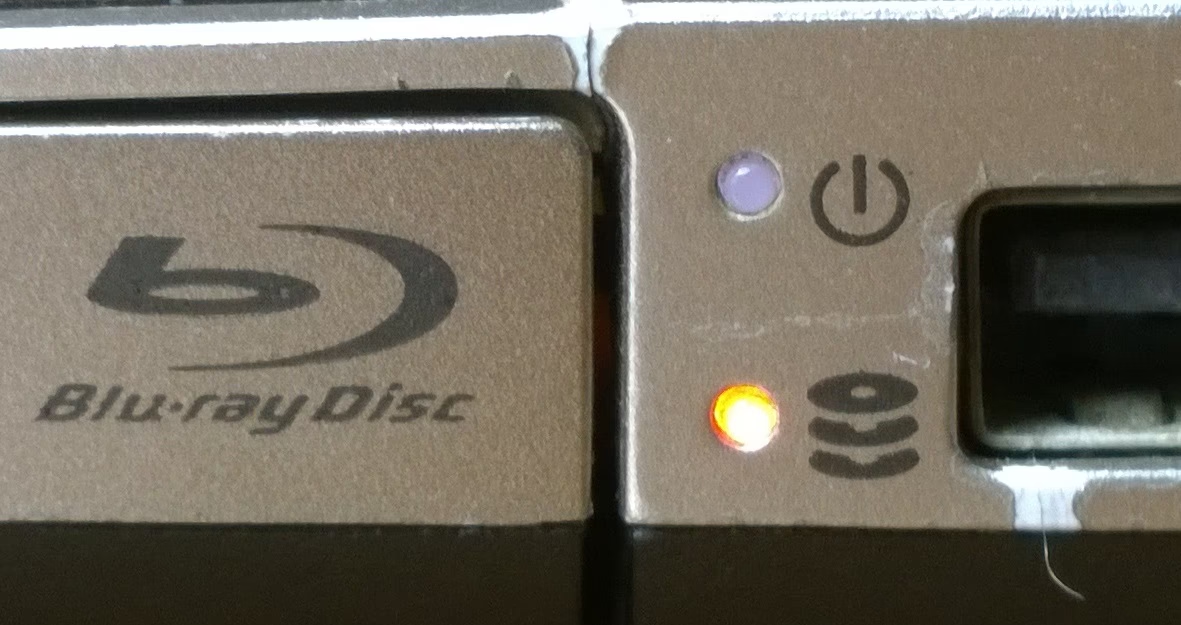
Esa pequeña luz en tu disco duro externo o interno, a menudo ignorada, es un comunicador vital sobre la salud y actividad de tu unidad de almacenamiento. Cuando funciona como se espera, apenas le prestamos atención. Pero, ¿qué sucede cuando su comportamiento cambia? Un parpadeo incesante, una luz fija o la ausencia total de ella pueden ser motivo de pánico. ¿Está mi disco duro a punto de fallar? ¿He perdido mis archivos? Antes de llegar a conclusiones precipitadas, es crucial entender qué intenta decirnos esa luz. En este artículo exhaustivo, desglosaremos cada escenario posible, te guiaremos a través de soluciones paso a paso y te daremos las herramientas para que puedas diagnosticar y, en muchos casos, resolver el problema por ti mismo.
El misterio de la luz parpadeante: ¿Actividad normal o señal de alarma?
En la mayoría de los casos, una luz parpadeante en tu disco duro es una buena señal. Indica que la unidad está activa, es decir, que se están leyendo o escribiendo datos. Sin embargo, el contexto es clave. Si el parpadeo se acompaña de un rendimiento lento, congelamientos del sistema o la incapacidad de acceder a tus archivos, podría ser un síntoma de un problema subyacente. A continuación, exploramos las razones más comunes detrás de una luz parpadeante.
Causas comunes del parpadeo de la luz del disco duro
Para entender mejor qué está sucediendo, hemos creado una tabla que resume las posibles causas, desde las más benignas hasta las que requieren atención inmediata.
| Razón del Parpadeo | Descripción y Nivel de Preocupación |
|---|---|
| Transferencia de Datos | Cuando copias, mueves o abres archivos, la luz parpadea rápidamente. Es el funcionamiento normal y esperado. Preocupación: Nula. |
| Actividad en Segundo Plano | El sistema operativo (Windows, macOS) y otras aplicaciones realizan tareas en segundo plano, como indexación de archivos para búsquedas rápidas, actualizaciones o análisis de seguridad. Esto genera actividad en el disco. Preocupación: Baja. |
| Actualizaciones del Sistema o Software | Durante las actualizaciones automáticas o manuales, se escriben nuevos datos en el disco, lo que provoca el parpadeo de la luz. Preocupación: Baja. |
| Comprobación y Desfragmentación del Disco | Tareas de mantenimiento como la comprobación de errores (chkdsk) o la desfragmentación (en discos HDD) implican una lectura y escritura intensiva. Preocupación: Baja. |
| Infección por Malware | Un malware o virus puede replicarse o realizar actividades maliciosas, causando un uso constante y elevado del disco. Si notas un parpadeo frenético junto con lentitud general, es una posibilidad. Preocupación: Alta. |
| Errores en el Disco | Sectores defectuosos, problemas con los controladores o corrupción del firmware pueden hacer que el sistema intente leer datos de una zona dañada repetidamente, resultando en un parpadeo constante y fallos de acceso. Preocupación: Muy Alta. |
| Disco Casi Lleno | A medida que el disco se llena, la fragmentación de datos aumenta y al sistema operativo le cuesta más encontrar y gestionar los archivos, lo que puede incrementar la actividad del disco. Preocupación: Media. |
Soluciones: Mi disco duro parpadea pero no es detectado
Este es uno de los escenarios más frustrantes: la luz indica actividad, pero el ordenador no reconoce la unidad. Esto suele apuntar a un problema de conexión, de software o de configuración. Sigue estos métodos en orden para solucionarlo.
Método 1: El reinicio fundamental
Nunca subestimes el poder de un buen reinicio. A menudo, soluciona fallos temporales de comunicación entre el hardware y el sistema operativo.
- Desconecta de forma segura el disco duro externo.
- Haz clic en el menú Inicio > Botón de encendido > Reiniciar.
- Una vez que el ordenador se haya reiniciado por completo, vuelve a conectar el disco duro a un puerto USB diferente.
Método 2: Inspección de cables y puertos USB
Una conexión física defectuosa es una causa muy común. Un cable dañado o un puerto USB defectuoso pueden proporcionar suficiente energía para encender la luz, pero no para establecer una conexión de datos estable.
- Prueba con otro cable USB: Utiliza un cable que sepas que funciona correctamente con otro dispositivo.
- Cambia de puerto USB: Conecta el disco a otro puerto USB de tu ordenador. Prioriza los puertos traseros si usas un PC de sobremesa, ya que están directamente conectados a la placa base.
- Prueba en otro ordenador: Si es posible, conecta el disco duro a otro equipo. Si funciona, el problema reside en tu ordenador original.
Método 3: Actualizar los controladores (drivers)
Los controladores son el software que permite que tu sistema operativo se comunique con el hardware. Si están obsoletos o corruptos, pueden surgir problemas de detección.
- Presiona la tecla de Windows + X y selecciona "Administrador de dispositivos".
- Expande la categoría "Unidades de disco".
- Busca tu disco duro externo. Si aparece con un signo de exclamación amarillo, haz clic derecho sobre él.
- Selecciona "Actualizar controlador" y luego "Buscar controladores automáticamente".
- Windows buscará e instalará la versión más reciente. Una vez finalizado, reinicia el PC.
Método 4: Cambiar la letra de la unidad
A veces, Windows no asigna una letra de unidad al disco (ej. D:, E:, F:), o la letra que intenta asignar ya está en uso, lo que provoca que no aparezca en el Explorador de Archivos.
- Presiona la tecla de Windows + R, escribe
diskmgmt.mscy presiona Enter para abrir la Administración de discos. - Busca tu disco duro en la lista. Deberías reconocerlo por su tamaño.
- Si no tiene una letra asignada, haz clic derecho sobre la partición y selecciona "Cambiar la letra y rutas de acceso de unidad".
- Haz clic en "Agregar", elige una letra de unidad disponible en el menú desplegable y haz clic en "Aceptar".
Método 5: Escaneo de malware
Como mencionamos, un virus puede interferir con el funcionamiento normal de tus dispositivos. Realiza un análisis completo del sistema con tu antivirus de confianza o con Windows Defender.
- Abre "Seguridad de Windows" desde el menú Inicio.
- Ve a "Protección antivirus y contra amenazas".
- Haz clic en "Opciones de examen".
- Selecciona "Examen completo" y luego "Examinar ahora". Este proceso puede tardar bastante, pero es el más exhaustivo.
¿Qué pasa si la luz del disco duro no enciende en absoluto?
Un disco duro sin luz es a menudo más preocupante que uno que parpadea, ya que suele indicar un problema de energía o un fallo catastrófico del dispositivo.
Diagnóstico de un disco sin luz
- Revisa la fuente de alimentación: Esta es la causa más probable. Asegúrate de que el cable USB esté firmemente conectado en ambos extremos. Si tu disco duro externo utiliza un adaptador de corriente externo, verifica que esté enchufado y que el indicador LED del adaptador (si lo tiene) esté encendido.
- Prueba otro puerto y otro cable: Al igual que con el problema de parpadeo, un puerto USB o un cable defectuoso pueden ser los culpables de no suministrar la energía necesaria.
- Conecta a otro PC: Es la prueba de fuego. Si el disco no enciende en otro ordenador, es muy probable que la unidad haya sufrido un fallo físico. En este caso, si los datos son críticos, la única opción suele ser contactar con un servicio profesional de recuperación de datos.
Preguntas Frecuentes (FAQ)
¿Por qué la luz de mi disco duro parpadea cada segundo?
Un parpadeo rítmico y constante, incluso cuando no estás usando activamente el ordenador, suele deberse a procesos en segundo plano del sistema operativo. Windows y macOS realizan constantemente pequeñas operaciones de lectura y escritura para mantenimiento, indexación y otras tareas. Generalmente, no es motivo de preocupación a menos que vaya acompañado de otros problemas de rendimiento.
La luz de mi disco duro externo Seagate está fija, ¿es normal?
Algunos fabricantes, como Seagate, utilizan códigos de color y comportamiento en sus LEDs. Una luz fija (sólida) puede indicar que el disco está encendido y en modo de espera, listo para la acción. Sin embargo, si la luz está fija pero no puedes acceder al disco, podría indicar que el sistema se ha colgado al intentar comunicarse con él. Un reinicio suele solucionar este problema.
Mi disco duro hace ruidos de clic y la luz parpadea, ¿qué hago?
¡Apágalo inmediatamente! Los ruidos de clic, conocidos como el "clic de la muerte", combinados con un parpadeo, son un síntoma casi inequívoco de un fallo mecánico interno grave. Mantenerlo encendido puede causar más daño a los platos del disco y hacer la recuperación de datos más difícil o imposible. Desconéctalo y consulta a un especialista en recuperación de datos si la información es importante.
Si quieres conocer otros artículos parecidos a Luz del disco duro: Guía completa de diagnóstico puedes visitar la categoría Hardware.