
23/10/2009
Acabas de adquirir una nueva cámara de seguridad IP y la emoción es palpable. La promesa de poder vigilar tu hogar o negocio desde cualquier lugar del mundo es una maravilla de la tecnología moderna. Sin embargo, al abrir la caja y leer el manual, te encuentras con una sopa de letras y términos técnicos: ID de cámara, contraseña, cuenta de la app, UID... De repente, la configuración parece más un desafío que un simple paso a paso. No te preocupes, estás en el lugar correcto. Comprender estas credenciales no solo es fundamental para que tu cámara funcione, sino que es la primera y más importante barrera para proteger tu privacidad.
Estos identificadores y contraseñas son las llaves de tu mundo digital. Así como no dejarías la puerta de tu casa abierta, tampoco deberías descuidar la seguridad de los dispositivos que velan por ella. En este artículo, desglosaremos cada uno de estos conceptos, te enseñaremos cómo encontrarlos, qué hacer si los pierdes y cómo solucionar los problemas más comunes para que puedas configurar tu cámara con total confianza y conocimiento.
Desglosando las Credenciales: ID, Contraseña y Cuenta
Para empezar, es crucial diferenciar los tres tipos principales de credenciales que utilizarás. Aunque a menudo se usan en el mismo proceso de configuración, cada una cumple una función distinta.
ID de la Cámara
Piensa en el ID de la Cámara como el DNI o número de serie de tu dispositivo. Es un código de identificación único asignado por el fabricante que distingue a tu cámara de todas las demás en el mundo. Este ID es indispensable para el primer paso: registrar la cámara en la aplicación móvil. Sin él, la app no sabría a qué dispositivo específico debe conectarse.
- ¿Dónde encontrarlo? Generalmente, el ID de la cámara está impreso en una etiqueta o pegatina adherida al cuerpo de la cámara. También suele estar en la caja original del producto.
Contraseña de la Cámara
Si el ID es el nombre de usuario de la cámara, la contraseña es, lógicamente, su clave de acceso. Protege el acceso directo al flujo de video y a la configuración del dispositivo. La mayoría de las cámaras vienen con una contraseña por defecto, como "888888" o "123456".
¡Atención! Es de vital importancia que cambies esta contraseña por defecto durante la configuración inicial. Dejarla como está es una invitación abierta a que cualquiera con conocimientos básicos pueda acceder a tu cámara. Esta nueva contraseña se guarda directamente en la memoria interna de la cámara y será la credencial que necesitarás para acceder a ella desde cualquier dispositivo.
¿Qué pasa si la olvidas? A diferencia de una cuenta online, no hay un botón de "Olvidé mi contraseña". Si la pierdes, la única solución es realizar un reseteo de fábrica en la cámara (normalmente presionando un pequeño botón oculto durante varios segundos), lo que la devolverá a su estado original, incluyendo la contraseña por defecto.
Cuenta de la App
Esta es la credencial que tú creas en la aplicación del fabricante (como SriHome, Tuya, etc.). Consiste en un nombre de usuario (a menudo tu correo electrónico) y una contraseña que tú eliges. Esta cuenta no se guarda en la cámara, sino en los servidores del fabricante. Su propósito es gestionar todos tus dispositivos desde un solo lugar. Puedes vincular una o varias cámaras a tu cuenta de la app.
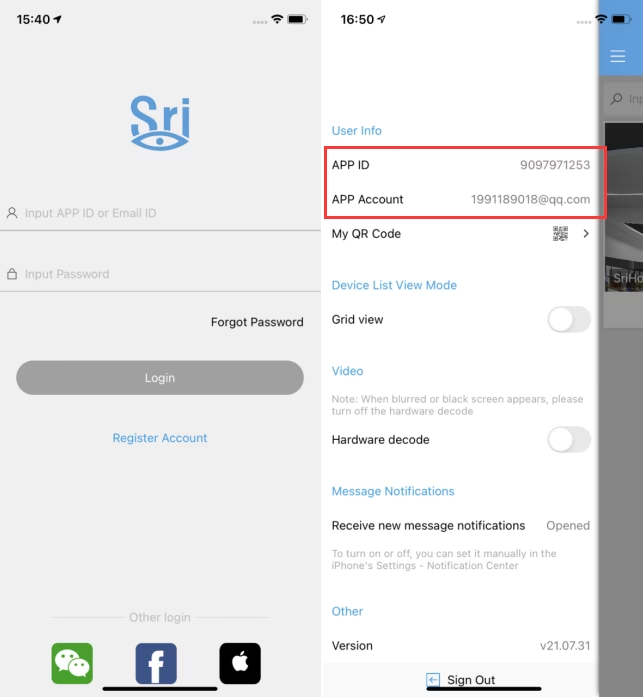
Una particularidad de muchas de estas aplicaciones es que, por seguridad, solo permiten iniciar sesión en un dispositivo móvil a la vez. Si inicias sesión en un segundo teléfono con la misma cuenta, la sesión en el primero se cerrará automáticamente. Si necesitas que varias personas accedan a las cámaras simultáneamente, la solución suele ser crear múltiples cuentas de la app y compartir el acceso a las cámaras entre ellas.
El UID: Tu Pasaporte para el Acceso Remoto
Aquí es donde entra en juego otro término clave: el UID (Universal Identifier o Identificador Universal). Aunque a veces se confunde con el ID de la cámara, su función es más específica y potente. El UID es un código alfanumérico más largo (usualmente de unos 20 caracteres) que permite una conexión P2P (Peer-to-Peer) sencilla.
En términos simples, el UID le permite a tu teléfono encontrar y conectarse a tu cámara a través de internet sin que tengas que realizar configuraciones de red complejas como abrir puertos en tu router. Actúa como una dirección única y permanente en la red global del fabricante, facilitando el acceso remoto de forma segura y casi instantánea.
Tabla Comparativa: ID de Cámara vs. UID
| Característica | ID de Cámara | UID (Identificador Universal) |
|---|---|---|
| Propósito Principal | Identificación única del dispositivo físico. | Facilitar el acceso remoto y la conexión P2P. |
| Formato | Generalmente más corto, numérico o alfanumérico. | Código alfanumérico largo (aprox. 20 caracteres). |
| Ubicación | Etiqueta física en la cámara. | Etiqueta, QR, software, app y menús del sistema. |
| Uso Común | Agregar la cámara a una app por primera vez. | Conectarse a la cámara desde fuera de la red local. |
¡Socorro! He Perdido el ID de mi Cámara
Perder la etiqueta con el ID puede parecer un desastre, pero afortunadamente, existen métodos para recuperarlo.
Caso 1: La cámara nunca fue añadida a la app
Si la etiqueta está dañada o perdida y nunca llegaste a configurar la cámara, hay un truco ingenioso:
- Conecta la cámara a la corriente y espera a que se inicie.
- Busca el botón de 'Reset' (suele ser un pequeño orificio que requiere un clip). Mantenlo presionado durante 5-10 segundos hasta que la cámara emita un sonido o una voz que confirme el reinicio de fábrica.
- Espera uno o dos minutos a que se reinicie por completo.
- Desde tu teléfono móvil, ve a los ajustes de WiFi y busca nuevas redes disponibles.
- Deberías ver una red WiFi abierta (sin contraseña) emitida por la propia cámara. Su nombre (SSID) suele ser algo como "IPC-xxxxxxxxxx" o "HIPCAM-xxxxxxxxxx".
- La serie de números y letras que sigue al prefijo "IPC-" es, precisamente, el ID de tu cámara. ¡Anótalo!
Caso 2: La cámara ya está configurada en tu app
Esta es la situación más sencilla. Si la cámara ya funciona y está vinculada a tu cuenta, el ID está guardado en la aplicación.
- Abre la aplicación del fabricante (ej. SriHome).
- Ve a la lista de tus dispositivos.
- Busca la cámara en cuestión y accede a sus 'Ajustes', 'Configuración' o 'Modificar'.
- Dentro de este menú, verás toda la información del dispositivo, incluyendo su ID y, a menudo, un código QR que lo contiene para facilitar compartirlo o agregarlo a otro dispositivo.
Solución de Problemas: ¿Por Qué Mi UID es Inválido?
Uno de los errores más frustrantes durante la configuración es el mensaje "UID inválido". Esto puede ocurrir por varias razones, pero casi siempre tiene una solución simple.
Causa #1: Error de Tipeo Humano
Es la causa más común. Los UIDs son largos y combinan letras y números que pueden ser confusos (como '0' y 'O', o '1' y 'l').
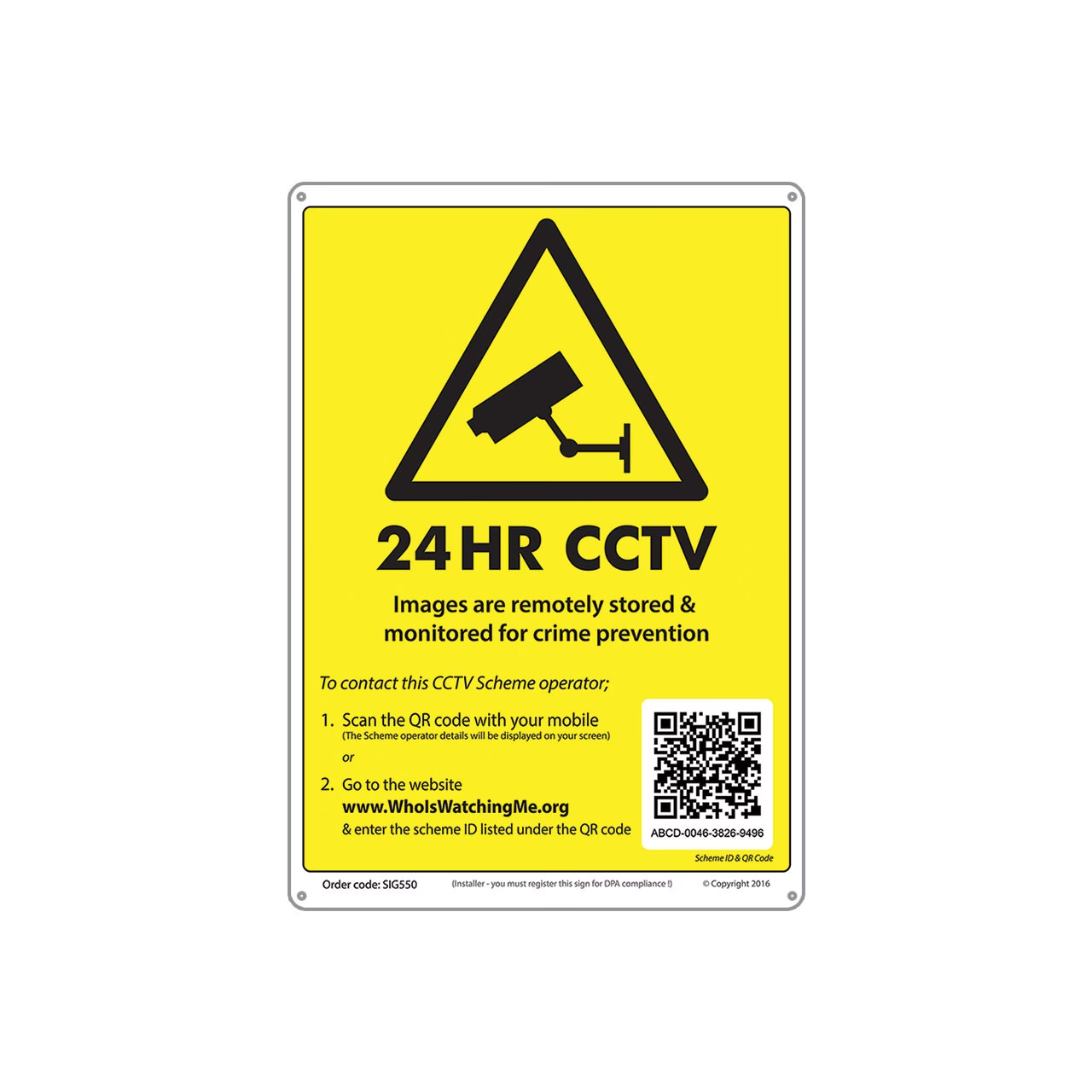
- Solución: La mejor forma de evitar esto es no introducirlo manualmente. Utiliza la función de escaneo de código QR de la aplicación. Si el QR está dañado y debes teclearlo, verificar cada carácter dos o tres veces antes de confirmar.
Causa #2: Problemas de Conexión a Internet
Para que la app valide el UID, tanto tu teléfono como la cámara necesitan una conexión a internet estable. La cámara se comunica con el servidor del fabricante para confirmar que el UID es legítimo.
- Solución: Asegúrate de que tu teléfono esté conectado a una red WiFi o de datos móviles con acceso a internet. Verifica que la cámara esté conectada correctamente a tu router (ya sea por cable o WiFi) y que tu router tenga conexión a internet.
Causa #3: Configuración Incorrecta en la App
A veces, el error no está en el UID en sí, sino en cómo intentas agregarlo. Algunas aplicaciones te piden que selecciones el tipo de dispositivo que estás añadiendo.
- Solución: Al pulsar "Añadir nuevo dispositivo", asegúrate de seleccionar la opción correcta, que suele ser "Cámara IP" o un nombre similar. Elegir una categoría incorrecta puede hacer que el sistema no reconozca el formato del UID que estás introduciendo.
Preguntas Frecuentes (FAQ)
Para terminar, respondamos algunas de las dudas más habituales de los usuarios.
¿Puedo cambiar el ID o el UID de mi cámara?
No. Estos identificadores son asignados en fábrica y están ligados al hardware del dispositivo, de forma similar al número de chasis de un coche. Son permanentes y no se pueden modificar.
¿Es seguro compartir mi UID y contraseña?
¡Absolutamente no! Compartir tu UID y la contraseña de la cámara es equivalente a darle a alguien las llaves de tu casa. Solo comparte estas credenciales con personas de tu máxima confianza. Para un acceso temporal, muchas apps ofrecen funciones para "compartir dispositivo" con permisos limitados.
¿Qué hago si creo que alguien ha accedido a mi cámara?
Lo primero y más urgente es cambiar inmediatamente la contraseña de la cámara a través de la aplicación. Si sospechas que también han accedido a tu cuenta de la app, cambia también esa contraseña. Revisa cualquier configuración inusual y, en caso de duda, realiza un reseteo de fábrica a la cámara y configúrala desde cero con credenciales nuevas y fuertes.
Dominar los conceptos de ID, contraseña y UID es el primer paso para no solo instalar tu cámara de seguridad, sino para hacerlo de forma consciente y segura. Ahora tienes el conocimiento necesario para tomar el control, proteger tu privacidad y aprovechar al máximo la tranquilidad que estos fantásticos dispositivos pueden ofrecer.
Si quieres conocer otros artículos parecidos a ID y Contraseña de Cámara: La Guía Definitiva puedes visitar la categoría Juegos.