
23/10/2009
Windows 11 ha marcado un antes y un después en la forma en que interactuamos con el ecosistema de Microsoft. Con su renovada Microsoft Store, la instalación de aplicaciones y juegos se ha vuelto más parecida a la experiencia que tenemos en nuestros móviles: un par de clics y listo. Esta simplicidad es fantástica, pero también puede llevar a que acumulemos software que ya no usamos. Ya sea un juego que ya no te divierte o una aplicación que probaste por curiosidad, llega un momento en que necesitas hacer limpieza para recuperar ese valioso espacio en tu disco duro.
A diferencia de los programas tradicionales que a menudo requerían navegar por el antiguo Panel de Control, las aplicaciones de la Microsoft Store tienen un proceso de desinstalación mucho más directo e integrado en la nueva interfaz de Windows 11. Si te encuentras en esa situación y no sabes por dónde empezar, no te preocupes. En este artículo te guiaremos a través de los métodos más sencillos y efectivos para eliminar cualquier aplicación o juego de la Store, asegurando que tu sistema se mantenga limpio y optimizado.
¿Por qué es importante desinstalar aplicaciones que no usas?
Antes de sumergirnos en el proceso, vale la pena entender los beneficios de mantener tu sistema libre de software innecesario. La razón más obvia es la liberación de espacio de almacenamiento. Los juegos modernos, en particular, pueden ocupar decenas o incluso cientos de gigabytes. Eliminar los que ya no juegas puede marcar una gran diferencia, especialmente si tienes un SSD con capacidad limitada.
Pero no se trata solo de espacio. Un sistema con menos aplicaciones instaladas tiende a ser más rápido y estable. Menos programas significan menos procesos ejecutándose en segundo plano, menos entradas en el registro del sistema y, en general, una menor carga para los recursos de tu PC. Mantener tu lista de aplicaciones ordenada también facilita la búsqueda y el acceso a las herramientas que realmente necesitas en tu día a día.
Este es el método más completo y recomendado por Microsoft, ya que te ofrece una vista detallada de todas las aplicaciones instaladas en tu sistema, no solo las de la Store. Sigue estos pasos para desinstalar tus juegos o apps de forma segura.
- Abrir la Configuración de Windows: El primer paso es acceder al menú de Configuración. Puedes hacerlo rápidamente presionando la combinación de teclas Windows + I o haciendo clic en el menú Inicio y seleccionando el icono del engranaje llamado 'Configuración'.
- Navegar a la sección de Aplicaciones: Una vez en la ventana de Configuración, verás un panel a la izquierda. Haz clic en la pestaña que dice 'Aplicaciones'.
- Acceder a 'Aplicaciones y características': En el panel derecho que se despliega, la primera opción será 'Aplicaciones y características'. Haz clic sobre ella para ver la lista completa de todo el software instalado en tu ordenador.
- Localizar la aplicación a desinstalar: Ahora verás una larga lista. Puedes desplazarte manualmente hacia abajo para encontrar el juego o la aplicación que deseas eliminar, o puedes usar la barra de búsqueda en la parte superior de la lista para escribir su nombre y encontrarla al instante.
- Iniciar el proceso de desinstalación: Una vez que hayas localizado la aplicación, haz clic en el icono de los tres puntos verticales que se encuentra a la derecha de su nombre.
- Seleccionar 'Desinstalar': En el pequeño menú desplegable que aparecerá, haz clic en la opción 'Desinstalar'.
- Confirmar la acción: El sistema te pedirá una última confirmación para asegurarse de que realmente quieres eliminar la aplicación y sus datos. Vuelve a hacer clic en el botón 'Desinstalar' para finalizar el proceso.
¡Y eso es todo! En unos segundos, la aplicación se habrá eliminado por completo de tu sistema. Windows 11 se encarga de borrar todos los archivos principales asociados, dejando tu PC más limpio.
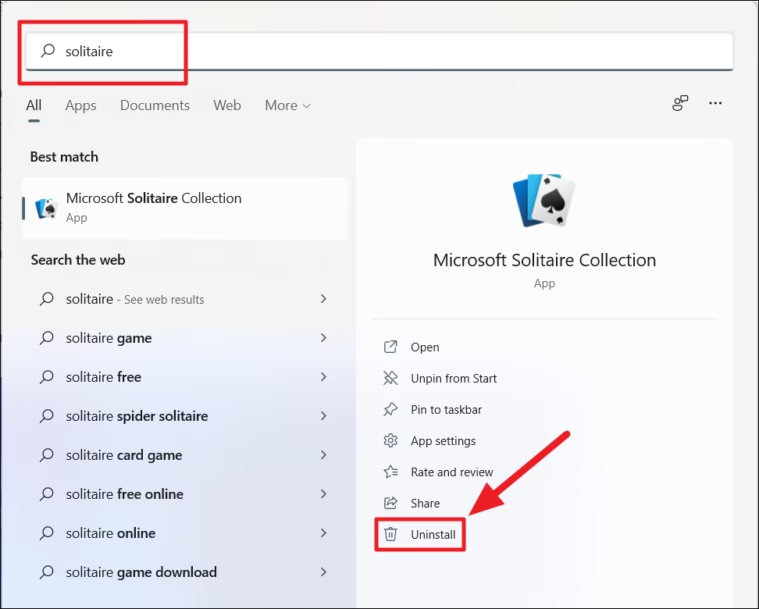
Si buscas una forma aún más rápida y no necesitas ver la lista completa de aplicaciones, puedes desinstalar programas directamente desde el Menú Inicio. Este método es ideal para eliminar una aplicación específica que tienes a la vista.
- Haz clic en el botón de Inicio en la barra de tareas.
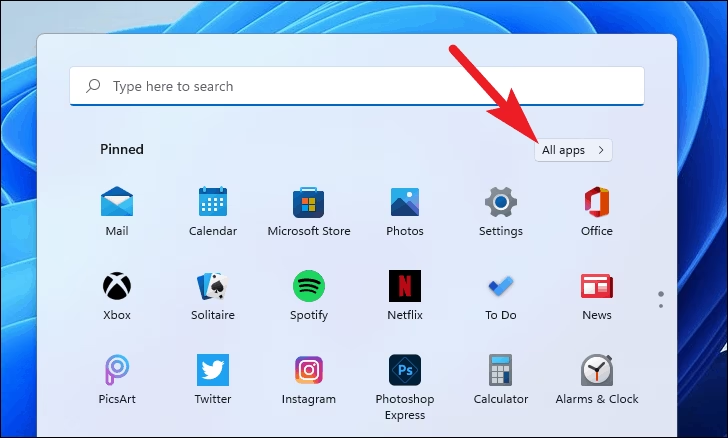
- Busca el icono de la aplicación o juego que quieres desinstalar. Puedes encontrarlo en la sección de 'Anclado' o hacer clic en 'Todas las aplicaciones' para buscarlo en la lista alfabética.
- Una vez localizado, haz clic derecho sobre el icono de la aplicación.
- En el menú contextual que aparece, selecciona la opción 'Desinstalar'.
- Al igual que en el método anterior, aparecerá una ventana de confirmación. Haz clic nuevamente en 'Desinstalar' para confirmar y el programa será eliminado.
Tabla Comparativa de Métodos de Desinstalación
| Característica | Método de Configuración | Método del Menú Inicio |
|---|---|---|
| Velocidad | Más lento, requiere más clics. | Muy rápido, ideal para una sola app. |
| Visión General | Muestra todas las apps, su tamaño y fecha de instalación. | Solo opera sobre la app seleccionada. |
| Ideal para | Hacer una limpieza profunda y desinstalar varias apps. | Eliminar rápidamente una aplicación que no usas. |
| Opciones Adicionales | Permite acceder a 'Opciones avanzadas' para reparar o restablecer la app. | Ninguna, solo permite desinstalar. |
Preguntas Frecuentes (FAQ)
¿Qué pasa si desinstalo un juego o aplicación que compré?
Esta es una de las dudas más comunes y la respuesta es tranquilizadora. Cuando desinstalas una aplicación o juego que has comprado en la Microsoft Store, no lo pierdes para siempre. La compra queda vinculada permanentemente a tu cuenta de Microsoft. Esto significa que puedes volver a la Microsoft Store en cualquier momento, buscar el producto y volver a instalarlo sin tener que pagar de nuevo. De hecho, tu licencia te permite instalarlo en hasta 5 ordenadores diferentes que usen tu misma cuenta de Microsoft.
¿Se eliminan todos mis datos guardados al desinstalar?
En la mayoría de los casos, sí. El proceso de desinstalación de una aplicación de la Store está diseñado para eliminar tanto la aplicación como sus datos asociados para realizar una limpieza completa. Sin embargo, algunos juegos que utilizan la sincronización en la nube a través de Xbox Live guardarán tu progreso en tu cuenta. De esta manera, si en el futuro decides reinstalar el juego, podrás continuar justo donde lo dejaste. Para aplicaciones que guardan archivos en carpetas como 'Documentos' o 'Imágenes', esos archivos no se eliminarán.
¿Puedo desinstalar las aplicaciones que vienen preinstaladas en Windows 11?
Parcialmente. Windows 11 viene con una serie de aplicaciones preinstaladas. Algunas de ellas, como 'Correo y Calendario', 'Mapas' o 'Películas y TV', pueden ser desinstaladas siguiendo los mismos métodos que hemos descrito. Sin embargo, las aplicaciones esenciales del sistema, como el propio Microsoft Edge o la aplicación de Configuración, no pueden ser eliminadas, ya que son fundamentales para el correcto funcionamiento del sistema operativo.
¿Este método funciona para programas que no instalé desde la Microsoft Store?
Sí y no. La lista de 'Aplicaciones y características' en Configuración muestra tanto las aplicaciones de la Store como los programas de escritorio tradicionales (Win32). Puedes usar esta lista para desinstalar casi cualquier cosa. La diferencia es que al intentar desinstalar un programa tradicional, Windows normalmente ejecutará el desinstalador propio de ese programa, que puede tener sus propios pasos y ventanas, mientras que las apps de la Store se eliminan de forma directa y silenciosa en segundo plano.
Si quieres conocer otros artículos parecidos a Desinstalar apps de Microsoft Store en Windows 11 puedes visitar la categoría Juegos.