
30/06/2007
En el competitivo mundo de los videojuegos, cada milisegundo y cada milímetro de movimiento cuentan. Un periférico puede marcar la diferencia entre una victoria gloriosa y una derrota frustrante. El Razer DeathAdder es, sin lugar a dudas, uno de los ratones más icónicos y queridos por la comunidad gamer, conocido por su ergonomía y rendimiento. Sin embargo, para exprimir todo su potencial, es fundamental entender y dominar uno de sus parámetros más cruciales: la sensibilidad DPI. Esta guía completa te llevará de la mano para que te conviertas en un maestro del control, ajustando tu DeathAdder a la perfección para tu estilo de juego.
¿Qué es el DPI y por qué es tan importante para un jugador?
Antes de sumergirnos en menús y configuraciones, es vital entender el concepto fundamental. DPI son las siglas de "Dots Per Inch" (Puntos por Pulgada). En términos sencillos, es la medida que determina cuán sensible es tu ratón al movimiento físico. Un número de DPI más alto significa que el cursor en tu pantalla se moverá una distancia mayor con un movimiento físico más pequeño de tu mano. Por el contrario, un DPI más bajo requiere un movimiento físico más amplio para cubrir la misma distancia en pantalla.
Imagina que estás pilotando un vehículo. Un DPI alto sería como tener una dirección extremadamente sensible: un ligero giro del volante provoca un cambio brusco de dirección. Esto es ideal para maniobras rápidas. Un DPI bajo sería como la dirección de un camión pesado: necesitas girar mucho el volante para hacer un giro, lo que te otorga un control mucho más fino y deliberado. En el gaming, esta diferencia es la clave para la precisión.
- Para juegos FPS (First-Person Shooters): Muchos jugadores profesionales prefieren un DPI bajo (entre 400 y 1600) porque les permite realizar microajustes al apuntar, especialmente con rifles de francotirador. Un movimiento accidental de la mano no desviará la mira del objetivo.
- Para juegos MOBA y RTS (Arenas de Batalla y Estrategia en Tiempo Real): En estos géneros, la velocidad para cruzar el mapa y seleccionar unidades es crucial. Un DPI más alto (1600 en adelante) permite mover el cursor de un extremo a otro de la pantalla sin tener que levantar el ratón.
- Para uso de escritorio y productividad: Un DPI medio suele ser lo más cómodo, ofreciendo un equilibrio entre velocidad y control para navegar por ventanas y aplicaciones.
Conociendo los Niveles de DPI Predeterminados del Razer DeathAdder
El Razer DeathAdder viene con una serie de niveles de DPI preconfigurados de fábrica, pensados para ofrecer una base sólida desde la que empezar a experimentar. Estos niveles por defecto suelen ser 450, 900, 1800 y 3500 DPI. Cada uno de estos "saltos" o "etapas" tiene un propósito y se adapta mejor a diferentes situaciones. Es importante entender qué te ofrece cada uno para saber cuál elegir en el fragor de la batalla.
Tabla Comparativa de Niveles de DPI
Para visualizar mejor las diferencias y sus aplicaciones prácticas, hemos preparado la siguiente tabla:
| Nivel de DPI | Velocidad del Cursor | Precisión Fina | Uso Recomendado |
|---|---|---|---|
| 450 DPI | Lenta | Máxima | Francotiradores en FPS, edición de fotos/vídeo de alta precisión. |
| 900 DPI | Moderada | Alta | Uso general en FPS (rifles de asalto), navegación de escritorio. |
| 1800 DPI | Rápida | Media | Juegos MOBA/RTS, monitores de alta resolución (QHD, 4K). |
| 3500 DPI | Muy Rápida | Baja | Movimientos extremadamente rápidos, configuraciones multi-monitor o pantallas ultra anchas. |
Recuerda que estos son solo puntos de partida. La verdadera magia del DeathAdder reside en su capacidad de personalización a través de su software.
Guía Paso a Paso: Cómo Ajustar el DPI en Razer Synapse
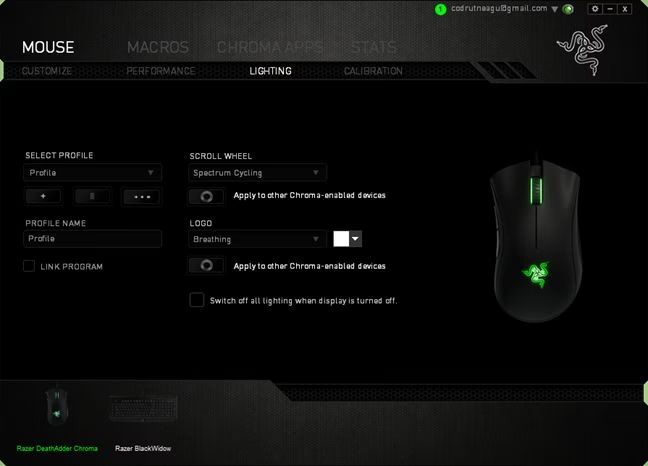
Para desbloquear el verdadero poder de tu ratón, necesitas el software Razer Synapse. Esta es la central de mando desde donde podrás configurar cada pequeño detalle de tus periféricos Razer. Si aún no lo tienes, descárgalo desde la web oficial de Razer e instálalo.
Una vez listo, sigue estos pasos para ajustar tu DPI:
- Abre Razer Synapse y selecciona tu ratón: Al iniciar el programa, verás un panel principal o "DASHBOARD". Aquí deberían aparecer todos tus dispositivos Razer conectados. Haz clic en la imagen de tu Razer DeathAdder para acceder a su configuración específica.
- Ve a la pestaña "RENDIMIENTO" (PERFORMANCE): Dentro de la configuración del ratón, verás varias pestañas como "PERSONALIZAR", "ILUMINACIÓN" y "RENDIMIENTO". La que nos interesa es "RENDIMIENTO", ya que es donde se alojan todas las opciones relacionadas con el sensor.
- Configura los niveles de sensibilidad: En esta pantalla verás una sección llamada "SENSIBILIDAD" o "SENSITIVITY". Aquí es donde puedes definir las diferentes etapas de DPI. Verás un control deslizante y un campo numérico. Puedes ajustar cada etapa (normalmente hay hasta 5 disponibles) al valor exacto que desees, desde 100 hasta el máximo que permita tu modelo de DeathAdder. Simplemente haz clic en una etapa y arrastra el deslizador o introduce el número manualmente.
- (Opcional) Ajuste de ejes X e Y: Para los usuarios más avanzados, Synapse ofrece la posibilidad de habilitar el ajuste independiente para los ejes X (horizontal) e Y (vertical). Esto significa que puedes hacer que tu ratón sea más rápido al moverlo de lado a lado que de arriba a abajo. Aunque es una función de nicho, puede ser útil en ciertos juegos, como los de naves con desplazamiento lateral.
Programando el Cambio de DPI al Vuelo: Tu Ventaja Competitiva
Ajustar el DPI en el software está muy bien, pero la verdadera ventaja competitiva se obtiene al poder cambiarlo en medio de una partida. Imagina que estás en un shooter: usas un DPI alto para moverte rápidamente por el mapa, pero al ver a un enemigo a lo lejos, necesitas bajar el DPI instantáneamente para apuntar con precisión con tu mira telescópica. Esto es posible programando los botones de tu DeathAdder.
Sigue estos pasos:
- En Razer Synapse, ve a la pestaña "PERSONALIZAR" (CUSTOMIZE).
- Verás una imagen de tu ratón con sus botones numerados. Selecciona el botón que deseas reasignar (por ejemplo, el botón 4 o 5, los que están junto al pulgar).
- Se abrirá una lista de posibles funciones. Busca la categoría "SENSIBILIDAD" o "SENSITIVITY".
- Aquí encontrarás varias opciones:
- Subir nivel de sensibilidad: Sube a la siguiente etapa de DPI que hayas configurado.
- Bajar nivel de sensibilidad: Baja a la etapa de DPI anterior.
- Ciclo de niveles de sensibilidad: Cada clic pasa a la siguiente etapa y, al llegar a la última, vuelve a la primera.
- DPI Clutch (Embrague de DPI): Esta es una de las más potentes. Mientras mantengas presionado el botón, el DPI cambiará temporalmente a un valor que tú predefinas (por ejemplo, 400 DPI para apuntar). Al soltar el botón, volverá al DPI que tenías antes. ¡Es el botón de francotirador perfecto!
Configurar esto te dará una versatilidad increíble, permitiéndote adaptar la sensibilidad de tu ratón a cada situación sin tener que pausar el juego.
Preguntas Frecuentes (FAQ)
A continuación, respondemos algunas de las dudas más comunes que surgen al configurar el DPI de un Razer DeathAdder.
¿Cuál es el DPI perfecto?
No existe un DPI "perfecto" o universal. La configuración ideal depende de múltiples factores: el tipo de juego, la resolución de tu monitor, el tamaño de tu alfombrilla y, lo más importante, tu preferencia personal. La mejor recomendación es experimentar. Empieza con los valores por defecto y ajústalos en pequeños incrementos hasta que encuentres el punto en el que te sientas más cómodo y preciso.
¿Un DPI más alto significa que el ratón es mejor?
No necesariamente. Un DPI alto simplemente significa que el sensor es capaz de registrar más puntos por pulgada, lo que se traduce en mayor sensibilidad. La calidad real de un ratón depende de la calidad del sensor (su capacidad para rastrear sin errores ni aceleración indeseada), los interruptores de los botones y su construcción. Muchos jugadores profesionales usan DPI relativamente bajos porque priorizan el control sobre la velocidad del cursor.
¿Necesito tener Razer Synapse siempre abierto?
Una vez que guardas tus configuraciones de DPI y perfiles en la memoria integrada del ratón (si tu modelo de DeathAdder lo soporta), puedes cerrar Synapse y la configuración permanecerá. Sin embargo, para funciones que dependen del software, como el cambio de perfil automático al iniciar un juego, es necesario que Synapse se esté ejecutando en segundo plano.
¿Cómo sé qué nivel de DPI estoy usando en cada momento?
Razer Synapse te permite activar notificaciones en pantalla que aparecen brevemente cada vez que cambias tu nivel de DPI, mostrándote el valor actual. Algunos modelos de ratones también incluyen un pequeño LED que cambia de color para indicar la etapa de DPI activa.
Dominar la configuración de DPI de tu Razer DeathAdder es un viaje de autodescubrimiento y personalización. No tengas miedo de probar configuraciones extremas, de ajustarlas minuciosamente y de crear perfiles para cada uno de tus juegos. Dedicar tiempo a encontrar esa configuración perfecta no solo mejorará tu comodidad, sino que te dará el control y la confianza necesarios para llevar tu rendimiento al siguiente nivel.
Si quieres conocer otros artículos parecidos a Guía DPI del Razer DeathAdder: Máxima Precisión puedes visitar la categoría Hardware.