
13/09/2010
Acabas de adquirir un nuevo y reluciente disco duro. Quizás es un SSD ultrarrápido para que tu sistema operativo y tus juegos favoritos vuelen, o un HDD de gran capacidad para almacenar toda tu biblioteca de contenido. Lo sacas de la caja, abres el panel lateral de tu ordenador y te enfrentas a un mar de cables y componentes. La pregunta es inevitable: ¿Y ahora, cómo conecto esto? No te preocupes, estás en el lugar correcto. Conectar un disco duro a una placa base es una de las tareas de montaje de PC más sencillas y gratificantes. En esta guía completa, te llevaremos de la mano, paso a paso, para que puedas instalar tu nueva unidad sin ningún contratiempo.
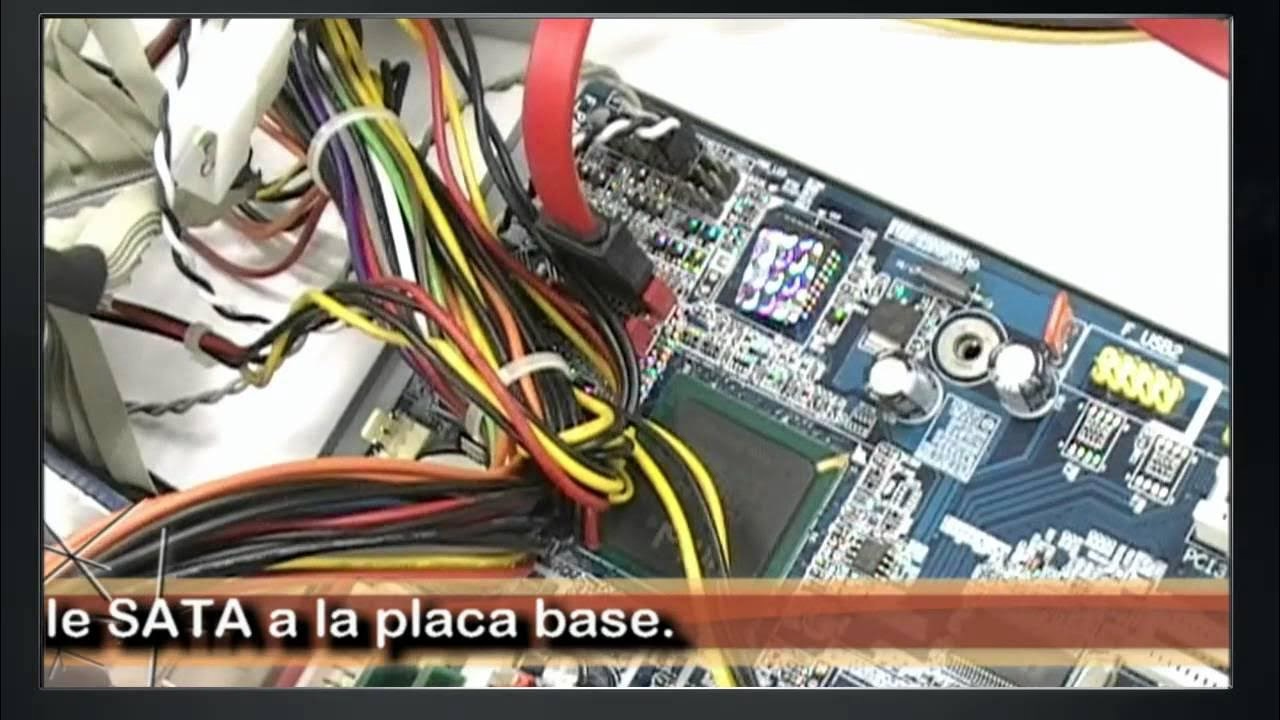
Antes de Empezar: Preparativos Esenciales
Antes de tocar cualquier componente interno de tu PC, la seguridad es lo primero. Un pequeño descuido puede dañar tus componentes, por lo que seguir estos pasos previos es fundamental.
- Apagado Total: No basta con apagar el ordenador desde el sistema operativo. Apaga también el interruptor trasero de la fuente de alimentación (si lo tiene) y, lo más importante, desconecta el cable de corriente de la pared.
- Descarga la Estática: Tu cuerpo puede acumular electricidad estática, una descarga invisible que puede ser fatal para los delicados circuitos de tu placa base o tu nuevo disco duro. Para descargarla, simplemente toca una parte metálica sin pintar del chasis de tu ordenador durante unos segundos. Si quieres ser más profesional, puedes utilizar una pulsera antiestática.
- Reúne tus Herramientas: Por lo general, solo necesitarás un destornillador de estrella (Phillips) para fijar el disco duro en la bahía correspondiente de tu torre o chasis.
- Ten los Cables a Mano: Necesitarás dos cables para una unidad SATA estándar: un cable de datos SATA y un cable de alimentación SATA.
Identificando los Cables y Puertos Clave
La confusión más común para los principiantes radica en diferenciar los cables y puertos. Aclaremos esto de una vez por todas.
El Cable de Datos SATA
Este es un cable relativamente fino y plano, generalmente de color rojo, negro o azul. Sus conectores en ambos extremos tienen una forma de "L" muy característica. Este diseño es genial porque impide que lo conectes de forma incorrecta. Su única función es la de transferir datos entre el disco duro y la placa base.
El Cable de Alimentación SATA
Este cable proviene directamente de tu fuente de alimentación (PSU). Es más ancho que el cable de datos y su conector también tiene una forma de "L" para evitar errores de conexión. Como su nombre indica, su misión es suministrar la energía eléctrica necesaria para que el disco duro funcione.
Los Puertos en la Placa Base
Observa tu placa base. Verás un grupo de puertos pequeños, idénticos, con la misma forma de "L" que el conector del cable de datos. Estos son los puertos SATA. Generalmente están agrupados en una esquina de la placa y suelen estar etiquetados como SATA0, SATA1, SATA2, etc. (o a veces SATA_1, SATA_2...).
Conexión Paso a Paso: Guía Visual
Ahora que ya conoces a los protagonistas, vamos al montaje.
Paso 1: Fija el Disco Duro en el Chasis
Localiza una bahía de unidad libre en el chasis de tu PC. Las unidades de 3.5 pulgadas (HDDs tradicionales) encajan en las bahías más grandes, mientras que las de 2.5 pulgadas (la mayoría de SSDs SATA) pueden necesitar un adaptador o encajar en bahías específicas más pequeñas. Desliza la unidad en su sitio y asegúrala con los tornillos correspondientes para que no vibre ni se mueva.
Paso 2: Conecta el Cable de Datos SATA
Coge tu cable de datos SATA. Conecta un extremo a tu nuevo disco duro. Notarás que solo encaja de una manera gracias a la muesca en forma de "L". Empuja suavemente hasta que sientas un pequeño 'clic' que indica que está bien asegurado.
Ahora, lleva el otro extremo del cable hasta los puertos SATA de tu placa base. Si este va a ser tu disco principal (donde instalarás el sistema operativo), es una buena práctica conectarlo al puerto de menor numeración, es decir, al SATA0 o SATA1. Esto ayuda a la placa base a identificarlo como la unidad de arranque prioritaria. Si es un disco secundario para almacenamiento, cualquier otro puerto libre servirá. Conéctalo con la misma suavidad hasta escuchar el 'clic'.
Paso 3: Conecta el Cable de Alimentación SATA
Localiza un conector de alimentación SATA libre que salga de tu fuente de alimentación. Suele haber varios en un mismo ramal de cables. Coge uno y conéctalo al puerto de alimentación de tu disco duro, que es el más ancho de los dos. De nuevo, la forma de "L" te guiará para que la conexión sea perfecta.
¡Y listo! La conexión física está completada. Tu disco duro ya tiene una vía para comunicarse con el resto del sistema y la energía necesaria para funcionar.
Tabla Comparativa: Conexiones de Almacenamiento Modernas
Aunque SATA es el estándar, es útil conocer su principal alternativa moderna, especialmente en el mundo del gaming y la alta velocidad.
| Característica | SATA (SSD 2.5") | NVMe M.2 |
|---|---|---|
| Tipo de Conexión | Requiere 2 cables (Datos y Alimentación) | Se conecta directamente a un slot M.2 en la placa base (sin cables) |
| Velocidad Máxima Teórica | ~600 MB/s (SATA III) | ~7,000 MB/s o más (PCIe 4.0) |
| Instalación | Fácil, pero requiere gestión de cables. Se monta en bahías del chasis. | Muy fácil. Se inserta en el slot y se asegura con un tornillo. |
| Ideal Para | Almacenamiento masivo, bibliotecas de juegos, presupuestos ajustados. | Sistema operativo, aplicaciones y juegos que se beneficien de cargas ultrarrápidas. |
Verificación Final: ¿Ha Funcionado Todo?
La instalación física ha terminado, pero el trabajo no está completo. Ahora debemos verificar que tu sistema reconoce la nueva unidad.
- Cierra el panel lateral de tu PC, conecta todos los periféricos y el cable de corriente.
- Enciende el ordenador y presiona repetidamente la tecla para entrar en la BIOS/UEFI. Esta tecla varía según el fabricante de la placa base, pero suele ser Supr (Del), F2, F10 o F12. Normalmente, la pantalla de inicio te lo indicará.
- Una vez dentro de la BIOS, navega hasta una sección llamada "Storage Configuration", "Boot" o similar. Aquí deberías ver una lista de los dispositivos conectados a los puertos SATA. ¡Tu nuevo disco duro debería aparecer en la lista!
- Si el disco aparece, ¡felicidades! El sistema lo ha detectado correctamente. Si no es así, apaga todo y revisa las conexiones del cable de datos y de alimentación.
- Si es un disco nuevo donde vas a instalar Windows, puedes proceder con la instalación. Si es un disco secundario para un sistema ya existente, tendrás que iniciarlo y formatearlo desde el "Administrador de Discos" de Windows para que aparezca como una nueva unidad en "Este equipo".
Preguntas Frecuentes (FAQ)
- ¿Mi disco duro no aparece en la BIOS?
- Revisa que ambos cables, datos y alimentación, estén firmemente conectados en ambos extremos (en el disco y en la placa base/fuente). Prueba a conectarlo en otro puerto SATA de la placa base. Asegúrate también de que el cable de alimentación SATA que usas funciona correctamente.
- ¿Importa en qué puerto SATA conecto mi disco?
- Para un disco de almacenamiento secundario, no realmente. Para el disco de arranque principal (donde está el sistema operativo), es una buena práctica usar el puerto con el número más bajo (SATA0 o SATA1) para asegurar que sea la primera opción de arranque.
- ¿Todos los cables de datos SATA son iguales?
- Existen diferentes versiones del estándar SATA (I, II, III), que ofrecen distintas velocidades. Sin embargo, los cables son físicamente iguales y retrocompatibles. Para aprovechar la máxima velocidad de un disco SATA III, lo ideal es usar un cable certificado para esa velocidad y conectarlo a un puerto SATA III en la placa base, aunque cualquier cable SATA funcionará.
- ¿Qué hago si mi fuente de alimentación no tiene más conectores de alimentación SATA libres?
- Si has agotado todos los conectores SATA de tu fuente, puedes comprar un adaptador. Los más comunes son los adaptadores de "Molex a SATA", que convierten un conector de alimentación más antiguo (Molex) en uno SATA. Sin embargo, busca adaptadores de buena calidad, ya que los de mala fabricación pueden ser un riesgo de incendio.
Conectar un disco duro es un rito de iniciación para cualquiera que se aventure a mejorar su propio PC. Siguiendo estos pasos, no solo habrás ampliado la capacidad o velocidad de tu máquina, sino que también habrás ganado una valiosa experiencia y confianza para futuras mejoras. ¡Disfruta de tu nuevo espacio de almacenamiento!
Si quieres conocer otros artículos parecidos a Guía: Conectar un Disco Duro a tu Placa Base puedes visitar la categoría Hardware.