
25/01/2020
En el mundo actual, donde la multitarea es la norma, tener un solo monitor a menudo se siente como correr con un solo zapato. Necesitamos más espacio en pantalla para nuestras aplicaciones, documentos, juegos y herramientas de comunicación. Sin embargo, los portátiles modernos y muchas tarjetas gráficas de escritorio ofrecen un número limitado de puertos de video. ¿Cómo podemos solucionar esta encrucijada? La respuesta reside en una tecnología ingeniosa llamada Multi-Stream Transport (MST), una característica del estándar DisplayPort que está revolucionando la forma en que configuramos nuestros escritorios multipantalla.
Si alguna vez has soñado con tener un centro de comando con tres, cuatro o más monitores funcionando desde un único puerto de tu portátil o PC, sigue leyendo. En esta guía completa, desglosaremos todo lo que necesitas saber sobre MST: qué es, cómo se compara con su predecesor, sus increíbles beneficios, sus limitaciones cruciales y cómo puedes implementarlo para crear el espacio de trabajo o de juego definitivo.
- ¿Qué es exactamente el Multi-Stream Transport (MST)?
- MST vs. SST (Single-Stream Transport): La Gran Diferencia
- Modos de Visualización: Más Allá de Extender el Escritorio
- Limitaciones y Puntos Clave a Considerar Antes de Comprar
- Guía Práctica: Cómo Configurar Tres Monitores con un Hub MST
- Preguntas Frecuentes (FAQ)
- Conclusión: ¿Es MST para Ti?
¿Qué es exactamente el Multi-Stream Transport (MST)?
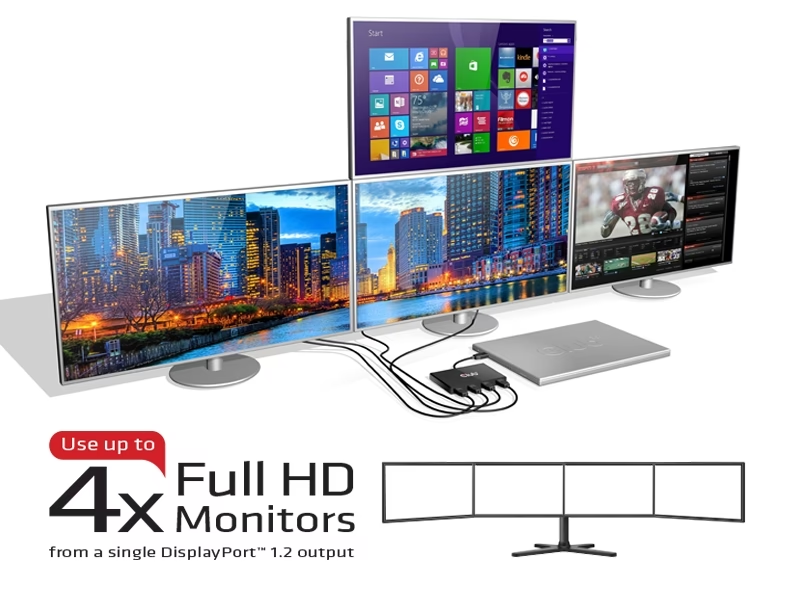
El Multi-Stream Transport, o MST, es una funcionalidad que se introdujo por primera vez con el estándar DisplayPort 1.2 en 2010. Su propósito principal es permitir que una única fuente de video (como el puerto DisplayPort de tu tarjeta gráfica o portátil) envíe múltiples señales de video independientes a través de un solo cable. En esencia, divide la señal de video en varios "streams" o flujos digitales, cada uno destinado a un monitor diferente.
Esto se puede lograr de dos maneras:
- Usando un Hub MST: Un dispositivo externo que se conecta a tu puerto DisplayPort y ofrece múltiples salidas de video (generalmente más puertos DisplayPort o HDMI) para conectar tus monitores.
- Conexión en Cadena (Daisy-Chaining): Conectando el primer monitor a la fuente, el segundo monitor al primero, el tercero al segundo, y así sucesivamente. Esto requiere que los monitores tengan tanto un puerto de entrada como uno de salida DisplayPort y sean compatibles con esta tecnología.
Gracias a MST, tu sistema operativo reconoce cada monitor como una pantalla separada y totalmente funcional, permitiéndote extender tu escritorio, duplicar imágenes o crear configuraciones complejas con facilidad.
MST vs. SST (Single-Stream Transport): La Gran Diferencia
Antes de MST, la norma era el Single-Stream Transport (SST). Como su nombre indica, SST solo puede enviar un único flujo de video a un único monitor por cada puerto. Si querías tres monitores, necesitabas tres puertos de video en tu PC. MST rompe esta limitación de uno a uno. Para entenderlo mejor, aquí tienes una tabla comparativa:
| Característica | Multi-Stream Transport (MST) | Single-Stream Transport (SST) |
|---|---|---|
| Conectividad | Múltiples monitores a través de un único puerto. | Un monitor por cada puerto dedicado. |
| Independencia de Pantalla | Cada monitor es reconocido como una pantalla independiente, permitiendo contenido diferente en cada uno (modo extendido). | Solo puede extender el escritorio si se usan múltiples puertos. Un solo puerto solo puede duplicar la señal si se usa un splitter básico. |
| Gestión de Cables | Simplificada enormemente, ideal para configuraciones limpias y portátiles. | Requiere un cable por cada monitor, lo que puede generar desorden. |
| Ancho de Banda | El ancho de banda total del puerto se comparte entre todos los monitores conectados. | Cada monitor recibe el ancho de banda completo del puerto al que está conectado. |
Modos de Visualización: Más Allá de Extender el Escritorio
Un hub MST no solo te permite conectar más monitores, sino que también desbloquea varios modos de visualización para adaptarse a tus necesidades:
- Modo Espejo: Muestra el mismo contenido en todas las pantallas. Es útil para presentaciones o entornos comerciales donde se necesita replicar una imagen para una audiencia más amplia.
- Modo Extendido: Es el más popular. Cada monitor actúa como un espacio de trabajo adicional, permitiéndote arrastrar ventanas de una pantalla a otra y maximizar tu productividad.
- Modo Videowall Panorámico: Combina varias pantallas para que actúen como un único monitor gigante. Requiere tarjetas gráficas compatibles con tecnologías como AMD Eyefinity, NVIDIA Surround o Intel Collage y es ideal para gaming inmersivo, señalización digital o centros de control.
Limitaciones y Puntos Clave a Considerar Antes de Comprar
Aunque MST es una tecnología fantástica, no es una solución mágica universal. Es crucial conocer sus limitaciones para evitar frustraciones y asegurarte de que tu equipo es compatible.
1. El Ancho de Banda es Finito
El punto más importante a entender es que el ancho de banda total de un puerto DisplayPort 1.2 es de 21.6 Gbps. Este ancho de banda se reparte entre todos los monitores que conectes. Cada resolución y tasa de refresco consume un porcentaje de este total. Si la suma de los porcentajes de tus monitores supera el 100%, uno o más de ellos no funcionarán o lo harán a una resolución inferior.
| Resolución y Tasa de Refresco | Ancho de Banda Consumido (Aprox.) |
|---|---|
| 3840x2160 (4K) @ 60Hz | 100% |
| 3840x2160 (4K) @ 30Hz | 40% |
| 2560x1600 @ 60Hz | 38% |
| 1920x1080 (Full HD) @ 60Hz | 22% |
Por ejemplo, podrías conectar tres monitores Full HD (22% x 3 = 66%), o dos monitores 4K a 30Hz (40% x 2 = 80%), pero no podrías conectar tres monitores 4K a 30Hz (40% x 3 = 120%).
2. Compatibilidad del Sistema Operativo: ¡Atención, Usuarios de Mac!
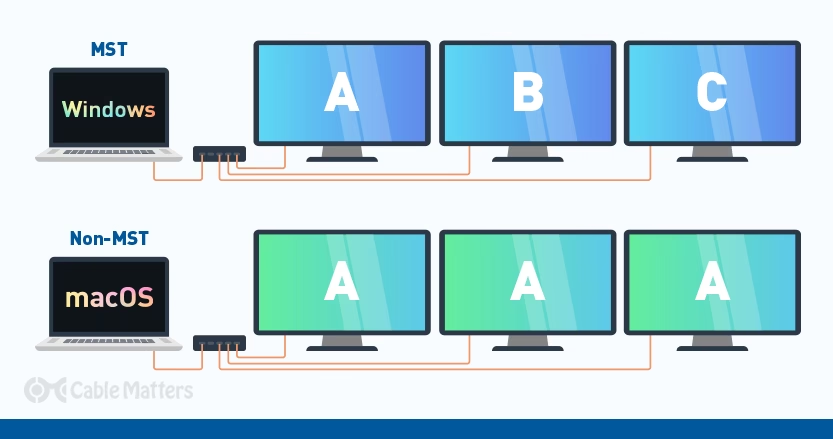
Este es un punto crítico. Mientras que Windows (7, 8, 10, 11) y Chrome OS tienen soporte completo para MST, permitiendo el modo extendido sin problemas, macOS de Apple NO es compatible con MST para extender escritorios. Si conectas un hub MST a un MacBook, todos los monitores externos mostrarán la misma imagen (modo espejo), lo que anula el principal beneficio de la tecnología para la productividad.
3. Requisitos de Hardware y GPU
No basta con tener un puerto DisplayPort. Necesitas asegurarte de lo siguiente:
- Tu PC o portátil debe tener una salida de video DisplayPort 1.2 o superior que soporte explícitamente MST.
- Tu tarjeta gráfica (GPU) tiene un límite en el número de pantallas que puede manejar, independientemente de los puertos. Generalmente, las tarjetas AMD y NVIDIA soportan hasta 4 pantallas, mientras que las de Intel soportan hasta 3. Consulta siempre las especificaciones del fabricante.
- Si quieres conectar monitores que no tienen entrada DisplayPort (como HDMI, DVI o VGA) a un hub MST, es fundamental que uses adaptadores activos. Un adaptador pasivo no funcionará porque no puede convertir la señal de manera adecuada en una configuración MST.
Guía Práctica: Cómo Configurar Tres Monitores con un Hub MST
¿Listo para montar tu estación de batalla? Aquí tienes los pasos generales:
- Verifica la Compatibilidad: Asegúrate de que tu PC con Windows tenga un puerto DP 1.2+ con soporte MST y que tu GPU pueda manejar el número de monitores y las resoluciones deseadas.
- Consigue el Hardware Adecuado: Compra un hub MST de buena calidad que se ajuste a tus necesidades (por ejemplo, con salidas HDMI si tus monitores son HDMI). No olvides los adaptadores activos si son necesarios.
- Actualiza tus Controladores: Antes de conectar nada, ve al sitio web del fabricante de tu tarjeta gráfica (NVIDIA, AMD o Intel) y descarga e instala los últimos controladores. Este paso es crucial para la estabilidad.
- Conecta Todo: Conecta el hub MST al puerto DisplayPort de tu PC. Luego, conecta cada uno de tus monitores a las salidas del hub. Si el hub requiere alimentación externa, conéctalo a la corriente.
- Configura en Windows: Una vez que enciendas el PC, Windows debería detectar todos los monitores. Haz clic derecho en el escritorio, selecciona "Configuración de pantalla" y desde allí podrás organizar la disposición de tus monitores, elegir cuál es el principal y configurar si quieres extender o duplicar el escritorio.
Preguntas Frecuentes (FAQ)
¿Puedo usar MST en mi MacBook para tener tres pantallas diferentes?
No. macOS no soporta la función de extender el escritorio a través de MST. Solo podrás duplicar la misma imagen en todos los monitores externos.
¿Cuántos monitores puedo conectar realmente?
Depende de dos factores: el límite de pantallas de tu tarjeta gráfica y el ancho de banda total del puerto DisplayPort. Por ejemplo, aunque tu GPU soporte 4 monitores, no podrás conectar cuatro pantallas 4K a 60Hz a un solo puerto DP 1.2 porque excederías el ancho de banda.
¿Qué es un adaptador activo y por qué lo necesito?
Un adaptador activo contiene un chip que realiza una conversión de señal real de DisplayPort a otros formatos como HDMI o DVI. En una configuración MST, donde se manejan múltiples flujos de video, esta conversión activa es necesaria para que el sistema funcione correctamente. Los adaptadores pasivos no tienen este chip y fallarán.
¿Cómo sé si mi PC soporta MST?
La mejor manera es consultar el manual de tu placa base o portátil, o visitar la página de especificaciones del fabricante. Busca explícitamente las palabras "DisplayPort 1.2" (o superior) y "Multi-Stream Transport" o "MST".
Conclusión: ¿Es MST para Ti?
La tecnología Multi-Stream Transport es una solución poderosa y elegante para cualquiera que busque expandir su espacio de trabajo digital sin un enjambre de cables. Es ideal para profesionales, creadores de contenido, traders y gamers que utilizan sistemas basados en Windows y necesitan la flexibilidad de una configuración multimonitor. Al simplificar la conexión a un solo puerto, MST libera el verdadero potencial de los dispositivos modernos.
Sin embargo, es vital hacer la tarea: verificar la compatibilidad de tu hardware y sistema operativo, entender las limitaciones del ancho de banda y adquirir los accesorios correctos como los adaptadores activos. Con el conocimiento adecuado, MST puede transformar radicalmente tu productividad y experiencia de usuario, convirtiendo tu escritorio en un centro de comando eficiente y versátil.
Si quieres conocer otros artículos parecidos a MST: Conecta Múltiples Monitores a un Puerto puedes visitar la categoría Tecnología.