
11/01/2018
En la era digital actual, un micrófono funcional es más una necesidad que un lujo. Ya sea para una reunión de trabajo crucial, una sesión de juego con amigos o simplemente para charlar con tus seres queridos, un micrófono que no responde puede ser una fuente inmensa de frustración. Afortunadamente, la mayoría de los problemas de micrófono en Windows 10 no se deben a un fallo de hardware, sino a configuraciones de software que se pueden corregir fácilmente. Si te encuentras diciendo "¿me oyes ahora?" sin recibir respuesta, has llegado al lugar correcto. Esta guía completa te llevará paso a paso a través de las soluciones más efectivas para que tu micrófono vuelva a la vida.
- Paso 1: Comprueba la Configuración de Privacidad
- Paso 2: Otorga Permisos a las Aplicaciones Individualmente
- Paso 3: El Administrador de Dispositivos, el Corazón del Hardware
- Paso 4: La Importancia de los Drivers de Audio Actualizados
- Paso 5: Selecciona el Micrófono Predeterminado Correcto
- Tabla de Soluciones Rápidas
- Preguntas Frecuentes (FAQ)
Paso 1: Comprueba la Configuración de Privacidad
Una de las causas más comunes, y a menudo pasada por alto, de un micrófono inactivo en Windows 10 son las configuraciones de privacidad. Con cada actualización, Windows busca reforzar la seguridad del usuario, y esto a veces puede resultar en el bloqueo del acceso al micrófono para el sistema o para aplicaciones específicas. Es el primer lugar que debes revisar.
- Abre el menú Inicio y haz clic en el icono de engranaje para acceder a la Configuración.
- Dentro del panel de Configuración, selecciona la opción Privacidad.
- En el menú de la izquierda, busca y haz clic en Micrófono.
- La primera opción que verás es "Acceso al micrófono para este dispositivo". Asegúrate de que ponga "El acceso al micrófono para este dispositivo está activado". Si no es así, haz clic en el botón "Cambiar" y actívalo.
- Justo debajo, encontrarás un interruptor general: "Permitir que las aplicaciones accedan al micrófono". Este también debe estar activado.
Paso 2: Otorga Permisos a las Aplicaciones Individualmente
Incluso si has permitido el acceso general al micrófono, es posible que aplicaciones específicas no tengan permiso para usarlo. Windows 10 te da un control granular sobre qué programas pueden escucharte.
En la misma pantalla de configuración de Privacidad > Micrófono, si te desplazas hacia abajo, verás dos listas:
- Elegir qué aplicaciones de Microsoft Store pueden acceder al micrófono: Aquí encontrarás una lista de las aplicaciones que has descargado de la tienda oficial de Microsoft. Revisa la lista y asegúrate de que la aplicación con la que tienes problemas (por ejemplo, Skype, Zoom, etc.) tenga su interruptor individual activado.
- Permitir que las aplicaciones de escritorio accedan al micrófono: Esta es una opción crucial para programas tradicionales instalados mediante un archivo .exe (como Discord, OBS Studio, Audacity, o la mayoría de los videojuegos). Si este interruptor general está desactivado, ninguno de esos programas podrá usar tu micrófono, sin importar su configuración interna. Asegúrate de que esté activado.
Paso 3: El Administrador de Dispositivos, el Corazón del Hardware
A veces, el micrófono puede estar deshabilitado a un nivel más profundo del sistema: el Administrador de dispositivos. Este es el panel de control central de Windows para todo el hardware conectado a tu PC.
- Haz clic derecho en el botón de Inicio y selecciona Administrador de dispositivos en el menú que aparece.
- Una vez en el Administrador de dispositivos, busca y expande la categoría Entradas y salidas de audio.
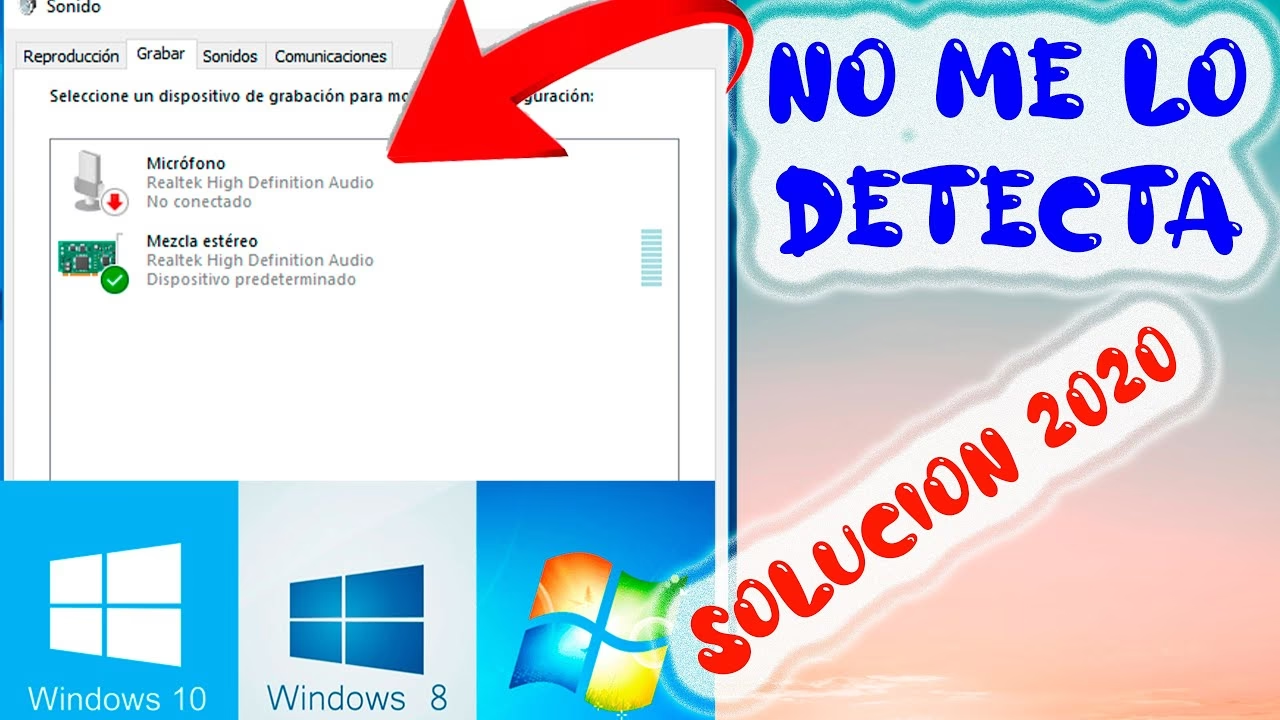
- Deberías ver tu micrófono en la lista. Si tiene un pequeño icono de una flecha hacia abajo, significa que está deshabilitado.
- Para solucionarlo, simplemente haz clic derecho sobre el nombre de tu micrófono y selecciona Habilitar dispositivo. El icono de la flecha debería desaparecer, y el micrófono debería estar activo de nuevo.
Paso 4: La Importancia de los Drivers de Audio Actualizados
Los drivers (o controladores) son el software que permite que el sistema operativo se comunique correctamente con el hardware. Un driver corrupto o desactualizado puede causar todo tipo de problemas, incluyendo que el micrófono no funcione.
Actualizar a través de Windows Update:
La forma más sencilla es dejar que Windows haga el trabajo. Ve a Configuración > Actualización y seguridad > Windows Update y busca nuevas actualizaciones. A menudo, Windows incluye actualizaciones de drivers opcionales que pueden solucionar tu problema.
Actualizar Manualmente:
Para una solución más segura, visita el sitio web del fabricante de tu placa base (para PCs de sobremesa) o de tu portátil. Busca la sección de "Soporte" o "Descargas", introduce tu modelo y descarga los últimos drivers de audio (a menudo de marcas como Realtek, Conexant o IDT). Instálalos y reinicia tu ordenador.
Paso 5: Selecciona el Micrófono Predeterminado Correcto
Este es un problema extremadamente común, especialmente si usas varios dispositivos de audio como una webcam con micrófono, unos auriculares con micrófono y quizás un micrófono de escritorio USB. Windows puede estar intentando escuchar a través del dispositivo equivocado.
- Ve a Configuración > Sistema > Sonido.
- Busca la sección Entrada. Verás un menú desplegable bajo el título "Elegir el dispositivo de entrada".
- Haz clic en ese menú y asegúrate de que el micrófono que quieres usar esté seleccionado.
- Mientras hablas, deberías ver que la barra "Probar el micrófono" se ilumina, confirmando que está recibiendo una señal.
Tabla de Soluciones Rápidas
Para ayudarte a diagnosticar el problema de un vistazo, aquí tienes una tabla que resume las causas más comunes y sus soluciones directas.
| Problema Detectado | Causa Probable | Solución Rápida |
|---|---|---|
| Nadie me escucha en una aplicación específica (ej. Zoom). | Permisos de la app denegados. | Ir a Configuración > Privacidad > Micrófono y activar el permiso para esa app. |
| El micrófono no aparece en ninguna lista. | Deshabilitado en Administrador de Dispositivos. | Habilitar el dispositivo desde el Administrador de Dispositivos. |
| El sonido del micrófono es de mala calidad, con ruido o cortes. | Drivers de audio desactualizados o corruptos. | Actualizar los drivers de audio desde la web del fabricante. |
| Funciona el micrófono del portátil pero no el de los auriculares que acabo de conectar. | Micrófono incorrecto como predeterminado. | Cambiar el dispositivo de entrada en Configuración > Sistema > Sonido. |
| El micrófono dejó de funcionar de repente sin tocar nada. | Problema de conexión física o botón de silencio activado. | Revisar cables, puertos y buscar un botón de silencio físico en el auricular/micrófono. |
Preguntas Frecuentes (FAQ)
¿Cómo puedo probar si mi micrófono funciona después de aplicar una solución?
La forma más rápida es usar la aplicación "Grabadora de voz" que viene preinstalada en Windows 10. Búscala en el menú Inicio, ábrela y haz clic en el icono del micrófono para grabar un corto clip de audio. Si puedes reproducirlo y escucharte, ¡el problema está resuelto! Alternativamente, en Configuración > Sistema > Sonido, la barra "Probar el micrófono" debería moverse cuando hablas.
¿Por qué mi micrófono se desactiva solo?
Esto puede deberse a varias razones. A veces, una actualización mayor de Windows 10 puede restablecer las configuraciones de privacidad. También, algunos programas de comunicación o software de gestión de audio pueden tomar control exclusivo del dispositivo y no liberarlo correctamente, haciendo que parezca desactivado para otras aplicaciones.
¿Qué hago si ninguna de estas soluciones funciona?
Si has intentado todos los pasos anteriores sin éxito, es hora de considerar un problema de hardware. El primer paso es probar el micrófono en otro ordenador. Si tampoco funciona allí, es muy probable que el micrófono esté dañado. Si funciona en otro PC, el problema podría ser más complejo, como un fallo en el puerto de audio de tu ordenador, en cuyo caso podrías necesitar asistencia técnica.
Siguiendo esta guía de manera metódica, tienes una alta probabilidad de resolver cualquier problema de software que esté impidiendo que tu micrófono funcione en Windows 10. Desde simples interruptores de privacidad hasta la gestión de drivers, ahora estás equipado con el conocimiento necesario para diagnosticar y solucionar el inconveniente, permitiéndote volver a comunicarte con claridad y sin interrupciones.
Si quieres conocer otros artículos parecidos a Guía para activar tu micrófono en Windows 10 puedes visitar la categoría Juegos.