
30/11/2022
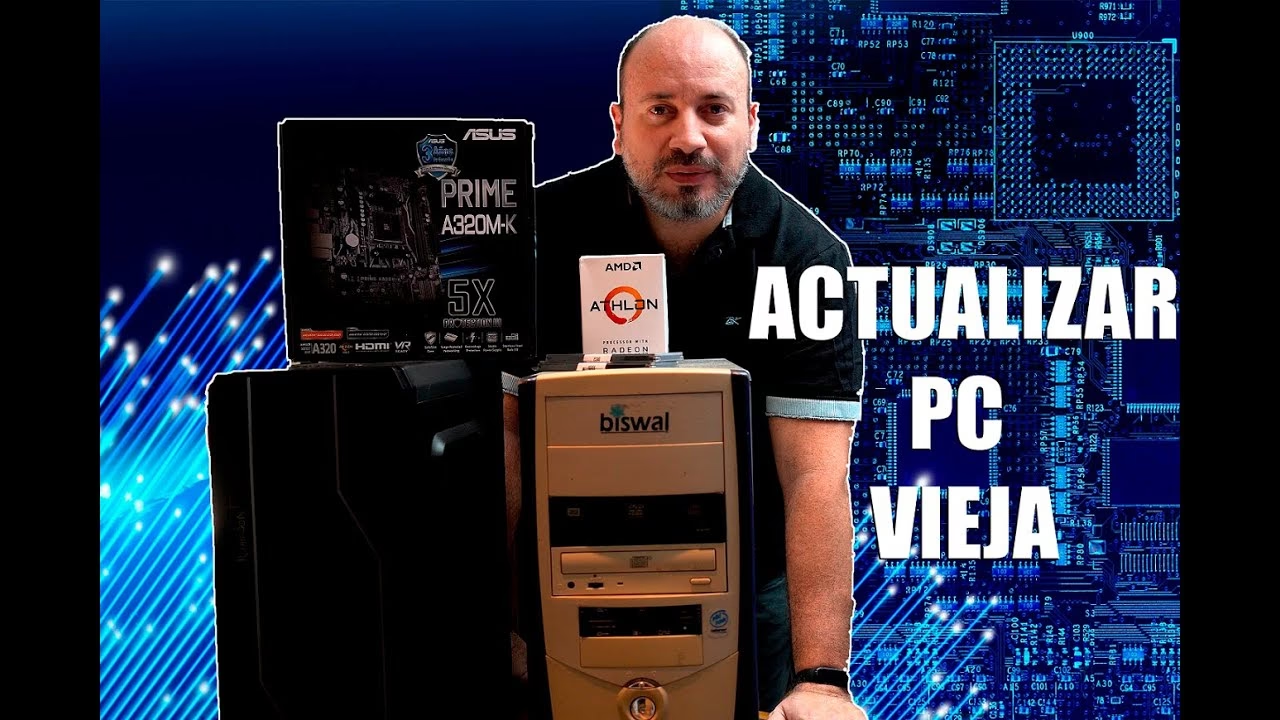
Si tu PC lleva años acumulando polvo y cada clic se siente como una eternidad, no estás solo. Muchos equipos comprados antes de 2015 siguen funcionando, pero su rendimiento deja mucho que desear: tiempos de carga eternos, juegos que no corren y aplicaciones que se arrastran. La buena noticia es que no necesitas gastar una fortuna en un equipo nuevo; con unas pocas actualizaciones de hardware bien pensadas, puedes transformar esa vieja máquina en un sistema rápido y útil para el 2025. Cambiar un disco duro por un SSD, añadir más RAM o incluso instalar una tarjeta gráfica sencilla son opciones al alcance de cualquiera, tanto en precio como en dificultad. Estas mejoras no solo aceleran tareas cotidianas como navegar por internet o abrir programas, sino que también pueden hacer que tu PC esté listo para juegos modernos o edición de video básica. Lo mejor: muchas de estas actualizaciones cuestan menos de lo que gastarías en un teléfono nuevo, y los resultados son inmediatos.
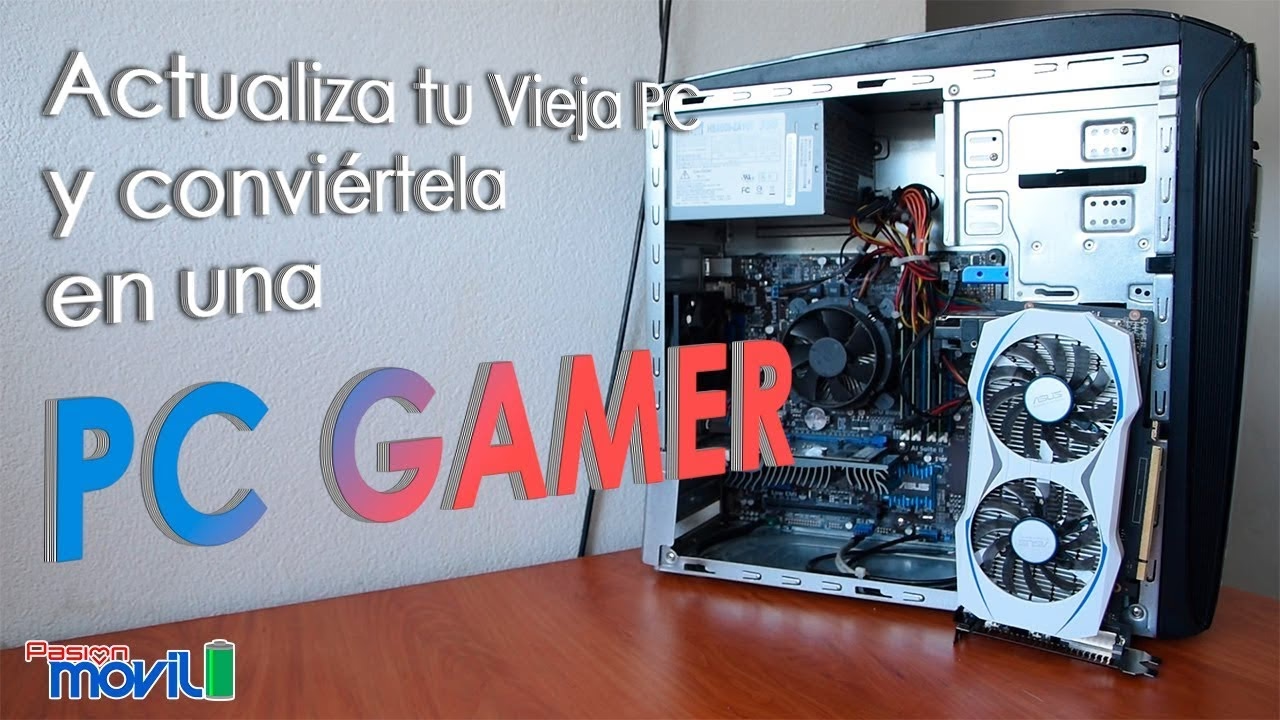
En este artículo, te guiaremos por seis mejoras clave que revitalizarán tu PC sin romper el banco. Desde el impacto brutal de un SSD hasta el poder silencioso de un buen cooler, cada sección incluye consejos prácticos y detalles técnicos para que sepas exactamente qué comprar y cómo instalarlo. ¿Listo para darle un segundo aire a tu equipo? ¡Empecemos!
- 1. Dale velocidad extrema a tu PC: Actualiza a un SSD
- 2. Aumenta la potencia de tu PC: Incrementa tu RAM
- 3. Potencia tus juegos: Añade una tarjeta gráfica dedicada
- 4. Refresca tu equipo: Actualiza tu CPU
- 5. Estabiliza tu PC: Actualiza tu fuente de poder
- 6. Mantén tu PC fresco: Cambia el fan cooler y la pasta térmica
- Tabla Comparativa de Actualizaciones
- Conclusión: Un PC renovado sin gastar de más
- FAQ: Resuelve tus dudas sobre actualizar tu PC
- ¿Qué es un SSD?
- ¿Qué es mejor, HDD o SSD?
- ¿Qué es NVMe?
- ¿Qué es SATA?
- ¿Cuál es la diferencia entre NVMe y M.2?
- ¿Qué es la RAM?
- ¿Cuál es la diferencia entre DDR4 y DDR5?
- ¿Qué es una GPU?
- ¿Cuál es la diferencia entre una GPU discreta y una integrada?
- ¿Es lo mismo una GPU y una tarjeta de video?
- ¿Cuál es la diferencia entre GPU y CPU?
- ¿Cuánta memoria o VRAM debe tener una GPU?
- ¿Qué es una tarjeta gráfica low profile?
- ¿Qué es una CPU?
- ¿Qué son los núcleos y los hilos de la CPU?
- ¿Qué es mejor, AMD o Intel?
- ¿Qué procesador es bueno para gaming?
- ¿Qué es una PSU?
- ¿Cuántos watts necesito para una tarjeta gráfica?
- ¿Qué significa 80+ en la PSU?
- ¿Necesito cambiar mi PSU si actualizo la CPU?
- ¿Vale la pena un cooler AIO sobre uno de aire?
- ¿Con qué frecuencia debo cambiar la pasta térmica?
1. Dale velocidad extrema a tu PC: Actualiza a un SSD
Si tu PC tarda una eternidad en encender o abrir cualquier programa, el culpable probablemente sea ese viejo disco duro mecánico (HDD) que traía de fábrica. Un SSD (Solid State Drive, o unidad de estado sólido) es una de las actualizaciones más transformadoras que puedes hacerle a un equipo antiguo. A diferencia de los HDD, que usan platos giratorios y cabezales para leer datos —un diseño lento y propenso a fallos—, los SSD funcionan con memoria flash, como una USB gigante pero ultrarrápida. El resultado: tiempos de carga que pasan de minutos a segundos y un sistema que se siente renovado.
Antes de 2015, la mayoría de los PCs venían con HDDs mecánicos, cuyas velocidades de transferencia rara vez superaban los 100-150 MB/s. Hoy, los SSDs han revolucionado el almacenamiento: un SSD SATA puede alcanzar los 500-550 MB/s, mientras que un SSD NVMe M.2 puede superar los 3000 MB/s en modelos modernos. Esto se traduce en una experiencia brutalmente distinta: con un HDD, iniciar Windows puede tomar más de un minuto; con un SSD, estarás listo en 10-15 segundos. Incluso tareas simples como abrir Chrome o copiar archivos se vuelven instantáneas, haciendo que tu PC viejo parezca uno nuevo.
Tipos de SSD: SATA vs. NVMe M.2
Hay dos tipos principales de SSD que debes conocer: los SATA, que usan el mismo puerto que los HDD y son perfectos para equipos antiguos, y los NVMe M.2, más pequeños y rápidos, ideales para sistemas modernos con ranuras compatibles. Un dato clave: los NVMe usan el bus PCIe, lo que les da un ancho de banda mucho mayor, pero necesitan una placa base que los soporte. Un error común es confundir NVMe con M.2, así que aclaremos: M.2 es solo el formato físico (como el tamaño de una tira de chicle), mientras que NVMe es el protocolo de comunicación ultrarrápido que usa PCIe. Puedes tener un SSD M.2 SATA (más lento) o un M.2 NVMe (mucho más rápido), así que revisa las especificaciones antes de comprar.
Para empezar, modelos como el PNY CS900 de 1TB (SATA) ofrecen gran rendimiento por menos de 50€, ideales para presupuestos ajustados. Si buscas velocidad máxima, el Western Digital WD_BLACK SN770 de 1TB (NVMe) ronda los 70€ y es perfecto para gaming o trabajos pesados. Antes de lanzarte, verifica la compatibilidad: los NVMe requieren un puerto M.2 en tu placa base, mientras que los SATA usan conectores más comunes. Instalarlo es fácil —solo cámbialo y clona tu sistema con herramientas gratuitas como Macrium Reflect— y el impacto será inmediato.
Puntos clave de la actualización a un SSD
- Impacto brutal: Una unidad SSD es una de las mejoras más efectivas para revitalizar un PC viejo.
- Dos sabores principales: Los SSD SATA ofrecen velocidades de hasta 550 MB/s, mientras que los NVMe alcanzan más de 3000 MB/s.
- Compatibilidad importa: Los SATA funcionan en casi cualquier PC; los NVMe necesitan una placa con puerto M.2.
- Costo-beneficio: Por menos de 100€ tienes opciones sólidas, con instalación simple y resultados instantáneos.
- Silencio y durabilidad: Sin partes móviles, los SSD son más silenciosos y resistentes que los HDD.
2. Aumenta la potencia de tu PC: Incrementa tu RAM
La RAM (Random Access Memory o memoria de acceso aleatorio) es como el escritorio mental de tu PC: guarda temporalmente los datos que el procesador necesita al instante. Sin suficiente RAM, tu sistema se vuelve lento, porque tiene que recurrir al disco duro o SSD —mucho más lentos— para manejar tareas. Piensa en navegadores como Chrome: con varias pestañas abiertas, puede consumir fácilmente 8 GB o más de RAM. Los juegos modernos no se quedan atrás: títulos AAA de 2025 suelen pedir 16 GB como mínimo, y 32 GB se está convirtiendo en el estándar para un rendimiento óptimo sin cuellos de botella.
Evolución y Especificaciones de la RAM
La RAM ha evolucionado con los años. Si tu PC es anterior a 2014, probablemente use DDR3, más lenta y obsoleta. Desde 2015, el estándar es DDR4, y ahora DDR5 domina en equipos nuevos, ofreciendo mayor velocidad y eficiencia. Debes fijarte en las frecuencias (clock speeds): DDR4 va de 2133 MHz a 3200 MHz. Otro detalle clave es la latencia CAS (CL), que mide el retraso en ciclos para acceder a los datos: un número menor es mejor. Para actualizar, primero revisa qué tienes. Usa programas como CPU-Z para ver tipo, frecuencia y cantidad de RAM instalada. Normalmente, la RAM viene en kits de dos módulos iguales para activar el modo dual channel. Esto duplica el ancho de banda entre RAM y procesador, acelerando todo, desde juegos hasta aplicaciones pesadas.
Hoy, 16 GB es la norma para la mayoría, pero 32 GB gana terreno, sobre todo si juegas o editas video. En PCs con gráficos integrados, como las APU Ryzen de AMD, una RAM rápida en dual channel mejora mucho los FPS en juegos. Si prefieres reemplazar todo por un kit nuevo, hay opciones económicas y sólidas: el TEAMGROUP T-Force Vulcan Z DDR4 16 GB (2×8 GB) 3200 MHz o el Corsair Vengeance LPX DDR4 32 GB (2×16 GB) 3200 MHz son ideales. Antes de comprar, verifica la compatibilidad en el manual de tu placa base.
Puntos clave de incrementar la RAM
- Multitarea sin límites: Más RAM evita que tu PC se ahogue con Chrome o juegos pesados.
- DDR4 vs. DDR5: DDR4 es común en PCs desde 2015; DDR5 es el futuro, pero revisa tu placa base.
- Dual channel es rey: Dos módulos iguales duplican el rendimiento; 16 GB es estándar, 32 GB el futuro.
- Opciones accesibles: Kits como TEAMGROUP Vulcan Z o Corsair Vengeance LPX dan gran valor por poco dinero.
3. Potencia tus juegos: Añade una tarjeta gráfica dedicada
Una GPU (unidad de procesamiento gráfico) es el corazón visual de tu PC: renderiza imágenes, videos y animaciones en tiempo real. Hay dos tipos principales: las integradas, que vienen en el procesador, y las dedicadas, que son componentes separados con su propia memoria y potencia. Muchos PCs preensamblados usan gráficos integrados, pero si quieres jugar o editar video, una GPU dedicada marca la diferencia, ofreciendo un salto brutal en rendimiento.
El panorama actual de GPUs económicas está dominado por Nvidia, AMD e Intel. Opciones como la AMD Radeon RX 6600 o la Nvidia RTX 4060 son ideales para presupuestos ajustados y potencian juegos modernos a 1080p. Cada GPU tiene VRAM (memoria de video), clave para texturas. Hoy, 8 GB se está volviendo estándar y 12 GB es lo óptimo para juegos AAA. Pero no basta con elegir una GPU: necesitas una fuente de poder (PSU) adecuada. Una RTX 3060, por ejemplo, pide al menos 550W. Otro factor es la compatibilidad PCIe: si tu PC viejo tiene PCIe 3.0, no te preocupes, una GPU moderna funcionará perfectamente, aunque limitada a su ancho de banda. Los PCs preensamblados compactos suelen traer fuentes débiles y poco espacio, aquí brillan las tarjetas “low profile”: compactas y de bajo consumo, como la GIGABYTE GeForce RTX 3050 OC Low Profile 6G. Si tienes espacio y una PSU decente, sube el nivel con una GIGABYTE GeForce RTX 4060 WINDFORCE OC 8G.
Puntos clave de añadir una GPU dedicada
- Rendimiento transformador: Pasa de gráficos integrados lentos a juegos fluidos con una GPU dedicada.
- VRAM importa: 8 GB es el nuevo mínimo; 12 GB te prepara para el futuro.
- PSU y PCIe: Asegúrate de tener suficiente potencia (550W+) y compatibilidad (PCIe 3.0 sigue siendo válido).
- Low profile para compactos: Opciones como RTX 3050 o RX 6400 salvan PCs pequeños con fuentes débiles.
4. Refresca tu equipo: Actualiza tu CPU
La CPU (unidad central de procesamiento) es el cerebro de tu PC. Actualizarla puede darle un nuevo aliento a tu sistema. AMD e Intel dominan el mercado con gamas claras: Intel tiene Core i3, i5, i7 e i9; AMD ofrece Ryzen 3, 5, 7 y 9. Los núcleos e hilos determinan cuántas tareas puede manejar la CPU a la vez. Modelos de 6 núcleos, como el Ryzen 5 5600X, son perfectos para gaming. Para actualizar, el zócalo (socket) es crucial: es el conector físico entre CPU y placa base. AMD usa AM4 y AM5; Intel, LGA 1200, LGA 1700, etc.
AMD hace las actualizaciones fáciles: el socket AM4, lanzado en 2016, sigue vigente y soporta desde Ryzen 1000 hasta 5000. Es una opción económica y sin complicaciones. Pasar de un Ryzen de 1ª generación a uno de 5ª en una placa AM4 es un salto enorme sin cambiar placa. Intel, en cambio, obliga a cambiar de placa base con más frecuencia. En AM4, opciones como el Ryzen 7 5800X (8 núcleos) o el Ryzen 5 5600X (6 núcleos) son upgrades potentes y accesibles. Cambiar un procesador es simple, solo asegúrate de no doblar los pines y de actualizar la BIOS si es necesario.
Puntos clave de actualizar la CPU
- Rendimiento a medida: 6 núcleos para juegos; 8+ para tareas pesadas.
- AMD vs. Intel: AM4 de AMD es más flexible para actualizaciones a largo plazo; Intel cambia sockets más seguido.
- Compatibilidad: Revisa el zócalo de tu placa base y la potencia de tu PSU antes de comprar.
- Opciones AM4 recomendadas: Ryzen 5 5600X o Ryzen 7 5800X son upgrades ideales y económicos.
5. Estabiliza tu PC: Actualiza tu fuente de poder
La fuente de poder (PSU) es el corazón eléctrico de tu PC. Si instalas una GPU potente sin una PSU adecuada, puedes enfrentarte a cuelgues o reinicios. Los watts determinan cuánta potencia entrega la fuente. Una PC básica necesita 300-400W, pero con una GPU como la RTX 3060, el mínimo sube a 550W. Las certificaciones 80 Plus indican eficiencia energética: Bronze es el mínimo recomendable, mientras que Gold o Platinum son mejores. Actualizar la fuente es casi obligatorio al añadir una GPU potente, sobre todo en PCs preensamblados que suelen traer PSUs de 250-300W. Marcas confiables como Corsair, EVGA y Thermaltake ofrecen calidad. Opciones como el Thermaltake Toughpower GX2 80+ Gold 600W o el Corsair CX650 80 Plus Bronze 650W son excelentes por su relación calidad-precio.
Puntos clave de actualizar la fuente de poder
- Evita problemas: Una PSU débil causa inestabilidad con componentes nuevos y potentes.
- Watts y conectores: Asegúrate de tener al menos 550W para GPUs modernas y los conectores PCIe necesarios.
- Certificación 80 Plus: Bronze es un buen punto de partida; Gold o Platinum son más eficientes y generan menos calor.
- Opciones recomendadas: Modelos como Corsair CX650 o Thermaltake GX2 ofrecen gran valor y fiabilidad.
6. Mantén tu PC fresco: Cambia el fan cooler y la pasta térmica
En muchos PCs preensamblados, el fan cooler de fábrica es pequeño, ruidoso y poco eficiente. Además, la pasta térmica preaplicada se seca con los años y pierde eficacia. Cambiar ambos es una mejora simple pero poderosa. El fan cooler enfría la CPU, y la pasta térmica mejora la transferencia de calor. Si planeas hacer overclock, un buen cooler es imprescindible. Cambiar una pasta térmica vieja por una nueva puede bajar las temperaturas hasta 20°C. Hay dos tipos de coolers: los de aire, baratos y fiables, y los AIO (líquidos), más potentes. El Cooler Master Hyper 212 es un clásico de aire, eficiente y económico. En cuanto a pastas, la ARCTIC MX-4 ofrece gran conductividad y durabilidad a buen precio, mientras que la Thermal Grizzly Kryonaut es ideal para el máximo rendimiento.
Puntos clave de cambiar fan cooler y pasta térmica
- Silencio y frescura: Reemplaza coolers ruidosos y pasta seca por opciones modernas y eficientes.
- Tipos de componentes: Coolers de aire (baratos) o AIO (potentes); pastas metálicas (rápidas) o cerámicas (seguras).
- Impacto notable: Puedes lograr hasta 20°C menos en tu CPU con un cambio bien hecho.
- Recomendados: El cooler Hyper 212 y la pasta térmica MX-4 son opciones económicas y muy efectivas.
Tabla Comparativa de Actualizaciones
| Actualización | Impacto en Rendimiento | Coste Aproximado | Dificultad de Instalación |
|---|---|---|---|
| SSD | Muy Alto (velocidad general) | Bajo (40€ - 80€) | Fácil |
| RAM | Medio-Alto (multitarea) | Bajo (30€ - 60€) | Muy Fácil |
| GPU | Muy Alto (juegos, video) | Medio-Alto (180€ - 350€) | Fácil |
| CPU | Medio-Alto (potencia de cálculo) | Medio (120€ - 200€) | Intermedia |
| PSU | Bajo (estabilidad) | Bajo (40€ - 70€) | Intermedia |
| Cooler / Pasta Térmica | Bajo-Medio (temperaturas, ruido) | Muy Bajo (10€ - 40€) | Fácil-Intermedia |
Conclusión: Un PC renovado sin gastar de más
Revitalizar tu viejo PC no tiene por qué ser caro ni complicado. Las seis actualizaciones que exploramos —desde un SSD ultrarrápido hasta un cooler silencioso— son asequibles, fáciles de implementar y ofrecen resultados inmediatos que transforman tu experiencia. Si ya tienes un procesador decente, tal vez no necesites más que una buena GPU como la RTX 4060 y un salto a 32 GB de RAM. Con eso, tu equipo puede manejar juegos modernos sin gastar en un PC gamer de última generación. Cada mejora aquí propuesta cuesta menos que un smartphone nuevo y requiere solo un destornillador y algo de paciencia. Además, estas actualizaciones son escalables: empieza con un SSD hoy y añade una GPU más potente cuando quieras. En 2025, no hay excusa para sufrir con un equipo lento.
FAQ: Resuelve tus dudas sobre actualizar tu PC
¿Qué es un SSD?
Es una unidad de estado sólido que almacena datos en memoria flash, mucho más rápida y fiable que los discos duros tradicionales.
¿Qué es mejor, HDD o SSD?
El SSD supera al HDD en todo: velocidad, durabilidad y silencio. Los HDD están obsoletos en 2025, salvo para almacenamiento masivo barato.
¿Qué es NVMe?
Un protocolo rápido que usa el bus PCIe para SSDs, alcanzando velocidades de 3000 MB/s o más, ideal para sistemas modernos.
¿Qué es SATA?
Un estándar de conexión para discos (HDD o SSD), más lento que NVMe, con velocidades máximas de 550 MB/s.
¿Cuál es la diferencia entre NVMe y M.2?
M.2 es el formato físico del SSD (como una tira); NVMe es el protocolo rápido que algunos M.2 usan, mientras otros son SATA.
¿Qué es la RAM?
Memoria de acceso aleatorio que guarda datos temporales para el procesador; más RAM significa mejor multitarea.
¿Cuál es la diferencia entre DDR4 y DDR5?
DDR5 es más rápida y eficiente que DDR4, pero necesita placas base compatibles.
¿Qué es una GPU?
La unidad de procesamiento gráfico que renderiza imágenes y videos. Puede estar integrada en el procesador o ser una tarjeta dedicada.
¿Cuál es la diferencia entre una GPU discreta y una integrada?
Una GPU discreta es un componente separado con su propia memoria, diseñada para juegos y edición. Una integrada está en la CPU, comparte memoria del sistema y es más básica.
¿Es lo mismo una GPU y una tarjeta de video?
No exactamente: la GPU es el chip gráfico; la tarjeta de video es el componente completo que instalas en tu PC.
¿Cuál es la diferencia entre GPU y CPU?
La CPU es el cerebro general del PC; la GPU se especializa en gráficos y cálculos paralelos.
¿Cuánta memoria o VRAM debe tener una GPU?
En 2025, 8 GB es el mínimo decente; 12 GB o más es lo recomendado para juegos modernos.
¿Qué es una tarjeta gráfica low profile?
Una GPU pequeña y de bajo consumo para PCs compactos, que no necesita conectores de poder extra.
¿Qué es una CPU?
El procesador o “cerebro” del PC, que ejecuta todas las instrucciones.
¿Qué son los núcleos y los hilos de la CPU?
Los núcleos son unidades que manejan tareas; más núcleos mejoran la multitarea. Los hilos son procesos que un núcleo puede ejecutar simultáneamente.
¿Qué es mejor, AMD o Intel?
Depende del caso. AMD suele ofrecer mejor precio-rendimiento y compatibilidad a largo plazo; Intel a menudo lidera en potencia bruta para usos específicos.
¿Qué procesador es bueno para gaming?
Un Intel Core i5 o un AMD Ryzen 5 de 6 núcleos es suficiente para la mayoría de juegos; la GPU suele importar más.
¿Qué es una PSU?
La fuente de poder que suministra electricidad a todos los componentes del PC.
¿Cuántos watts necesito para una tarjeta gráfica?
Varía por modelo. Para una RTX 3060, se recomienda un mínimo de 550W para garantizar estabilidad.
¿Qué significa 80+ en la PSU?
Es una certificación de eficiencia energética. Bronze (82-85%), Gold (87-90%) y Platinum (89-92%) indican menos desperdicio de electricidad.
¿Necesito cambiar mi PSU si actualizo la CPU?
Solo si la nueva CPU consume muchos más watts y tu fuente actual no puede suministrarlos de forma estable.
¿Vale la pena un cooler AIO sobre uno de aire?
Para la mayoría de los usuarios, un buen cooler de aire es suficiente. Los AIO (refrigeración líquida) son mejores para overclocking extremo o por estética.
¿Con qué frecuencia debo cambiar la pasta térmica?
Se recomienda cambiarla cada 2 a 5 años, o antes si notas que las temperaturas de tu CPU son inusualmente altas.
Si quieres conocer otros artículos parecidos a Dale una Nueva Vida a tu PC Antiguo puedes visitar la categoría Hardware.