
13/11/2008
Es un escenario de pesadilla para cualquiera que dependa de sus unidades USB: estás en medio de un proceso crítico, como arrancar un sistema operativo o transferir archivos importantes, y de repente, todo se detiene. Al reiniciar, te das cuenta de que tu fiel pendrive ha desaparecido de 'Mi PC'. En un intento por solucionar el problema, recurres a la poderosa herramienta de línea de comandos, Diskpart, solo para encontrarte con el críptico y desolador mensaje: 'No Media' o 'No hay medios en el dispositivo'. Este error, que muestra un tamaño de 0 bytes, es uno de los más temidos, ya que a menudo apunta a un problema más profundo que un simple error de formato. En este artículo, desglosaremos qué significa exactamente este error, si Diskpart tiene alguna posibilidad de solucionarlo y qué pasos puedes seguir cuando te enfrentas a esta frustrante situación.
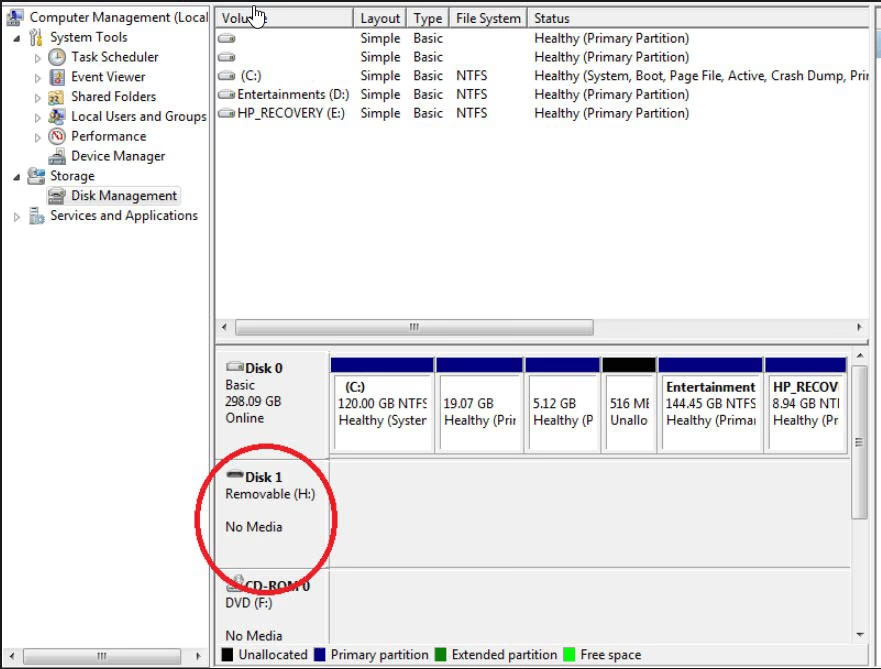
¿Qué Significa Realmente el Error 'No Media' en Diskpart?
Cuando conectas un dispositivo de almacenamiento a tu computadora, como un pendrive, ocurren dos cosas principales. Primero, el sistema operativo se comunica con el chip controlador del USB. Este chip es el 'cerebro' de la unidad. Segundo, el controlador accede a los chips de memoria flash NAND, que es donde se almacenan físicamente tus datos.
El error 'No Media' significa que, si bien tu computadora puede ver y comunicarse con el chip controlador del pendrive (por eso aparece en la lista de discos), el controlador es incapaz de comunicarse o detectar la memoria flash. Es como si el cerebro de la unidad estuviera funcionando, pero no pudiera encontrar el cuerpo donde se guarda la información. Por esta razón, el sistema operativo reporta un tamaño de 0 bytes y cero medios disponibles para leer o escribir. Las causas más comunes para este fallo son:
- Fallo de Hardware: El chip de memoria flash NAND puede haberse dañado físicamente, ya sea por un pico de tensión, un golpe, o simplemente por el fin de su vida útil (los chips de memoria tienen un número limitado de ciclos de escritura).
- Corrupción del Firmware: El firmware es el software interno que opera el chip controlador. Un apagón repentino, una extracción insegura o un error durante una operación de bajo nivel (como el arranque de un SO) puede corromper este firmware, dejando al controlador incapaz de inicializar la memoria.
- Desconexión Interna: En casos raros, las soldaduras que conectan el chip de memoria con el controlador en la placa de circuito del pendrive pueden haberse roto o degradado.
La Pregunta Clave: ¿Puede Diskpart Formatear un Pendrive 'Sin Medios'?
La respuesta corta y directa es: no. Diskpart es una utilidad de software diseñada para gestionar particiones, volúmenes y sistemas de archivos en un medio de almacenamiento que es funcional y accesible. Para que Diskpart pueda ejecutar comandos como `clean`, `create partition primary` o `format`, necesita un disco con una capacidad de almacenamiento válida sobre la cual trabajar.
Cuando Diskpart ve un disco con 'No Media' y 0 bytes de tamaño, no tiene absolutamente nada que gestionar. Intentar ejecutar el comando `clean` resulta en el error 'Virtual Disk Service error: There is no media in the device' porque, desde la perspectiva del software, no hay un lienzo sobre el cual pintar. Es como pedirle a un carpintero que construya una silla sin madera.
Analizando el Intento de Reparación del Usuario
En el ejemplo proporcionado, el usuario hizo exactamente lo que muchos intentarían. Vio el 'Disk 2' como 'No Media' y 0 B, y correctamente intentó limpiarlo. El primer error fue claro: 'There is no media in the device.' Sin embargo, es importante analizar el segundo error. El usuario luego seleccionó `volume 2` e intentó el comando `clean` de nuevo, recibiendo el error: 'Clean is not allowed on the disk containing the current boot, system, pagefile, crashdump or hibernation volume.' Este segundo error es una pista crucial y una advertencia. Al seleccionar 'volume 2', el usuario sin darse cuenta cambió el foco de su pendrive dañado a una partición de su disco duro principal (probablemente su disco de sistema C:). Afortunadamente, Diskpart tiene mecanismos de seguridad que impidieron que el usuario borrara accidentalmente su propio sistema operativo. Esto subraya la importancia de tener mucho cuidado al usar esta herramienta.
Pasos a Seguir: ¿Hay Alguna Esperanza?
Aunque el panorama es sombrío, existen algunos procedimientos que puedes intentar antes de declarar el pendrive oficialmente muerto. Las probabilidades de éxito son bajas, pero vale la pena intentarlo como último recurso.
1. Descartar Problemas Simples
Antes de sumergirte en soluciones complejas, asegúrate de haber cubierto lo básico:
- Prueba en otros puertos USB: Intenta conectar el pendrive en todos los puertos USB de tu computadora, incluyendo los traseros que están directamente conectados a la placa base, ya que a veces proporcionan energía más estable.
- Prueba en otra computadora: Conectar la unidad a un PC diferente puede descartar problemas con los controladores USB de tu máquina. Si en otra computadora tampoco funciona, confirma que el problema reside en el pendrive.
- Reinicia tu computadora: A veces, un simple reinicio puede solucionar fallos temporales en los controladores del bus USB.
2. Herramientas de Fabricante y de Bajo Nivel
Esta es la única vía con una remota posibilidad de éxito para un error de 'No Media' relacionado con el firmware. La idea es encontrar la herramienta de producción en masa ('Mass Production Tool') específica para el chip controlador de tu pendrive y usarla para 'reflashear' o reinstalar su firmware.
- Identificar el Controlador: Necesitarás saber el VID (Vendor ID) y PID (Product ID) de tu dispositivo. Puedes usar herramientas de software como ChipGenius o Flash Drive Information Extractor para obtener esta información. Incluso si la unidad muestra 0 bytes, estas herramientas a menudo pueden leer los datos del controlador.
- Buscar la Herramienta: Con el VID, PID y el modelo del controlador (que también te darán las herramientas anteriores), busca en internet la utilidad de flasheo correspondiente. Sitios web especializados en recuperación de unidades flash pueden ser un buen lugar para buscar.
- Ejecutar el Flasheo: Este proceso es delicado y varía enormemente según la herramienta. Generalmente, implica cargar el firmware correcto y comenzar un proceso de formateo a bajo nivel que restaura el controlador a su estado de fábrica.
Advertencia: Este es un procedimiento avanzado y arriesgado. Usar la herramienta incorrecta puede inutilizar permanentemente el dispositivo. Además, este proceso borrará de forma irrecuperable cualquier dato que pudiera quedar en la memoria, aunque en un estado de 'No Media', los datos ya son inaccesibles de todos modos.
Tabla Comparativa: Herramientas de Software vs. Falla de Hardware
| Herramienta / Síntoma | Función Principal | ¿Funciona con 'No Media'? | Explicación |
|---|---|---|---|
| Diskpart | Gestión de particiones y volúmenes. | No | Requiere un medio físico funcional sobre el cual operar. No puede crear particiones en 0 bytes. |
| Administrador de Discos de Windows | Interfaz gráfica para la gestión de discos. | No | Mostrará el disco como 'Sin medios' y no ofrecerá opciones de formato o inicialización. |
| Software de Recuperación de Datos | Escanear un medio para encontrar archivos borrados. | No | No puede escanear un dispositivo que no tiene un tamaño o sistema de archivos reconocible. |
| Herramientas de Bajo Nivel (MP Tools) | Flashear el firmware del controlador del USB. | Posiblemente | Es la única opción de software que puede resolver el problema si la causa es corrupción de firmware. |
Preguntas Frecuentes (FAQ)
¿He perdido mis datos para siempre?
En un escenario de 'No Media', es casi seguro que sí. Dado que el software no puede acceder a los chips de memoria, los programas de recuperación de datos son inútiles. La única posibilidad sería una recuperación forense a nivel de chip, que es extremadamente costosa y solo viable para datos de valor crítico.
¿Por qué ocurrió esto después de intentar arrancar Linux?
Puede ser una coincidencia, ya que las unidades flash pueden fallar en cualquier momento. Sin embargo, el proceso de arranque implica muchas operaciones de lectura y escritura intensivas que pueden haber sido la 'gota que colmó el vaso' para una unidad que ya estaba llegando al final de su vida útil o que tenía un firmware inestable.
¿Mi pendrive está muerto definitivamente?
Para la mayoría de los usuarios, la respuesta práctica es sí. A menos que la solución de flasheo de firmware de bajo nivel funcione, el costo y el esfuerzo para intentar una reparación de hardware superan con creces el precio de un nuevo pendrive.
¿Hay alguna forma de evitar este problema en el futuro?
Si bien no hay garantía, puedes minimizar los riesgos: compra unidades de marcas reconocidas, utiliza siempre la opción de 'Expulsar de forma segura' antes de desconectar el dispositivo, evita golpes y temperaturas extremas, y lo más importante, nunca uses un pendrive como único lugar de almacenamiento para datos importantes. Realiza copias de seguridad con regularidad.
Conclusión: Es Hora de Dejarlo Ir
Enfrentarse al error 'No Media' en Diskpart es frustrante, pero es crucial entender lo que significa. No es un problema de formato que se pueda solucionar con comandos de software estándar. Es una señal de un fallo de comunicación fundamental a nivel de hardware o firmware dentro de la propia unidad. Herramientas como Diskpart son impotentes en esta situación. Si bien puedes intentar la ruta avanzada de las herramientas de flasheo de bajo nivel, debes estar preparado para la alta probabilidad de que la unidad no pueda ser recuperada. A veces, la lección más importante que nos enseñan estos fallos de hardware es el valor incalculable de tener siempre una copia de seguridad de nuestros datos.
Si quieres conocer otros artículos parecidos a Reparar USB 'No Media': ¿Diskpart es la solución? puedes visitar la categoría Hardware.