
06/12/2009
El ratón es una pieza fundamental de cualquier ordenador. Desde navegar por internet hasta ejecutar tareas complejas de diseño o competir en videojuegos, este pequeño periférico es nuestra principal herramienta de interacción. Sin embargo, no todos los usuarios tienen las mismas necesidades. La velocidad y sensibilidad del cursor pueden marcar la diferencia entre una experiencia fluida y una frustrante. Aquí es donde entra en juego un término que seguramente has escuchado, especialmente en el mundo del gaming: el DPI. Entender qué es y cómo ajustarlo puede transformar por completo tu manera de usar el PC.
La sensibilidad del ratón, medida en DPI, es una preferencia muy personal. Un jugador de shooters en primera persona buscará una configuración muy diferente a la de un oficinista que trabaja con hojas de cálculo. Afortunadamente, ajustar este parámetro es más sencillo de lo que parece. En este artículo, desglosaremos todo lo que necesitas saber sobre el DPI, desde su definición hasta los métodos más efectivos para configurarlo a tu gusto.
¿Qué Significa Exactamente DPI?
DPI son las siglas en inglés de Dots Per Inch, que se traduce como Puntos por Pulgada. Este valor técnico mide la sensibilidad del sensor de tu ratón. En términos prácticos, el DPI indica cuántos píxeles se moverá el cursor en tu pantalla por cada pulgada (aproximadamente 2.54 cm) que desplaces físicamente el ratón.
Pongamos un ejemplo para que quede más claro: si tienes tu ratón configurado a 800 DPI, al moverlo una pulgada sobre la alfombrilla, el cursor recorrerá 800 píxeles en la pantalla. Si aumentas la configuración a 1600 DPI, el mismo movimiento de una pulgada hará que el cursor se desplace 1600 píxeles. Por lo tanto, a un DPI más alto, el cursor se mueve más rápido y con menos esfuerzo físico; a un DPI más bajo, el movimiento es más lento y requiere más desplazamiento físico, pero a cambio ofrece una mayor precisión.
Los ratones modernos, especialmente los diseñados para gaming, pueden alcanzar cifras de DPI altísimas, llegando incluso a más de 20,000. Sin embargo, un número más alto no siempre es mejor. La clave está en encontrar el equilibrio perfecto para ti y para las tareas que realizas.
La Importancia de Elegir el DPI Correcto
La configuración del DPI no es un simple capricho; tiene un impacto directo en la usabilidad y el rendimiento en diversas actividades. Dependiendo de lo que hagas con tu ordenador, necesitarás un tipo de respuesta diferente por parte de tu ratón.
DPI para Gaming
En el mundo de los videojuegos, el DPI es un factor crítico. La configuración ideal varía enormemente según el género:
- Juegos de Disparos en Primera Persona (FPS): Jugadores de títulos como Counter-Strike o Valorant suelen preferir un DPI bajo (entre 400 y 800). Esto permite realizar movimientos de apuntado muy precisos y controlados, cruciales para acertar disparos a la cabeza a larga distancia. Aunque requiere mover más el brazo, la ganancia en precisión es inmensa.
- MOBA y Estrategia en Tiempo Real (RTS): En juegos como League of Legends o StarCraft, se necesita un equilibrio entre velocidad para mover la cámara por el mapa y precisión para hacer clic en unidades pequeñas. Aquí, un DPI medio (entre 1200 y 2000) suele ser una buena opción.
- Juegos de Acción Rápida: Para títulos con un ritmo frenético, un DPI alto (3000 o más) puede ser beneficioso para realizar giros de 180 grados rápidamente y reaccionar al instante a los enemigos que aparecen por sorpresa.
DPI para Diseño y Productividad
Fuera de los videojuegos, el DPI también juega un papel importante:
- Diseño Gráfico y Edición de Fotos: Los profesionales que trabajan con programas como Photoshop o Illustrator necesitan un control milimétrico. Un DPI bajo (entre 600 y 1000) es ideal para realizar selecciones exactas y trazos precisos.
- Uso General y Ofimática: Para navegar por internet, trabajar con documentos y realizar tareas cotidianas, un DPI medio (entre 1000 y 1600) ofrece una experiencia cómoda y fluida sin que el cursor se sienta ni demasiado lento ni excesivamente nervioso.
- Sistemas con Múltiples Monitores: Si trabajas con dos o más pantallas, un DPI más alto puede ayudarte a mover el cursor de un extremo a otro sin tener que desplazar el ratón una distancia enorme sobre tu escritorio.
Guía Completa para Cambiar el DPI de tu Ratón
Ahora que entiendes la teoría, pasemos a la práctica. Existen varios métodos para ajustar el DPI, y la elección dependerá del tipo de ratón que tengas y de tus preferencias.
Método 1: Usar el Botón Físico del Ratón
Muchos ratones, especialmente los de gama media y alta para gaming, incluyen un botón dedicado para cambiar el DPI al instante. Este botón suele estar ubicado debajo de la rueda de desplazamiento o en uno de los laterales.
Al presionarlo, el ratón ciclará entre varios niveles de DPI predefinidos por el fabricante. Algunos modelos incluso tienen indicadores LED que cambian de color para mostrar qué nivel de DPI está activo en cada momento. Este método es extremadamente útil para cambiar la sensibilidad sobre la marcha, por ejemplo, al pasar de un rifle de francotirador (bajo DPI) a un combate a corta distancia (alto DPI) en un videojuego.
Método 2: A través del Software del Fabricante
Esta es la forma más precisa y personalizable de ajustar el DPI. Grandes marcas como Logitech (G Hub), Razer (Synapse) o Corsair (iCUE) ofrecen un software propio que te permite un control total sobre el hardware.
- Instala el software: Visita la web oficial del fabricante de tu ratón, busca tu modelo y descarga el software correspondiente.
- Abre la aplicación: Una vez instalado, el programa detectará tu ratón.
- Busca la configuración de DPI: Navega por la interfaz hasta encontrar una pestaña llamada "DPI", "Rendimiento" o "Sensibilidad".
- Personaliza los niveles: Aquí podrás no solo ajustar el DPI con un deslizador a un valor exacto, sino también configurar varios perfiles o niveles que luego podrás cambiar con el botón físico del ratón.
Método 3: Desde la Configuración de Windows (10 y 11)
Si tu ratón no tiene botón de DPI ni software propio, aún puedes ajustar la velocidad del cursor a través de la configuración del sistema operativo. Es importante aclarar que esto no cambia el DPI real del sensor del ratón, sino que aplica un multiplicador de software a la velocidad del puntero. El efecto final es similar.
Pasos en Windows 11:
- Abre Configuración (puedes presionar la tecla Windows + I).
- Ve a Bluetooth y dispositivos en el menú de la izquierda.
- Selecciona Mouse.
- Haz clic en Opciones de mouse adicionales.
- Se abrirá una nueva ventana. Ve a la pestaña Opciones de puntero.
- En la sección "Movimiento", ajusta la barra deslizante "Seleccionar la velocidad del puntero". Hacia la izquierda para más lento, hacia la derecha para más rápido.
- Haz clic en Aplicar y luego en Aceptar.
Pasos en Windows 10:
- Abre Configuración (tecla Windows + I).
- Ve a Dispositivos.
- Selecciona Mouse en el menú de la izquierda.
- En la parte derecha, busca y haz clic en Opciones de mouse adicionales.
- Sigue los pasos 5, 6 y 7 del método para Windows 11, ya que la ventana de propiedades del mouse es idéntica.
Un consejo importante en esta sección es la casilla "Mejorar la precisión del puntero". Aunque su nombre suena bien, esta opción activa la aceleración del ratón. Esto significa que la distancia que recorre el cursor no solo depende de cuánto muevas el ratón, sino también de qué tan rápido lo hagas. Para gaming y diseño, donde se busca un movimiento predecible y consistente, se recomienda desactivar esta opción.
Método 4: Ajuste en la Configuración del Juego
Casi todos los videojuegos modernos tienen su propio ajuste de sensibilidad del ratón en el menú de configuración. Este ajuste funciona como un multiplicador adicional sobre tu configuración de DPI. Esto te permite mantener un DPI base en tu sistema y luego afinar la sensibilidad para cada juego de forma individual, sin tener que alterar la configuración general de Windows cada vez.
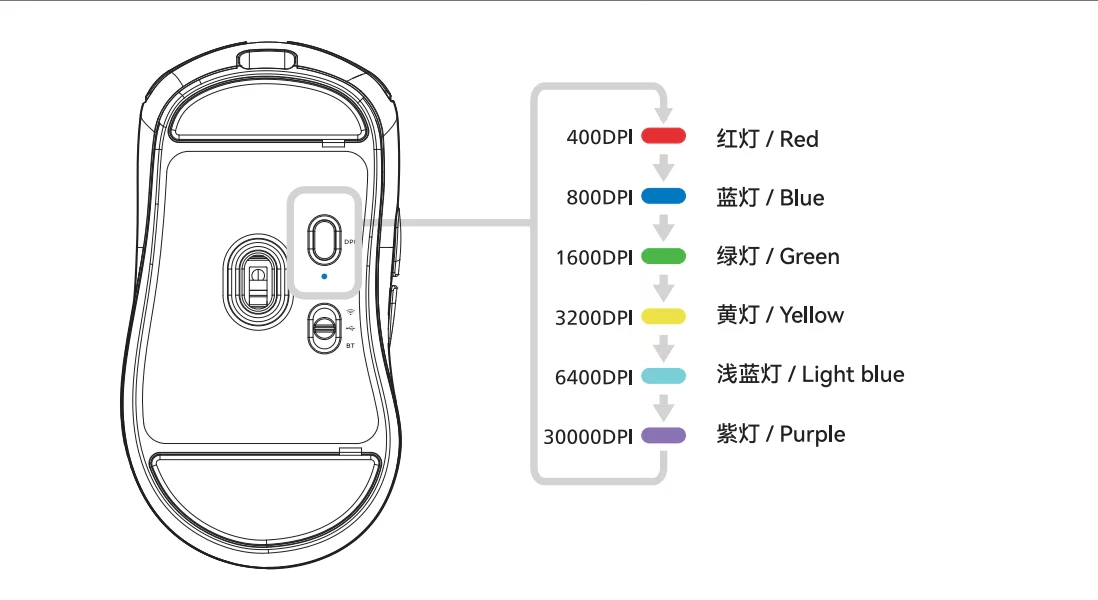
Tabla Comparativa de DPI Recomendado
Para facilitar la elección, aquí tienes una tabla con rangos de DPI sugeridos para diferentes actividades:
| Actividad | Rango de DPI Sugerido | Ventajas Principales |
|---|---|---|
| Gaming (FPS - Precisión) | 400 - 1000 DPI | Máximo control y precisión para apuntar. |
| Gaming (MOBA/RTS) | 1200 - 2400 DPI | Equilibrio entre velocidad para mover la cámara y precisión para seleccionar unidades. |
| Diseño Gráfico / Edición | 600 - 1200 DPI | Control a nivel de píxel para tareas detalladas. |
| Uso General / Ofimática | 1000 - 1600 DPI | Navegación cómoda y fluida para tareas cotidianas. |
| Sistemas Multi-Monitor | 1600+ DPI | Permite cruzar múltiples pantallas sin esfuerzo físico excesivo. |
Preguntas Frecuentes (FAQ)
P1: ¿Cuál es un DPI considerado "normal" para un ratón?
Un ratón de oficina estándar suele tener un DPI fijo que oscila entre 800 y 1200. Este rango es perfectamente adecuado para la mayoría de las tareas no especializadas. Sin embargo, lo "normal" depende enteramente de la preferencia personal y del tamaño y resolución de tu monitor.
P2: ¿Por qué muchos jugadores profesionales usan un DPI bajo?
Aunque un DPI alto permite reacciones más rápidas, la consistencia y la memoria muscular son clave en el gaming profesional. Un DPI bajo obliga al jugador a realizar movimientos más amplios y deliberados con el brazo, lo que reduce la posibilidad de "pasarse" del objetivo al apuntar. Esta precisión es más valiosa que la velocidad pura en la mayoría de las situaciones competitivas.
P3: ¿Cambiar el DPI puede dañar mi ratón?
No, en absoluto. Cambiar el DPI es una función estándar del ratón y su sensor está diseñado para operar en diferentes niveles de sensibilidad. No causa ningún tipo de desgaste ni daño al hardware. Es completamente seguro experimentar con diferentes configuraciones.
P4: ¿Hay alguna diferencia entre el DPI y la sensibilidad?
Sí. El DPI es una especificación del hardware, una medida de la capacidad del sensor del ratón. La sensibilidad, especialmente la que se ajusta en Windows o en un juego, es un multiplicador de software que se aplica a la información que envía el sensor. Puedes tener un DPI bajo y una sensibilidad alta, o viceversa. Para obtener la respuesta más pura y predecible, lo ideal es ajustar primero el DPI del hardware a un nivel cómodo y luego hacer pequeños ajustes finos con la sensibilidad del software.
Conclusión
Dominar la configuración de DPI de tu ratón es un paso fundamental para mejorar tu experiencia frente al ordenador. Ya sea que busques la máxima precisión para convertirte en un campeón de eSports, necesites un control minucioso para tus proyectos creativos, o simplemente quieras una navegación más cómoda en tu día a día, ajustar el DPI es la solución. No tengas miedo de experimentar con los diferentes métodos y valores. El DPI perfecto no es un número universal, sino aquel que se siente como una extensión natural de tu mano. Dedica un tiempo a probar, ajustar y practicar hasta que encuentres tu punto ideal. La diferencia en comodidad y rendimiento te sorprenderá.
Si quieres conocer otros artículos parecidos a DPI del Ratón: ¿Qué es y Cómo Ajustarlo? puedes visitar la categoría Hardware.