
10/07/2005
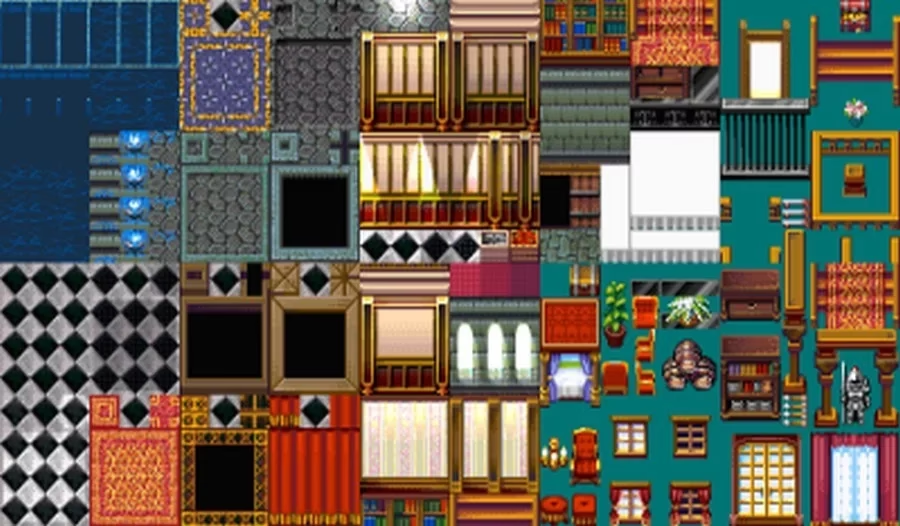
Los chipsets son el alma de cualquier proyecto en RPG Maker 2003. Sin ellos, sería imposible construir los vibrantes pueblos, los misteriosos bosques y las peligrosas mazmorras que tus héroes explorarán. Son, en esencia, la paleta de un artista con la que pintarás cada rincón de tu mundo. Dada su importancia y la cantidad de detalles interesantes que los rodean, hemos dedicado este artículo completo a explicar cómo puedes importar y configurar tus propios chipsets personalizados, llevando tus mapas al siguiente nivel. ¡Prepárate para dar rienda suelta a tu creatividad!
Paso 1: Importando el archivo a tu proyecto
Antes de que puedas usar tu nuevo y flamante chipset en el editor de mapas, primero debes asegurarte de que el programa lo reconozca. Este proceso inicial es simple pero fundamental. Un error aquí puede hacer que no encuentres tu archivo más adelante.
Para empezar, abre tu proyecto en RPG Maker 2003 y dirígete al Catálogo de Recursos. Puedes acceder a él desde la barra de herramientas superior, usualmente con un ícono que parece una carpeta con una gema. Una vez dentro, verás una estructura de carpetas a la izquierda. Es de vital importancia que hagas clic en la carpeta llamada "ChipSet". Si importas el archivo en otra ubicación, como "BattleCharSet" o "FaceSet", el programa no podrá encontrarlo cuando intentes crear un tileset a partir de él.
Con la carpeta "ChipSet" seleccionada, busca y haz clic en el botón "Importar". Se abrirá un explorador de archivos de tu sistema operativo. Navega hasta la ubicación donde guardaste tu archivo de chipset (generalmente una imagen en formato PNG o XYZ) y selecciónalo. Antes de confirmar, RPG Maker 2003 te mostrará una ventana de previsualización de la imagen. Este es un buen momento para verificar que has elegido el archivo correcto. Si todo se ve bien, confirma la importación. ¡Felicidades! El archivo ya forma parte de los recursos de tu juego.
Paso 2: Creando el Tileset en la Base de Datos
Este es, sin lugar a dudas, el paso más CRUCIAL de todo el proceso. Haber importado el archivo no es suficiente; ahora debes decirle al motor cómo interpretar esa imagen y convertirla en un conjunto de baldosas (tiles) utilizables para mapear. Para ello, nos sumergiremos en el corazón del programa: la Base de Datos.
Abre la Base de Datos (el ícono del engranaje en la barra de herramientas). Una vez dentro, navega hasta la pestaña "Tilesets". Aquí es donde se gestionan todos los conjuntos de mapas de tu juego.
A la izquierda, verás una lista numerada de los tilesets existentes. Para añadir el tuyo, primero debes asegurarte de que haya un espacio libre. Si la lista está llena, haz clic en el botón "Tamaño del Array" (o "Change Maximum") y aumenta el número en uno. Esto creará un nuevo espacio vacío al final de la lista. ¡Atención! Asegúrate de hacer clic en este nuevo número. Si seleccionas un tileset existente, podrías sobrescribirlo y perder tu trabajo anterior.
Con el nuevo espacio seleccionado, dirige tu atención al centro de la ventana. Verás dos campos principales en la parte superior:
- Nombre: Aquí le darás un nombre descriptivo a tu tileset. Por ejemplo, "Bosque Encantado" o "Cripta Antigua".
- Archivo de Tileset: Este es el campo que vinculará tu entrada en la base de datos con el archivo de imagen que importaste en el paso anterior.
El orden no importa, pero ambos campos deben ser completados. Para seleccionar tu archivo, haz clic en el botón con los tres puntos (...) que se encuentra junto al cuadro de texto "Archivo de Tileset". Se abrirá una ventana que te mostrará todos los archivos que importaste previamente en la carpeta "ChipSet" del Catálogo de Recursos. Selecciona el tuyo y haz clic en Aceptar. ¡Listo! Tu imagen aparecerá ahora en el área de trabajo inferior, dividida en una cuadrícula de tiles.
Paso 3: Personalización Avanzada del Tileset
Tu chipset ya está cargado, pero el trabajo aún no ha terminado. Ahora viene la parte divertida y técnica: configurar el comportamiento de cada tile. Debes definir por dónde puede caminar el personaje, qué es un obstáculo, qué es agua y mucho más. Esta área de trabajo se divide en dos pestañas principales: Capa Inferior (Lower Layer) y Capa Superior (Upper Layer).
Configuración de la Capa Inferior (Lower Layer)
La capa inferior generalmente se usa para el suelo, las paredes, el agua y otros elementos base del mapa. Sus opciones de configuración son más extensas.
Edición de Terreno
El primer botón te permite asignar un "terreno" a cada tile. A la derecha de la ventana, verás una lista de terrenos que puedes definir. Estos terrenos pueden tener efectos especiales en el juego, como determinar la frecuencia de los encuentros aleatorios o el sonido de los pasos del personaje. Para asignar uno, simplemente selecciónalo de la lista y luego haz clic en los tiles a los que quieras aplicarlo.
Edición de Pasabilidad
Probablemente la herramienta más importante. Define si un personaje puede o no caminar sobre un tile. Al seleccionar este botón, puedes marcar cada tile con uno de tres símbolos:
- Círculo (O): El tile es completamente transitable. El personaje puede moverse sobre él desde y hacia cualquier dirección. Es el estándar para suelos y caminos.
- Cruz (X): El tile es un obstáculo infranqueable. El personaje no puede moverse hacia él. Úsalo para paredes, rocas, árboles y cualquier barrera.
- Estrella (*): Este es un marcador especial. Indica que el tile es un obstáculo, pero el personaje puede pasar por detrás de él, dando una sensación de profundidad. El tile se renderizará por encima del personaje. Es perfecto para la parte superior de los árboles, pilares o carteles.
Edición de Pasabilidad Direccional
Esta opción ofrece un control aún más preciso. A veces, no quieres que un tile sea simplemente transitable o intransitable. Por ejemplo, una cornisa. Quieres que el personaje pueda caminar sobre ella, pero no caerse por el borde. Al seleccionar esta herramienta y hacer clic en un tile, verás cuatro flechas. Cada flecha representa una dirección desde la que se puede entrar al tile. Si haces clic en una flecha, se convertirá en un punto, bloqueando el movimiento desde esa dirección específica. Eliminar las cuatro flechas es equivalente a marcar el tile con una Cruz (X).
Animación de Agua
En la esquina inferior derecha, encontrarás una pequeña área dedicada a la animación de los tiles de agua. Aquí puedes seleccionar los tres tiles que formarán el ciclo de animación del agua, la velocidad a la que se animará y ver una vista previa de cómo quedará.
Configuración de la Capa Superior (Upper Layer)
La capa superior es para objetos que se colocan encima de la capa inferior, como mesas, cofres, ramas de árboles, etc. Su configuración es más sencilla.
Edición de Pasabilidad
Funciona exactamente igual que en la capa inferior. Tienes las opciones de Círculo (transitable), Cruz (intransitable) y Estrella (pasar por detrás). También incluye la pasabilidad direccional para un control más fino. La lógica es la misma, por lo que puedes aplicar todo lo aprendido en la sección anterior.
Marcadores de Mostrador (Counter Flags)
Esta es la única opción exclusiva de la capa superior y es muy útil. Al activar este botón, puedes marcar ciertos tiles con un rombo. Un tile marcado como "mostrador" tiene un comportamiento especial: si el personaje interactúa con él (presionando el botón de acción) y hay un evento (como un NPC) justo al otro lado, la interacción se producirá como si no hubiera un obstáculo entre ellos. Es ideal para mostradores de tiendas, barras de tabernas o escritorios.
Tabla Comparativa: Capa Inferior vs. Capa Superior
| Característica | Capa Inferior | Capa Superior |
|---|---|---|
| Edición de Pasabilidad (O, X, *) | ✔️ Sí | ✔️ Sí |
| Pasabilidad Direccional | ✔️ Sí | ✔️ Sí |
| Edición de Terreno | ✔️ Sí | ❌ No |
| Marcador de Mostrador | ❌ No | ✔️ Sí |
| Animación de Agua | ✔️ Sí | ❌ No |
Preguntas Frecuentes (FAQ)
- ¿Qué pasa si importo mi chipset en la carpeta equivocada?
- Si no lo importas en la carpeta "ChipSet" del Catálogo de Recursos, simplemente no aparecerá en la lista de archivos disponibles cuando intentes crear un nuevo tileset en la Base de Datos. Deberás eliminarlo de la carpeta incorrecta e importarlo en la correcta.
- ¿Puedo editar un tileset después de haberlo usado en un mapa?
- ¡Sí! Y esta es una gran ventaja. Cualquier cambio que realices en la configuración de un tileset en la Base de Datos (como cambiar la pasabilidad de un tile) se aplicará automáticamente a todos los mapas que estén utilizando ese tileset. Esto te ahorra muchísimo tiempo.
- ¿Por qué mi personaje puede caminar sobre las paredes?
- Esto es un problema de configuración muy común. Significa que no has configurado correctamente la pasabilidad de los tiles de la pared. Vuelve a la Base de Datos, selecciona tu tileset y asegúrate de que todos los tiles que componen tus paredes estén marcados con una Cruz (X) para hacerlos intransitables.
- ¿Cuál es la diferencia práctica entre usar la capa inferior y la superior al mapear?
- La capa inferior es la base: el suelo. La capa superior se dibuja encima. Por ejemplo, si quieres colocar una alfombra sobre un suelo de madera, el suelo de madera iría en la capa inferior y la alfombra en la capa superior. Además, los tiles de la capa superior con pasabilidad de Estrella (*) permiten que el personaje camine por detrás, mientras que los de la capa inferior no.
Una vez que hayas configurado todo a tu gusto, no olvides hacer clic en "Aceptar" o "Aplicar" para guardar los cambios en la Base de Datos. ¡Ahora ya estás listo para ir al editor de mapas, seleccionar tu nuevo tileset y empezar a construir el mundo de tus sueños! Dominar la importación y configuración de chipsets es una habilidad esencial para cualquier creador en RPG Maker 2003, y con esta guía, tienes todo lo necesario para empezar.
Si quieres conocer otros artículos parecidos a Guía: Importar Chipsets en RPG Maker 2003 puedes visitar la categoría Juegos.