
02/02/2024
Digital Combat Simulator, o DCS World, es conocido por ser uno de los simuladores de combate aéreo más detallados y exigentes del mercado. Para los pilotos que regresan después de años, como los veteranos de LOMAC, o para los nuevos comandantes que se sientan en la cabina por primera vez, el panel de configuración gráfica puede ser tan intimidante como un panel de instrumentos de un A-10C. Términos como MSAA, SSAA, SSAO y SSLR forman una sopa de letras que puede causar confusión y, lo que es peor, un rendimiento deficiente. El objetivo de todo piloto virtual es el mismo: una experiencia fluida y visualmente impresionante. En este artículo, desglosaremos estas opciones y te ayudaremos a encontrar esa "fórmula dorada" para optimizar tu experiencia en 2D, ya sea que tengas un equipo de gama media o una bestia de última generación.
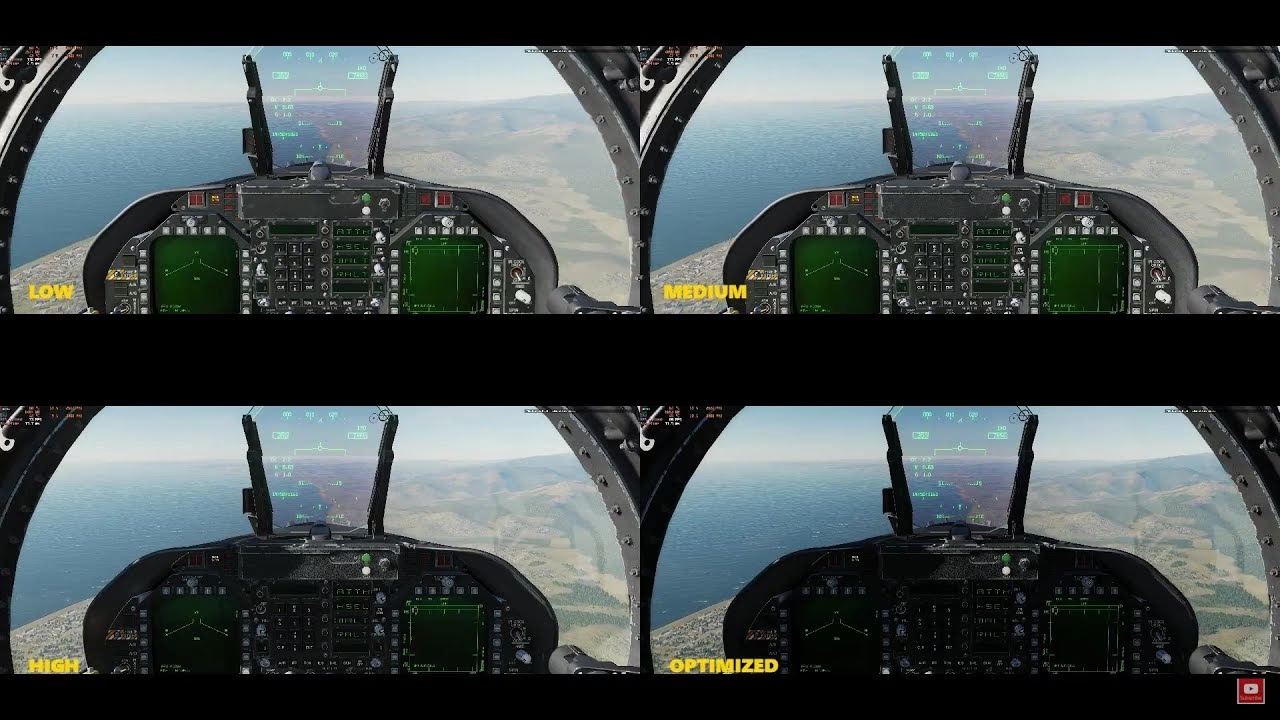
Desentrañando la Sopa de Letras: MSAA, SSAA, SSAO y SSLR
Antes de empezar a mover deslizadores, es fundamental entender qué hace cada una de estas opciones. Comprender su función te permitirá tomar decisiones informadas sobre qué activar y qué sacrificar en el altar de los fotogramas por segundo (FPS).
Antialiasing: La Lucha Contra los Bordes Dentados (MSAA vs SSAA)
El "aliasing" son esos molestos bordes de sierra o "jaggies" que ves en los bordes de los objetos, como las alas de tu avión o los edificios en tierra. El antialiasing suaviza estos bordes.
- MSAA (Multisample Anti-Aliasing): Es el método más común y equilibrado. Analiza los bordes de los polígonos y suaviza únicamente esas áreas, ignorando el resto de la textura. Ofrece una mejora visual significativa con un impacto en el rendimiento moderado. Usar MSAA 2x o 4x suele ser el punto dulce para la mayoría de los sistemas.
- SSAA (Supersample Anti-Aliasing): Es el método de fuerza bruta. Renderiza la imagen completa a una resolución mucho mayor que la de tu monitor y luego la reduce. El resultado es una calidad de imagen soberbia, prácticamente perfecta, pero el coste en rendimiento es gigantesco. En resoluciones como 1440p o 4K, activar SSAA puede destruir tu tasa de FPS. Recomendación general: mantenlo desactivado.
Efectos de Post-procesado: Dando Profundidad y Realismo al Mundo (SSAO y SSLR)
Estos efectos se aplican después de que la escena principal ha sido renderizada para añadir realismo. No tienen nada que ver con la Realidad Virtual (VR); su propósito es mejorar la calidad visual en cualquier pantalla.
- SSAO (Screen Space Ambient Occlusion): Esta opción añade pequeñas sombras de contacto donde los objetos se encuentran o están muy cerca unos de otros. Piensa en la sombra sutil dentro de la cabina, alrededor de los interruptores y palancas, o donde el tren de aterrizaje se une al fuselaje. Aporta una enorme sensación de profundidad y realismo al mundo. El impacto en el rendimiento es moderado y, para la inmersión que proporciona, muchos pilotos consideran que vale la pena mantenerlo activado.
- SSLR (Screen Space Local Reflections): Como su nombre indica, esta opción genera reflejos en superficies reflectantes como el agua, las pistas mojadas por la lluvia o la propia cúpula de tu cabina. Pueden ser visualmente espectaculares, pero son extremadamente exigentes con la GPU. Si experimentas caídas de FPS al volar sobre el agua o en condiciones de lluvia, el SSLR es casi siempre el culpable. Desactivarlo es una de las formas más rápidas y efectivas de ganar un buen puñado de FPS con una pérdida visual aceptable en la mayoría de las situaciones.
Tabla Comparativa de Opciones Gráficas Clave
Para simplificar, aquí tienes una tabla que resume el impacto y la recomendación para cada una de estas configuraciones en un entorno 2D.
| Opción Gráfica | Efecto Visual | Impacto en el Rendimiento | Recomendación (Juego en 2D) |
|---|---|---|---|
| MSAA | Suaviza los bordes de los objetos. | Bajo a Medio | Activar (2x o 4x). Es el mejor equilibrio calidad/rendimiento. |
| SSAA | Máxima calidad de imagen, elimina casi todo el aliasing. | Extremadamente Alto | Desactivar. Reservado solo para los sistemas más potentes del futuro. |
| SSAO | Añade profundidad y sombras de contacto realistas. | Medio | Activar. La mejora en la inmersión suele compensar la pérdida de FPS. |
| SSLR | Crea reflejos en superficies como agua o metal. | Alto a Muy Alto | Desactivar. Es lo primero que debes quitar si buscas mejorar la fluidez. |
¿Por qué mi PC de Gama Alta Sufre de 'Stuttering'?
Un problema común, incluso en equipos potentes (como un 3080Ti con un CPU de gama alta), no es una baja tasa de FPS, sino micro-parones o "stuttering", donde el juego se congela por una fracción de segundo. Esto puede ser más frustrante que un framerate bajo pero estable. Aquí hay varias causas y soluciones:
1. Compilación de Shaders
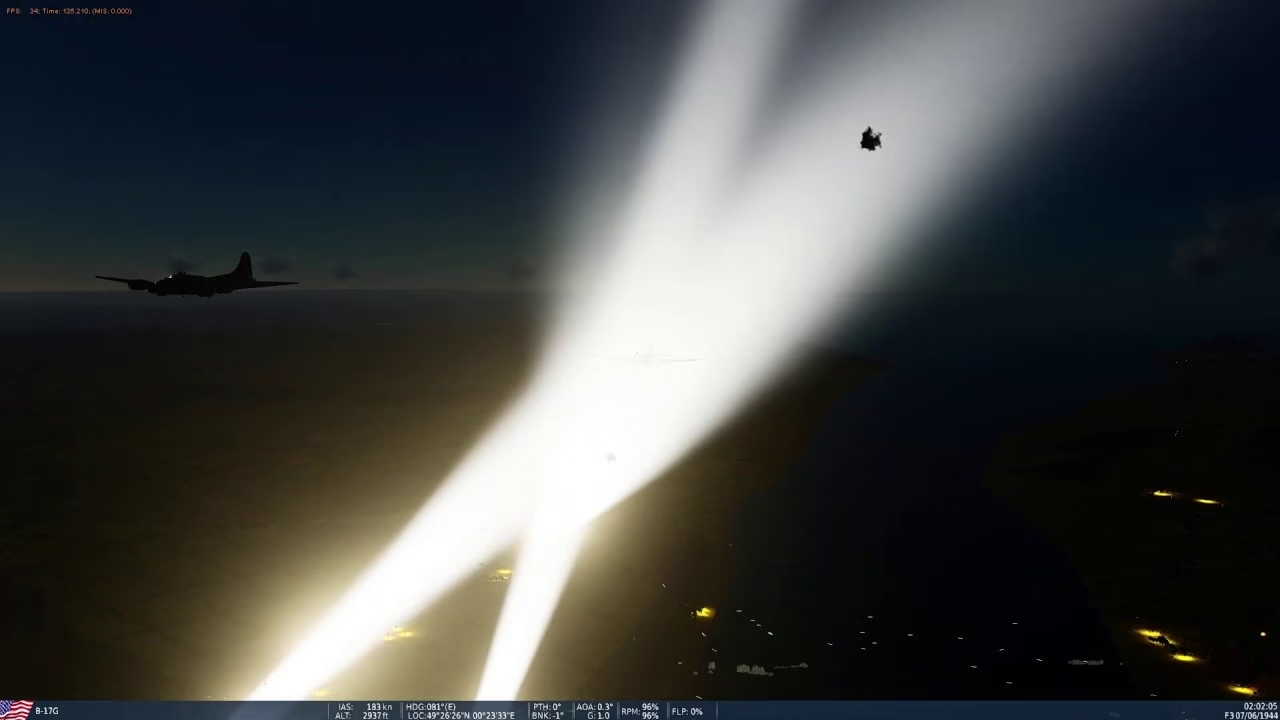
DCS compila los shaders (pequeños programas que le dicen a la GPU cómo dibujar efectos) sobre la marcha. La primera vez que ves un misil explotar o el humo de un motor dañado, el juego puede tener un pequeño parón mientras compila ese shader. Aunque las versiones más recientes de DCS han mejorado esto, puedes forzar una compilación previa eliminando la carpeta `metashaders2` y `fxo` de tu directorio `Saved Games/DCS`. La próxima vez que inicies el juego, la pantalla de carga tardará mucho más, pero estará precargando todos los shaders para evitar tirones en el juego.
2. Radio de Precarga (Preload Radius)
Esta es una de las opciones más importantes y menos comprendidas. Determina qué tan lejos a tu alrededor el juego carga texturas y objetos en alta calidad en tu RAM y VRAM. Un valor muy alto en un escenario denso (como una ciudad o un supercarrier lleno de aviones) puede saturar tu memoria, forzando al sistema a mover datos constantemente desde tu SSD, lo que causa stuttering. Prueba a reducir este deslizador. Un valor más bajo puede causar un poco de "pop-in" (objetos que aparecen de repente a lo lejos), pero mejorará drásticamente la fluidez.
3. Otros Culpables Potenciales
- Sombras: Las sombras de terreno y las sombras planas pueden ser muy exigentes. Reducirlas de "Alto" a "Medio" o incluso desactivar las sombras planas puede dar un gran impulso al rendimiento.
- TrackIR: Aunque el dispositivo en sí tiene un impacto mínimo, asegúrate de que su software esté actualizado y funcionando correctamente. Un conflicto de software es poco probable, pero no imposible.
- Panel de Control de NVIDIA/AMD: Asegúrate de que el perfil de DCS en tu panel de control de gráficos esté configurado en "Preferir rendimiento máximo" en la gestión de energía. Esto evita que la GPU reduzca su velocidad para ahorrar energía.
La Estrategia de Optimización Recomendada
No hay una configuración única que funcione para todos, pero aquí tienes un método paso a paso para encontrar la tuya:
- Establece una Base: Comienza con el preajuste "Alto". Desactiva inmediatamente SSAA y SSLR.
- Ajusta el Antialiasing: Configura MSAA en 2x. Vuela en una misión de prueba. Si el rendimiento es excelente, prueba a subirlo a 4x.
- Configura las Sombras: Mantén las sombras generales en "Alto" pero reduce las "Sombras del Terreno" a "Plano" o "Por Defecto". Desactiva "Cockpit Global Illumination" si necesitas más FPS en la cabina.
- Ajusta los Detalles del Mundo: Reduce el "Radio de Precarga" a un punto intermedio. Pon la "Hierba" y el "Desorden" (Clutter/Grass) en un valor bajo, ya que consumen recursos y solo son visibles a muy baja altitud.
- Prueba y Mide: No te limites a volar en el cielo vacío. Carga misiones exigentes: un arranque en frío en el Supercarrier, un vuelo bajo sobre Dubai o una misión con muchos enemigos. Ahí es donde verás el verdadero rendimiento de tu configuración. La clave es la optimización iterativa.
Preguntas Frecuentes (FAQ) sobre el Rendimiento de DCS World
¿SSAO y SSLR son necesarios si no juego en VR?
No son necesarios, pero SSAO es muy recomendable para mejorar la calidad visual y la sensación de profundidad en cualquier pantalla, 2D o VR. SSLR, por otro lado, es un lujo visual que a menudo no vale la pena por su alto coste de rendimiento. Su utilidad no depende de si usas VR o no.
Entonces, ¿debería apagar SSLR?
En la gran mayoría de los casos, sí. Si tienes problemas de rendimiento, desactivar SSLR es una de las primeras cosas que debes hacer. Te dará una de las mayores ganancias de FPS con una pérdida visual relativamente pequeña en la mayoría de las situaciones de vuelo.
Mi juego tiene micro-parones, no FPS bajos. ¿Qué hago?
Concéntrate en las causas del stuttering: reduce el "Radio de Precarga", limpia tus carpetas de shaders (`fxo` y `metashaders2`) para forzar una recompilación, y considera bajar la calidad de las texturas si tu VRAM está al límite (8GB pueden ser justos para texturas altas en servidores multijugador densos).
¿Es mejor usar la configuración del panel de GeForce en lugar de la del juego?
Generalmente, es mejor usar la configuración del juego, ya que está diseñada para funcionar con su motor gráfico. Sin embargo, puedes usar el panel de NVIDIA para forzar ciertos ajustes como el "Modo de energía máxima" o el "Filtrado anisotrópico", que a veces pueden ofrecer un mejor resultado que la implementación del juego.
En conclusión, encontrar el equilibrio perfecto en DCS World es un proceso de experimentación. Empieza por desactivar los devoradores de recursos más obvios como SSAA y SSLR, y luego ajusta opciones como MSAA, sombras y el radio de precarga hasta que encuentres el punto dulce para tu hardware. Un vuelo suave y estable siempre será superior a una presentación de diapositivas cinematográfica. ¡Ajusta tu configuración, despega y disfruta de los cielos virtuales!
Si quieres conocer otros artículos parecidos a Guía de Gráficos DCS: SSAO, SSLR y Rendimiento puedes visitar la categoría Guías.