
02/02/2024
Twitch se ha consolidado como la plataforma reina para la transmisión de videojuegos y contenido en vivo, convirtiéndose en el punto de encuentro virtual para millones de gamers y creadores de contenido. Si eres uno de los afortunados poseedores de un dispositivo Roku, estás de enhorabuena, porque llevar la experiencia de Twitch del monitor de tu PC o la pantalla de tu móvil al televisor de tu salón es un proceso sorprendentemente sencillo. Ver a tus streamers favoritos en pantalla grande, con la comodidad de tu sofá, transforma por completo la manera de disfrutar de las transmisiones. En este artículo, te guiaremos de forma exhaustiva a través de cada paso para activar Twitch en tu Roku, y además, exploraremos cómo hacerlo en otras plataformas populares y resolveremos las dudas más frecuentes para que nada se interponga en tu camino.
- ¿Por Qué Ver Twitch en Roku? Las Ventajas de la Pantalla Grande
- Guía Detallada: Cómo Activar Twitch en tu Dispositivo Roku
- Comparativa de Activación: Twitch en Diferentes Plataformas
- Solución a Problemas Comunes y Preguntas Frecuentes (FAQ)
- ¿Qué hago si no recibo el código de verificación en mi TV?
- La página twitch.tv/activate no funciona o dice que mi código es inválido.
- ¿Por qué no puedo iniciar sesión en mi cuenta de Twitch?
- ¿La aplicación de Twitch para Roku es gratuita?
- ¿Puedo usar mi suscripción de Prime Gaming en la app de Roku?
¿Por Qué Ver Twitch en Roku? Las Ventajas de la Pantalla Grande
Antes de sumergirnos en el tutorial, vale la pena destacar por qué tomarse el tiempo de configurar Twitch en Roku es una excelente idea. La principal ventaja es obvia: la inmersión. Un televisor ofrece una experiencia visual mucho más impactante que cualquier pantalla pequeña. Los detalles de los juegos de alta fidelidad, las reacciones de los streamers y la interacción del chat se aprecian mucho mejor. Además, es la solución perfecta para ver streams en compañía, convirtiendo una sesión de juego individual en un evento social con amigos o familia en la misma habitación. Olvídate de forzar la vista y ponte cómodo, porque la experiencia premium te está esperando.
Guía Detallada: Cómo Activar Twitch en tu Dispositivo Roku
El proceso de activación de Twitch en Roku implica una sincronización entre tu televisor y otro dispositivo con acceso a un navegador web, como tu ordenador o smartphone. No te preocupes, es un método seguro y estándar para muchas aplicaciones. ¡Sigue estos pasos y en menos de cinco minutos estarás listo!
Paso 1: Accede a la Tienda de Canales de Roku
Lo primero es lo primero. Enciende tu televisor y tu dispositivo Roku. Con el control remoto de Roku en mano, presiona el botón de 'Inicio' (generalmente tiene el ícono de una casa). Esto te llevará al menú principal. Desde ahí, desplázate por el menú lateral izquierdo y selecciona la opción 'Canales de Streaming' o 'Streaming Channels'. Esta es la tienda de aplicaciones oficial de Roku, donde encontrarás miles de canales, incluido Twitch.
Paso 2: Busca y Agrega el Canal de Twitch
Una vez dentro de la tienda, puedes navegar por las categorías o usar la opción más directa: 'Buscar Canales'. Selecciónala e introduce "Twitch" utilizando el teclado en pantalla. A medida que escribas, Roku te mostrará sugerencias. Selecciona el canal oficial de Twitch cuando aparezca. Verás una pantalla con la descripción del canal; aquí, simplemente pulsa sobre 'Agregar Canal'. El canal se descargará e instalará en tu dispositivo. Una vez finalizado, recibirás una notificación.
Paso 3: Inicia la Aplicación y Obtén tu Código de Activación
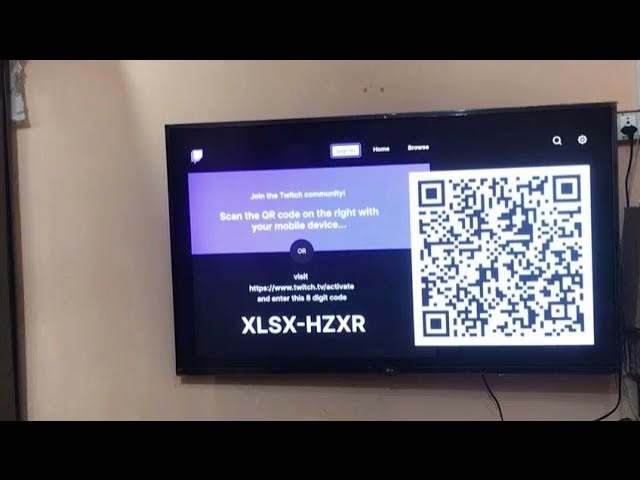
Vuelve al menú de 'Inicio' de tu Roku. Ahora deberías ver el ícono de Twitch en tu lista de canales. Selecciónalo para abrir la aplicación. Al ser la primera vez que la abres, la app te pedirá que inicies sesión. Al seleccionar 'Iniciar Sesión', en lugar de pedirte tu usuario y contraseña directamente en la TV, la pantalla te mostrará un código de activación único, compuesto generalmente por 6 u 8 caracteres alfanuméricos.
Paso 4: El Proceso de Activación en la Web
Este es el paso clave. Mantén el código visible en tu televisor. Ahora, toma tu smartphone, tablet u ordenador y abre un navegador web (Chrome, Safari, Firefox, etc.). Dirígete a la siguiente URL: twitch.tv/activate. Es muy importante que escribas la dirección correctamente. En esa página, verás un campo donde debes introducir el código que aparece en tu TV. Escríbelo con cuidado y haz clic en el botón 'Activar'. Si no has iniciado sesión en Twitch en ese navegador, te pedirá tus credenciales (usuario y contraseña) antes de confirmar la activación. Una vez lo hagas, la magia ocurrirá.
Paso 5: ¡Sincronización y a Disfrutar!
Al instante de hacer clic en 'Activar' en tu navegador, la pantalla de tu televisor se actualizará automáticamente. La solicitud de código desaparecerá y verás la interfaz principal de Twitch, ya con tu sesión iniciada. ¡Felicidades! Has completado el proceso de activación. Ya puedes navegar por tus canales seguidos, descubrir nuevos streamers y disfrutar de todo el contenido directamente en tu Roku.
Comparativa de Activación: Twitch en Diferentes Plataformas
Aunque el proceso es similar en muchos dispositivos, existen pequeñas diferencias. Aquí tienes una tabla comparativa para que veas de un vistazo cómo funciona en las plataformas más populares.
| Dispositivo | ¿Necesita Código Web? | Pasos Clave |
|---|---|---|
| Roku | Sí | Agregar canal, abrir app, obtener código y visitar twitch.tv/activate. |
| Xbox (One, Series X/S) | Sí | Descargar de Microsoft Store, iniciar sesión, obtener código y activar en la web. |
| PlayStation (PS4, PS5) | Sí | Descargar de PlayStation Store, iniciar sesión, obtener código y activar en la web. |
| Amazon Fire TV Stick | Sí | Descargar de la Appstore, iniciar sesión, obtener código y activar en la web. |
| Android / iOS | No | Descargar de Play Store/App Store e iniciar sesión directamente en la app. |
| Apple TV | No | Descargar de la App Store e iniciar sesión directamente en la app. |
Solución a Problemas Comunes y Preguntas Frecuentes (FAQ)
A veces, pueden surgir pequeños inconvenientes. Aquí respondemos a las preguntas más comunes para que nada te detenga.
¿Qué hago si no recibo el código de verificación en mi TV?
Si la aplicación de Twitch se queda cargando o no muestra el código, el problema suele estar relacionado con la conexión a internet. Primero, asegúrate de que tu Roku esté conectado correctamente a tu red Wi-Fi o Ethernet. Puedes probar a reiniciar tu dispositivo Roku y tu router. Simplemente desconéctalos de la corriente durante un minuto y vuelve a conectarlos. Esto soluciona la mayoría de los problemas de conexión.
La página twitch.tv/activate no funciona o dice que mi código es inválido.
Primero, verifica que has escrito la URL y el código correctamente. Un error común es confundir un '0' (cero) con una 'O' (letra o). Si estás seguro de que todo está bien, ten en cuenta que los códigos de activación caducan después de unos minutos. Si tardaste demasiado, vuelve a la app de Twitch en tu Roku y es posible que te genere un nuevo código. Inténtalo de nuevo con el código más reciente.
¿Por qué no puedo iniciar sesión en mi cuenta de Twitch?
Si tienes problemas para iniciar sesión en el navegador durante el paso 4, asegúrate de que estás usando el nombre de usuario y la contraseña correctos. Si los has olvidado, utiliza la opción '¿Problemas para iniciar sesión?' en la página de Twitch para restablecer tu contraseña. A veces, extensiones del navegador como bloqueadores de anuncios pueden interferir, prueba a desactivarlas temporalmente o usar un modo de incógnito para realizar la activación.
¿La aplicación de Twitch para Roku es gratuita?
Sí, descargar y usar la aplicación de Twitch en Roku es completamente gratis. Podrás ver la gran mayoría de streams sin coste alguno. Las compras opcionales, como las suscripciones a canales o los Bits, se gestionan a través de tu cuenta de Twitch y no son obligatorias para disfrutar del contenido.
¿Puedo usar mi suscripción de Prime Gaming en la app de Roku?
¡Por supuesto! Una vez que tu cuenta de Twitch está vinculada a tu Roku, todas tus suscripciones, incluida la suscripción mensual gratuita que ofrece Prime Gaming, estarán activas. Podrás ver los canales a los que estás suscrito sin anuncios (si el streamer lo tiene configurado así) y verás tu insignia de suscriptor en el chat, aunque la experiencia del chat en la TV es más limitada que en PC o móvil.
Si quieres conocer otros artículos parecidos a Guía Definitiva para Activar Twitch en Roku puedes visitar la categoría Juegos.