
18/02/2007
Es el momento que todo gamer teme. Te preparas para una sesión épica, enciendes tu potente máquina de juegos, las luces RGB se iluminan, los ventiladores comienzan a girar... pero la pantalla permanece obstinadamente negra. El pánico inicial es inevitable, pero respira hondo. Este es uno de los problemas más comunes en el mundo del PC gaming y, en la mayoría de los casos, tiene una solución que puedes aplicar tú mismo sin necesidad de llamar a un técnico. En esta guía definitiva, te llevaremos de la mano a través de un proceso de diagnóstico paso a paso, desde las comprobaciones más sencillas hasta las más complejas, para que puedas identificar al culpable y volver al campo de batalla virtual lo antes posible.
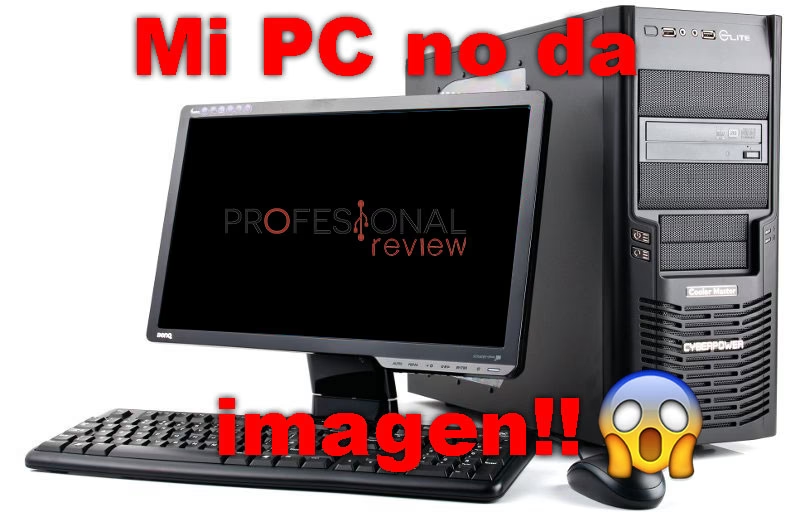
Paso 1: Los Sospechosos Habituales - Verificaciones Básicas
Antes de abrir la torre y empezar a tocar componentes, empecemos por lo más obvio. A menudo, la solución es tan simple que nos sentimos tontos por no haberla visto antes. No subestimes estos primeros pasos, ya que resuelven un gran porcentaje de los casos.
¿Está el monitor realmente encendido?
Parece una pregunta tonta, pero es el primer punto de control. Asegúrate de que el cable de alimentación del monitor esté bien conectado tanto al monitor como a la toma de corriente. Observa la luz de estado (LED) del monitor:
- Luz fija (verde o azul): El monitor tiene corriente y está recibiendo una señal (lo cual es extraño si la pantalla está en negro, pero sigamos).
- Luz parpadeante o de color ámbar/naranja: El monitor tiene corriente pero está en modo de espera o standby. Esto significa que no está recibiendo ninguna señal de vídeo de tu PC. Este es el síntoma más común.
- Sin luz: El monitor no está recibiendo energía. Revisa el cable, la regleta o prueba con otro enchufe.
Verificación de Conexiones de Vídeo
El siguiente culpable en la lista es el cable que transmite la imagen. Ya sea HDMI, DisplayPort (el más común para gaming de alta frecuencia) o DVI, una mala conexión es una causa frecuente del problema.
- Revisa ambos extremos: Desconecta el cable de vídeo tanto del monitor como de la parte trasera de tu PC y vuelve a conectarlo firmemente. Asegúrate de que los tornillos (si los tiene, como en DVI o VGA) estén apretados.
- ¡Conecta a la tarjeta gráfica!: Este es un error de principiante muy común, especialmente al montar un PC nuevo. Tu torre tiene salidas de vídeo en dos lugares: unas en la parte superior, conectadas a la placa base (para gráficos integrados), y otras más abajo, en una tarjeta horizontal. DEBES conectar tu monitor a los puertos de tu tarjeta gráfica dedicada (la pieza horizontal), ya que es la que se encarga de procesar tus juegos. Si lo conectas a la placa base, estarás ignorando esa potente RTX o Radeon por la que pagaste.
- Prueba con otro cable u otro puerto: Los cables pueden dañarse internamente. Si tienes otro cable HDMI o DisplayPort a mano, pruébalo. También, tu tarjeta gráfica tiene varios puertos; si estás usando un DisplayPort, prueba con otro o con un puerto HDMI.
¿La Fuente de Entrada Correcta?
Los monitores modernos son como televisores: tienen múltiples entradas (HDMI 1, HDMI 2, DisplayPort, etc.). A través del menú del monitor (usando los botones físicos que suele tener en la parte inferior o trasera), asegúrate de que has seleccionado la fuente de entrada correcta a la que has conectado el cable de tu PC. Si estás conectado por DisplayPort, la fuente debe ser "DP" y no "HDMI 1".
Paso 2: Profundizando en el Hardware - Dentro de la Torre
Si las comprobaciones básicas no han dado resultado, es hora de arremangarse y mirar dentro del chasis de nuestro PC. Realiza estos pasos con el ordenador apagado y desconectado de la corriente.
La Tarjeta Gráfica (GPU): El Corazón Visual
La tarjeta gráfica o GPU es la principal sospechosa cuando hay problemas de vídeo. Una GPU mal asentada o sin la alimentación correcta no enviará señal.
- Apaga y desconecta el PC: Desconecta el cable de alimentación de la fuente.
- Abre el panel lateral: Retira el panel lateral de tu torre para acceder a los componentes.
- Localiza la GPU: Es la tarjeta grande instalada en la ranura PCI-Express superior.
- Revisa los cables de alimentación: Las tarjetas gráficas modernas requieren alimentación adicional directamente desde la fuente de poder a través de cables de 6, 8 o 12 pines. Asegúrate de que estos cables estén firmemente conectados a la GPU. A veces hacen un "clic" al encajar.
- Reasienta la GPU: Con cuidado, presiona la pestaña de seguridad al final de la ranura PCI-Express, desconecta los cables de alimentación y extrae la tarjeta gráfica tirando de ella hacia arriba de manera uniforme. Luego, vuelve a insertarla en la ranura, presionando firmemente hasta que escuches el "clic" de la pestaña de seguridad. Vuelve a conectar los cables de alimentación.
La Memoria RAM: Un Culpable Inesperado
Sí, la memoria RAM. Si los módulos de RAM no están bien colocados o uno de ellos está defectuoso, el ordenador no completará el proceso de arranque inicial, conocido como POST (Power-On Self-Test), y como resultado, no enviará ninguna señal de vídeo. Es una de las causas más comunes de una pantalla en negro en un PC que por lo demás parece encender.
- Localiza los módulos de RAM: Son las pastillas alargadas cerca del procesador.
- Libera los clips: Abre los clips de seguridad que hay en ambos extremos de cada módulo de RAM.
- Extrae y reinserta: Saca cada módulo y vuelve a insertarlo en su ranura, aplicando presión uniforme en ambos extremos hasta que los clips se cierren solos y escuches un "clic". Asegúrate de que estén en la orientación correcta (tienen una muesca que impide insertarlos al revés).
- Prueba individualmente: Si tienes varios módulos, prueba a arrancar el PC con solo uno de ellos. Ve probando cada módulo en la ranura principal (consulta el manual de tu placa base, suele ser la A2) para descartar que uno de ellos esté defectuoso.
Paso 3: Diagnóstico Avanzado y Soluciones
Si el problema persiste, necesitamos herramientas de diagnóstico más avanzadas. No te preocupes, la mayoría están integradas en tu propio PC.
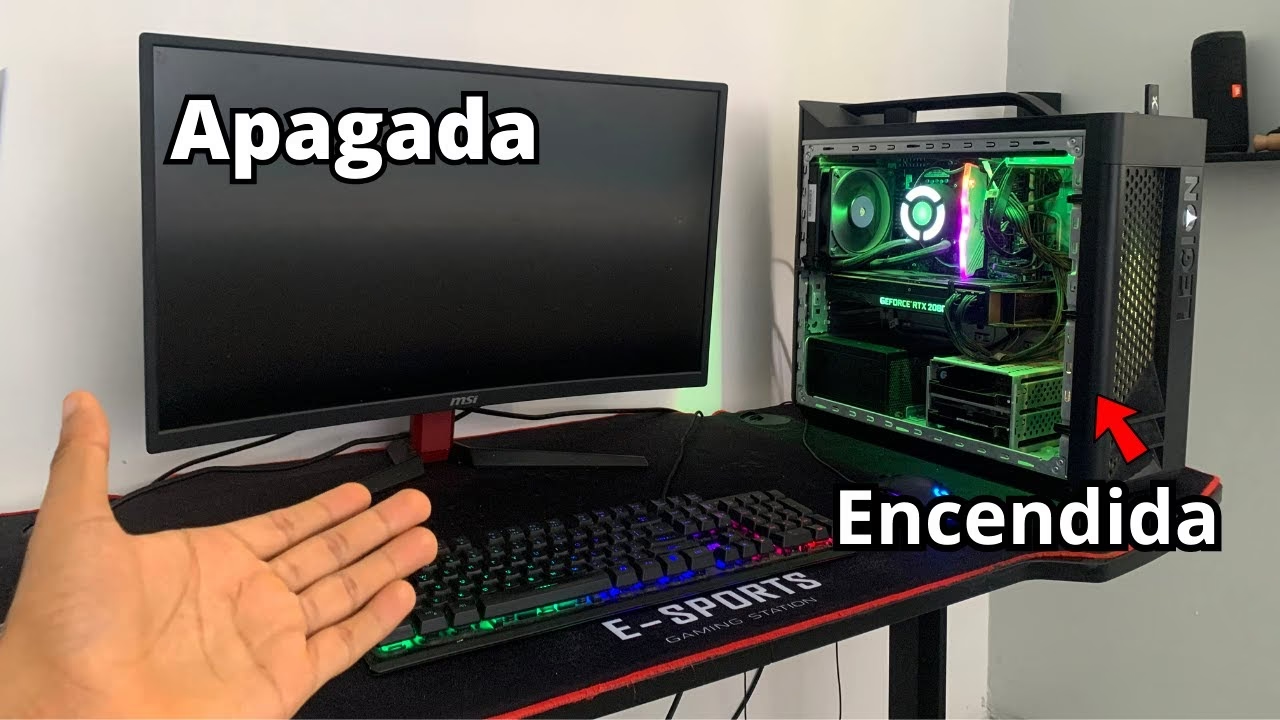
Escucha los Pitidos: Los Beep Codes del BIOS
Muchas placas base tienen un pequeño altavoz (speaker) que emite una serie de pitidos al arrancar si detecta un problema de hardware. Estos "beep codes" son un lenguaje secreto que nos dice dónde está el fallo. Consulta el manual de tu placa base para una lista exacta, pero aquí tienes una tabla con los más comunes.
| Secuencia de Pitidos (Beeps) | Significado Probable (BIOS AMI/AWARD) |
|---|---|
| 1 pitido corto | Todo correcto, el sistema ha pasado el POST. |
| 1 pitido largo, 2 pitidos cortos | Error en la tarjeta gráfica. No está bien conectada o está defectuosa. |
| 1 pitido largo, 3 pitidos cortos | Error de teclado o de nuevo, error de la tarjeta gráfica. |
| Pitidos cortos y continuos | Error en la memoria RAM. No está bien conectada o está defectuosa. |
| Pitidos largos y continuos | La memoria RAM no se detecta o no es compatible. |
Reinicio del CMOS/BIOS
A veces, una configuración incorrecta en la BIOS (por ejemplo, un overclock fallido) puede impedir que el sistema arranque. Restablecer la BIOS a sus valores de fábrica puede solucionar esto. Hay dos métodos:
- Usando el Jumper: Busca en tu placa base un conjunto de 2 o 3 pines etiquetados como `CLR_CMOS` o `JBAT1`. Con el PC apagado, cambia el capuchón (jumper) de posición durante unos segundos y luego vuelve a colocarlo en su sitio original.
- Quitando la Pila: El método más sencillo. Con el PC apagado y desconectado, localiza la pila redonda y plateada (como la de un reloj) en la placa base. Extráela con cuidado, espera un par de minutos y vuelve a colocarla. Esto borrará toda la configuración personalizada de la BIOS.
El Software También Puede Ser el Villano
Si la imagen aparece durante el arranque (ves el logo de la placa base) pero se queda en negro al cargar Windows, el problema probablemente es de software, específicamente de los controladores gráficos.
La solución es arrancar en Modo Seguro, un modo de diagnóstico de Windows que carga solo los controladores esenciales. Desde allí, puedes desinstalar los controladores problemáticos. La forma más fácil de acceder es apagar el PC a la fuerza (manteniendo el botón de encendido) dos o tres veces mientras está cargando Windows. Esto activará el menú de recuperación automática, desde donde podrás navegar a las opciones de arranque y seleccionar "Modo Seguro con funciones de red". Una vez dentro, utiliza una herramienta como DDU (Display Driver Uninstaller) para una limpieza completa y luego reinicia para instalar los drivers más recientes desde la web de NVIDIA o AMD.
Preguntas Frecuentes (FAQ)
¿Por qué mi monitor dice "Sin Señal" pero el PC está encendido?
Este es el síntoma clásico. Significa que el monitor funciona perfectamente pero no está recibiendo datos. La causa está en el camino entre la GPU y el monitor. Sigue los pasos 1 y 2 de esta guía, centrándote en el cable de vídeo, el puerto que estás usando y en reasentar la tarjeta gráfica y la RAM.
Acabo de montar mi PC nuevo y no da imagen, ¿qué hago?
¡Felicidades por el montaje! Y no te preocupes, es muy común. La causa número uno es un cable que se ha olvidado o está mal conectado. Revisa metódicamente: el cable de 24 pines a la placa base, el cable de 8 pines de la CPU (arriba a la izquierda), los cables de alimentación de la GPU y que la RAM esté en las ranuras correctas (normalmente A2 y B2, consulta tu manual).
¿Puede ser un problema del procesador (CPU) o la placa base?
Es menos común, pero posible. Un procesador mal instalado o una placa base defectuosa pueden causar exactamente este síntoma. Si has probado absolutamente todo lo demás, incluyendo probar con otra fuente de alimentación, estos podrían ser los culpables. En este punto, si no tienes piezas de repuesto para probar, lo más recomendable es llevar el equipo a un técnico especializado.
Conclusión: No te Rindas
Una pantalla en negro es una de las experiencias más frustrantes, pero como has visto, el proceso para solucionarlo es lógico y metódico. Empieza siempre por lo más simple y ve avanzando hacia lo más complejo. La gran mayoría de las veces, el problema es un simple cable suelto o un componente mal asentado. Con paciencia y siguiendo esta guía, tienes muchas posibilidades de resolver el misterio por ti mismo y volver a lo que importa: disfrutar de tus juegos. ¡Mucha suerte!
Si quieres conocer otros artículos parecidos a Pantalla en negro: ¡Arregla tu PC para jugar! puedes visitar la categoría Hardware.