
08/12/2006
El sistema operativo Windows, desarrollado por Microsoft, es una pieza fundamental en el mundo de la informática, utilizado por millones de personas en todo el planeta. Desde su lanzamiento en 1985, ha evolucionado y se ha adaptado a las necesidades tecnológicas en constante cambio, convirtiéndose en un software confiable y ampliamente utilizado en ordenadores de escritorio, portátiles y otros dispositivos. Este artículo te llevará a un viaje profundo para explorar cómo funciona el sistema operativo Windows, desglosando sus componentes esenciales y los procesos clave que permiten su funcionamiento fluido y eficiente. Si quieres entender mejor el funcionamiento interno de Windows y conocer las herramientas que ofrece, estás en el lugar indicado.
La Arquitectura de Windows: Un Vistazo Interno
Para comprender cómo opera Windows, primero debemos mirar su estructura interna. El sistema no es una sola pieza de software, sino un conjunto complejo de capas que trabajan en armonía. La estructura de Windows se basa en capas, donde cada una cumple una función específica y se comunica con las capas adyacentes.
El Corazón del Sistema: El Kernel
En la capa más baja y fundamental se encuentra el kernel. Este es el núcleo del sistema operativo y tiene el control total sobre todo lo que ocurre en el sistema. Sus responsabilidades principales incluyen la gestión de la memoria, la administración de los procesos del procesador (CPU) y la comunicación directa con el hardware. Es el componente que asegura que todas las aplicaciones y componentes de hardware puedan coexistir y funcionar sin conflictos, asignando recursos de manera eficiente.
Controladores de Dispositivos: El Puente con el Hardware
Justo por encima del kernel se encuentran los controladores de dispositivo (drivers). Estos son programas especializados que actúan como traductores entre el sistema operativo y los componentes de hardware de tu PC, como la tarjeta gráfica, la impresora, el ratón o el disco duro. Sin los controladores adecuados, Windows no sabría cómo utilizar estos dispositivos. Mantenerlos actualizados es crucial para el rendimiento y la estabilidad del sistema.
Servicios y Aplicaciones
En las capas superiores encontramos los servicios y las aplicaciones. Los servicios son programas que se ejecutan en segundo plano, sin una interfaz de usuario directa, y proporcionan funcionalidades esenciales para el sistema, como la conectividad de red, la seguridad o el sistema de archivos. Finalmente, en la capa más alta, están las aplicaciones con las que interactúas directamente: tu navegador web, tus juegos, el procesador de textos, y la propia interfaz de Windows, como el Explorador de Archivos.
El Proceso de Arranque: Del Encendido al Escritorio
Cada vez que enciendes tu ordenador, se desencadena una secuencia precisa de eventos para cargar Windows. Este proceso de arranque es vital para el funcionamiento del sistema.
- POST (Power-On Self Test): Al presionar el botón de encendido, el firmware de la placa base (BIOS o UEFI) realiza una autocomprobación de encendido para verificar que todo el hardware esencial (memoria RAM, CPU, disco) funciona correctamente.
- Carga del Bootloader: Una vez superado el POST, el firmware busca un gestor de arranque (bootloader) en el dispositivo de arranque principal (normalmente tu disco duro o SSD).
- Carga del Kernel y Archivos Esenciales: El bootloader se encarga de cargar el kernel de Windows y otros archivos críticos del sistema en la memoria RAM.
- Inicio de Servicios y Controladores: El kernel toma el control e inicializa los controladores de dispositivos y los servicios esenciales del sistema.
- Inicio de Sesión y Carga del Escritorio: Finalmente, se presenta la pantalla de inicio de sesión. Una vez que ingresas tus credenciales, Windows carga tu perfil de usuario, el escritorio y los programas que se inician automáticamente.
Explorando la Interfaz de Usuario de Windows
La interfaz gráfica de usuario (GUI) es la cara visible de Windows y la forma en que interactuamos con él. A lo largo de los años, ha evolucionado significativamente, pero algunos elementos clave permanecen.
- El Escritorio: Es tu área de trabajo principal, donde puedes colocar accesos directos a archivos y programas.
- La Barra de Tareas: Ubicada generalmente en la parte inferior, muestra los programas abiertos, accesos directos anclados, el menú de Inicio y el área de notificación.
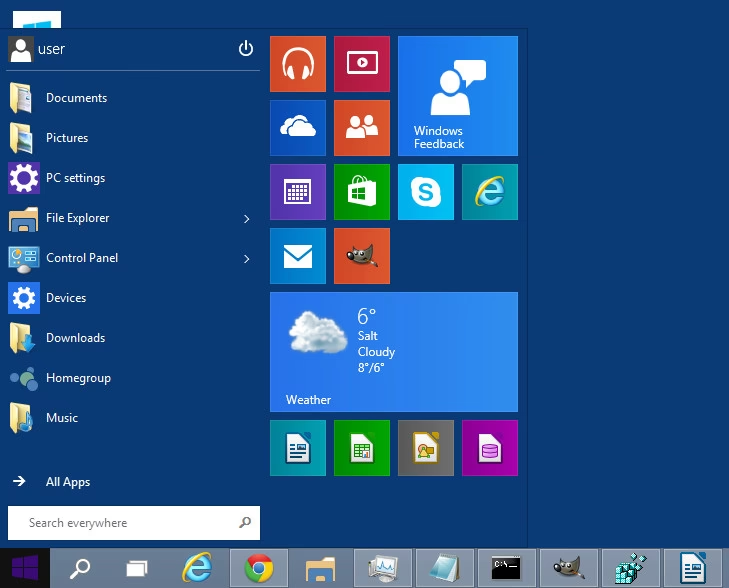
- El Menú de Inicio: Es la puerta de entrada a todas tus aplicaciones, configuraciones y funciones del sistema.
- El Explorador de Archivos: La herramienta fundamental para navegar, organizar, copiar, mover y gestionar todos tus archivos y carpetas.
Gestión de Archivos y Procesos
Windows es un maestro en la multitarea, capaz de ejecutar múltiples programas (procesos) simultáneamente y organizar millones de archivos de manera eficiente.
El Sistema de Archivos
La organización de los datos en el disco duro se realiza a través de un sistema de archivos. El más común en las versiones modernas de Windows es NTFS (New Technology File System), que ofrece características avanzadas como seguridad a nivel de archivo, compresión y cifrado. A continuación, una tabla comparativa de sistemas de archivos comunes:
| Característica | NTFS | FAT32 | exFAT |
|---|---|---|---|
| Tamaño máximo de archivo | 16 EB | 4 GB | 16 EB |
| Tamaño máximo de partición | 256 TB | 2 TB | 128 PB |
| Seguridad | Permisos a nivel de archivo | Básica | Ninguna |
| Compresión y Cifrado | Soportado | No soportado | No soportado |
| Ideal para | Discos duros internos de PC | Unidades USB antiguas | Unidades flash y tarjetas SD |
Administrador de Tareas
Esta poderosa herramienta te permite ver y gestionar todos los procesos y servicios que se están ejecutando en tu sistema. Si un programa deja de responder o consume demasiados recursos, puedes usar el Administrador de Tareas para finalizarlo. También es útil para controlar qué aplicaciones se inician con Windows, lo que puede mejorar significativamente el tiempo de arranque.
Seguridad y Protección en Windows
La seguridad es una prioridad en cualquier sistema operativo moderno. Windows incluye un conjunto de herramientas integradas diseñadas para proteger tus datos y tu privacidad frente a amenazas como virus, malware y accesos no autorizados.
- Windows Defender (Seguridad de Windows): Es una solución antivirus y antimalware completa integrada en el sistema. Ofrece protección en tiempo real, análisis programados y protección contra ransomware.
- Firewall de Windows Defender: Actúa como una barrera entre tu ordenador y el tráfico de red no deseado, controlando qué programas pueden comunicarse a través de internet.
- Windows Update: Mantener el sistema actualizado es una de las medidas de seguridad más importantes. Windows Update descarga e instala automáticamente parches de seguridad y mejoras de funciones para protegerte de las vulnerabilidades más recientes.
- Control de Cuentas de Usuario (UAC): Esta función ayuda a prevenir cambios no autorizados en tu sistema, solicitando tu permiso antes de que se realicen acciones que puedan afectar la configuración del sistema.
Solución de Problemas y Mantenimiento
Incluso el sistema más estable puede encontrar problemas. Windows proporciona varias herramientas para diagnosticar y resolver errores comunes.
- Restaurar Sistema: Permite revertir el estado del sistema a un punto anterior en el tiempo (un "punto de restauración"), lo cual es muy útil si una instalación de software o un cambio de controlador causa inestabilidad.
- Modo Seguro: Inicia Windows con un conjunto mínimo de controladores y servicios. Es ideal para solucionar problemas causados por software o drivers defectuosos.
- Herramienta de Diagnóstico de Memoria: Verifica si hay errores en los módulos de memoria RAM de tu sistema.
- Liberador de espacio en disco: Ayuda a eliminar archivos temporales e innecesarios para recuperar espacio de almacenamiento y mejorar el rendimiento.
Preguntas Frecuentes (FAQ)
¿Cuál es la diferencia entre Windows 10 y Windows 11?
Respuesta: Windows 11 presenta un rediseño visual significativo, con un menú de Inicio centrado y una nueva barra de tareas. También introduce mejoras en la productividad como Snap Layouts para organizar ventanas, integración con Microsoft Teams y la capacidad de ejecutar aplicaciones de Android. Sin embargo, también tiene requisitos de hardware más estrictos, como la necesidad de un chip TPM 2.0.
¿Qué es el "Modo Seguro" y para qué sirve?
Respuesta: El Modo Seguro es un modo de arranque de diagnóstico que carga Windows con solo los archivos y controladores más esenciales. Se utiliza para solucionar problemas que impiden que Windows se inicie normalmente. Si el problema no ocurre en Modo Seguro, puedes deducir que la causa no está en la configuración predeterminada ni en los controladores básicos.
¿Es necesario un antivirus si ya tengo Windows Defender?
Respuesta: Para la mayoría de los usuarios, Windows Defender (ahora llamado Seguridad de Windows) ofrece una protección robusta y suficiente. Ha mejorado enormemente en los últimos años y compite directamente con muchas soluciones de pago. Sin embargo, algunos usuarios pueden preferir antivirus de terceros por características adicionales como VPNs integradas o suites de optimización.
¿Cómo puedo hacer que mi Windows sea más rápido?
Respuesta: Hay varias formas: gestiona los programas que se inician con el sistema desde el Administrador de Tareas, utiliza el Liberador de espacio en disco para eliminar archivos basura, desfragmenta tu disco duro (si no es un SSD), mantén tus controladores actualizados y considera actualizar tu hardware, especialmente cambiando a una unidad de estado sólido (SSD).
Conclusión
En resumen, el sistema operativo Windows es una obra de ingeniería de software increíblemente compleja pero diseñada para ser intuitiva y potente para el usuario final. Desde su kernel que gestiona el hardware hasta su interfaz gráfica que nos permite trabajar y jugar, cada componente tiene un propósito vital. Comprender cómo funciona, aunque sea a un nivel básico, te permite no solo solucionar problemas de manera más efectiva, sino también aprovechar al máximo todas las capacidades que ofrece. A medida que Microsoft continúa innovando, Windows seguirá siendo un pilar fundamental en nuestra vida digital, adaptándose a las nuevas tecnologías y desafíos del futuro.
Si quieres conocer otros artículos parecidos a El Sistema Operativo Windows: Guía completa puedes visitar la categoría Juegos.