
08/12/2006
¿Alguna vez te has encontrado en un largo viaje en avión, en una casa de campo con una conexión a internet inestable, o simplemente has sufrido un corte de luz y has deseado poder acceder a tu vasta biblioteca de juegos de Steam? Muchos no lo saben, pero Valve tiene una solución integrada para exactamente estas situaciones. Se llama Modo Desconectado, una funcionalidad que te permite disfrutar de tus títulos favoritos sin necesidad de estar conectado a la red. Sin embargo, no es tan simple como apagar el Wi-Fi y abrir la aplicación. Requiere una preparación previa para funcionar correctamente. En esta guía definitiva, desglosaremos todo lo que necesitas saber para convertir tu PC o laptop en una consola de juegos verdaderamente portátil.
¿Qué es Exactamente el Modo Desconectado de Steam?
Normalmente, para iniciar Steam y jugar, necesitas una conexión a internet. Esto permite que la plataforma verifique tu cuenta, sincronice tus partidas guardadas en la nube (Steam Cloud), actualice tus juegos, y te mantenga conectado con tus amigos y la comunidad. Estas son características fantásticas, pero se vuelven un obstáculo cuando el acceso a internet es un lujo que no tienes.
El Modo Desconectado es la respuesta de Steam a este problema. Permite que el cliente de Steam se inicie y te dé acceso a los juegos que tienes instalados en tu máquina sin verificar la conexión a internet. Esencialmente, le dices a Steam: "Confía en mí, todo está en orden, solo déjame jugar". Al hacerlo, sacrificas temporalmente las funciones online como la tienda, el chat de amigos, los logros en tiempo real y, lo más importante, las actualizaciones automáticas. Pero a cambio, obtienes la libertad de jugar en cualquier momento y lugar.
La Preparación es Clave: Cómo Configurar el Modo Desconectado
Aquí es donde la mayoría de los usuarios fallan. No puedes simplemente esperar a quedarte sin internet para intentar usar este modo. Debes ser proactivo y prepararlo todo mientras todavía tienes una conexión estable. Sigue estos pasos al pie de la letra:
1. Inicia Sesión y Guarda tus Credenciales
Abre Steam con una conexión a internet activa. En la ventana de inicio de sesión, asegúrate de marcar la casilla "Recordar mi contraseña". Esto es fundamental, ya que Steam necesita tus credenciales guardadas localmente para poder funcionar sin conexión.
Una vez dentro, ve al menú superior: Steam > Parámetros. En la pestaña Cuenta, busca la opción que dice "No guardar las credenciales de la cuenta en este equipo". Es crucial que esta casilla esté desmarcada. Si está marcada, el Modo Desconectado no funcionará. Haz clic en 'Aceptar' para guardar los cambios.
2. Limpia tu Cola de Descargas
En la ventana principal de Steam, dirígete a la sección 'Descargas' en la parte inferior. Asegúrate de que no haya ninguna descarga activa o en cola. Esto incluye juegos nuevos, actualizaciones de juegos existentes o actualizaciones del propio cliente de Steam. La cola debe estar completamente vacía. Un juego a medio actualizar no podrá iniciarse sin conexión.
3. Inicia los Juegos que Quieres Jugar
Este es el paso más importante y el que más gente olvida. Debes lanzar, al menos una vez, cada uno de los juegos que planeas disfrutar sin conexión. ¿Por qué? Porque muchos juegos realizan una configuración inicial la primera vez que se ejecutan: instalan componentes adicionales (como DirectX o Visual C++), validan los archivos o compilan shaders. Si no haces esto mientras estás online, el juego te pedirá que te conectes cuando intentes abrirlo en Modo Desconectado, y no podrás jugar.
Simplemente abre el juego, llega hasta el menú principal y luego ciérralo. Repite este proceso para todos los títulos de tu lista de "juegos para el apocalipsis de internet".
Activando el Modo Desconectado: El Paso Final
Con toda la preparación lista, activar el modo es increíblemente sencillo.
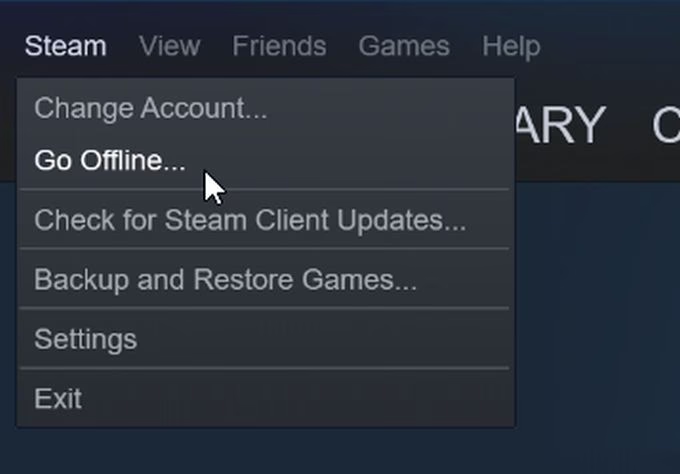
- En la ventana principal de Steam, haz clic en el menú
Steamen la esquina superior izquierda. - Selecciona la opción "Pasar a modo desconectado...".
- Aparecerá una ventana emergente explicándote lo que estás a punto de hacer. Haz clic en el botón "Reiniciar en modo desconectado".
¡Y ya está! Steam se reiniciará y ahora estarás oficialmente en Modo Desconectado. Notarás que la Tienda, la Comunidad y tu Perfil no cargarán, mostrando un aviso. No te preocupes, es normal. Ve a tu Biblioteca, elige tu juego y a disfrutar.
Cuando recuperes la conexión y quieras volver a la normalidad, simplemente ve a Steam > Pasar a modo conectado... y la aplicación se reiniciará en su estado habitual.
Solución de Problemas Comunes
Incluso con la mejor preparación, a veces las cosas pueden salir mal. Aquí tienes los problemas más frecuentes y cómo solucionarlos.
"Este juego no se puede iniciar en Modo Desconectado"
Este es el error más común. Casi siempre significa que te saltaste el paso 3 de la preparación. El juego que intentas abrir no fue actualizado completamente o no se ejecutó al menos una vez mientras estabas conectado. La única solución es conectarte a internet, asegurarte de que el juego esté 100% actualizado, lanzarlo una vez, y luego volver a intentar el Modo Desconectado.
El Modo Desconectado se Niega a Funcionar
Si Steam ni siquiera se inicia en este modo, puede deberse a que el programa no se cerró correctamente la última vez. Esto puede corromper los archivos de configuración que necesita. Para evitarlo, cierra siempre Steam haciendo clic derecho en su icono en la bandeja del sistema y seleccionando 'Salir', en lugar de forzar el cierre desde el administrador de tareas o simplemente apagando el PC.
Otra causa puede ser tu firewall, que podría estar interfiriendo con el cliente de Steam. Revisa la configuración de tu firewall para asegurarte de que Steam tiene los permisos necesarios.
Steam Cree que Tienes Internet (Cuando no es así)
A veces, tu sistema operativo puede confundir a Steam. Puede que no tengas una conexión real a internet, pero si tu adaptador de red está activo, Windows podría informar de que hay una conexión, causando un conflicto. Para solucionarlo, puedes desactivar manualmente tu adaptador de red:
- En Windows 10: Ve a
Configuración > Red e Internet > Cambiar opciones del adaptador. Haz clic derecho en tu conexión (Wi-Fi o Ethernet) y selecciona 'Desactivar'. - En Windows 11: Ve a
Configuración > Red e Internet > Configuración de red avanzada. Busca tu adaptador y haz clic en el botón 'Desactivar' junto a él.
Modo Desconectado vs. Estado Invisible: No Son lo Mismo
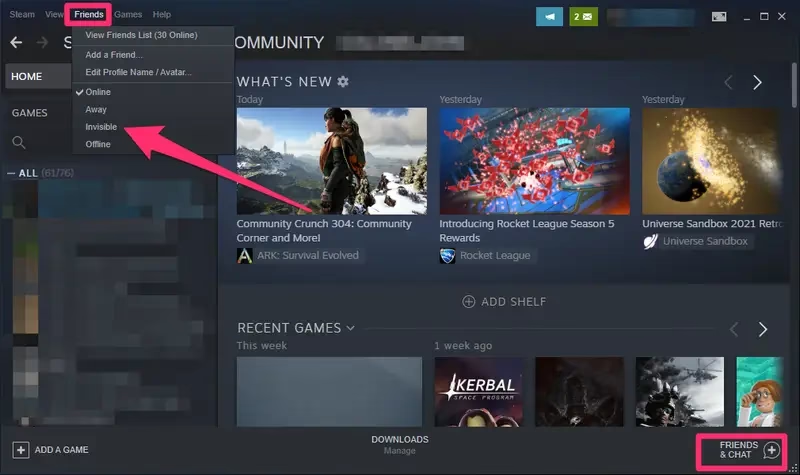
Es importante no confundir el verdadero Modo Desconectado con los estados sociales de Steam. Si solo quieres jugar sin que tus amigos te molesten, no necesitas desconectarte de internet. Simplemente cambia tu estado.
En la ventana de Steam, haz clic en Amigos en la barra de menú superior. Verás varias opciones de estado. Las relevantes son 'Invisible' y 'Desconectado'. 'Invisible' te hace aparecer como desconectado para todos, pero aún puedes ver tu lista de amigos y enviar mensajes. 'Desconectado' te desconecta por completo del chat de Steam. Con ambos estados, sigues conectado a la red de Steam, puedes jugar online, descargar juegos y recibir actualizaciones.
Para dejarlo claro, aquí tienes una tabla comparativa:
| Característica | Modo Desconectado (Real) | Estado Invisible (Social) |
|---|---|---|
| Requiere Conexión a Internet | No | Sí |
| Acceso a Tienda/Comunidad | No | Sí |
| Visibilidad para Amigos | Inexistente | Apareces desconectado |
| Puedes Jugar Multijugador Online | No | Sí |
| Sincronización de Logros/Guardados | Se sincronizan al volver a conectar | En tiempo real |
Preguntas Frecuentes (FAQ)
- ¿Cuánto tiempo puedo permanecer en Modo Desconectado?
- Teóricamente, de forma indefinida. Steam no impone un límite de tiempo estricto. Sin embargo, es una buena práctica conectarse cada pocas semanas para que tus juegos puedan recibir actualizaciones importantes, tus logros y horas de juego se puedan sincronizar, y para que el cliente de Steam pueda validar las licencias.
- ¿Puedo jugar a TODOS mis juegos en este modo?
- No. Cualquier juego que requiera una conexión a internet constante para funcionar (como la mayoría de los MMOs o juegos como servicio) o que utilice un lanzador externo que necesite su propia autenticación online, no funcionará.
- ¿Qué pasa con mis logros y partidas guardadas?
- ¡No los pierdes! Cualquier logro que desbloquees o progreso que hagas se guardará localmente en tu ordenador. La próxima vez que inicies Steam con una conexión a internet, todo se sincronizará automáticamente con los servidores.
- ¿Necesito hacer toda la preparación cada vez?
- No. Una vez que has configurado tus credenciales y lanzado un juego, este permanecerá listo para el Modo Desconectado. Solo tendrás que repetir el proceso de "lanzar el juego una vez" para los nuevos títulos que instales.
Gracias al Modo Desconectado, tu biblioteca de juegos de PC es más versátil que nunca. Con un poco de planificación, puedes asegurarte de que tus aventuras virtuales te acompañen sin importar a dónde te lleve la vida. Así que la próxima vez que prepares tu maleta para un viaje, no olvides preparar también tu Steam.
Si quieres conocer otros artículos parecidos a Modo Desconectado de Steam: Guía Completa puedes visitar la categoría Guías.