
13/04/2025
Enfrentarse a problemas informáticos es parte del día a día de cualquier usuario, pero pocos son tan frustrantes como hacer doble clic en un programa y que, simplemente, no ocurra nada. Si has actualizado a Windows 11 y te encuentras con que los archivos ejecutables (.exe) no se abren, no estás solo. Este es un inconveniente más común de lo que parece y, afortunadamente, tiene solución. Este problema puede impedir que ejecutes desde instaladores hasta tus aplicaciones favoritas, paralizando por completo tu flujo de trabajo. En esta guía completa, exploraremos las causas detrás de este fallo y te guiaremos paso a paso a través de las soluciones más efectivas para que puedas volver a tomar el control de tu sistema operativo.
¿Por qué mis archivos .EXE no se abren en Windows 11?
Antes de sumergirnos en las soluciones, es fundamental entender qué puede estar causando el problema. Cuando un archivo .exe se niega a ejecutarse, generalmente se debe a una de las siguientes razones:
- Asociación de archivos incorrecta: Esta es la causa más probable. En Windows, cada tipo de archivo está asociado a un programa que sabe cómo abrirlo. Los archivos .exe deben estar asociados con el propio sistema para ejecutarse. Si esta asociación se corrompe o cambia, Windows no sabrá qué hacer con ellos.
- Corrupción del Registro: El Registro de Windows es una base de datos gigante que almacena la configuración del sistema. Si las entradas relacionadas con los archivos ejecutables se dañan, pueden dejar de funcionar por completo.
- Infección por malware o virus: Algunos tipos de software malicioso están diseñados específicamente para dañar el sistema operativo, y una de sus primeras acciones suele ser impedir la ejecución de programas para que no puedas eliminarlos con un antivirus.
- Archivos de sistema dañados: Componentes esenciales de Windows que son necesarios para ejecutar programas pueden estar corruptos, impidiendo que los .exe funcionen correctamente.
- Configuración de seguridad o antivirus: En ocasiones, un antivirus demasiado agresivo o una configuración de seguridad del sistema pueden bloquear por error la ejecución de archivos que consideran sospechosos, aunque sean legítimos.
Soluciones para reparar archivos .EXE que no se abren
A continuación, te presentamos una serie de métodos ordenados desde los más sencillos y rápidos hasta los más avanzados. Te recomendamos probarlos en orden.
Solución 1: Escanear el sistema en busca de malware
Dado que el malware es un culpable frecuente, el primer paso lógico es realizar un análisis exhaustivo del sistema. Un virus podría estar bloqueando activamente la ejecución de programas. Puedes usar la herramienta integrada de Windows.
- Haz clic en el botón de Inicio, escribe Seguridad de Windows y abre la aplicación.
- Ve a la sección Protección antivirus y contra amenazas.
- Haz clic en Opciones de examen.
- Selecciona Examen completo y luego haz clic en Examinar ahora.
- Espera a que el proceso termine y sigue las instrucciones para eliminar cualquier amenaza detectada.
Si Windows Defender no encuentra nada o no puedes ejecutarlo, considera usar un antivirus de terceros de confianza. Herramientas como ESET NOD32 o Malwarebytes son conocidas por su capacidad para detectar y eliminar amenazas persistentes que otras herramientas podrían pasar por alto.
Solución 2: Corregir la asociación de archivos con el Símbolo del sistema
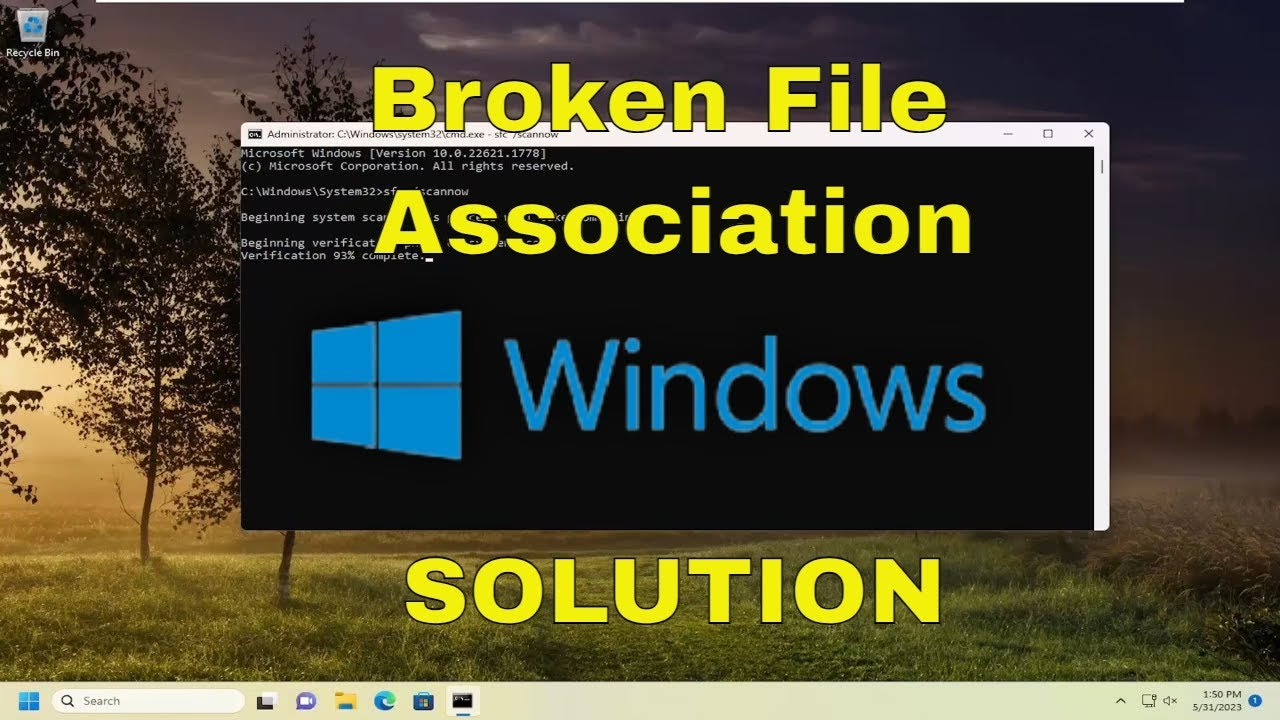
Si el problema es una asociación de archivos rota, puedes solucionarlo rápidamente con un simple comando. Este método le dice a Windows que vuelva a asociar la extensión .exe con el tipo de archivo correcto.
- Haz clic en el botón de Inicio, escribe cmd o Símbolo del sistema.
- En los resultados, haz clic derecho sobre Símbolo del sistema y selecciona Ejecutar como administrador.
- En la ventana de la consola, escribe el siguiente comando y presiona Enter:
assoc .exe=exefile
- Una vez ejecutado el comando, reinicia tu ordenador. Al volver a iniciar, intenta abrir un archivo .exe para comprobar si el problema se ha resuelto.
Solución 3: Editar el Registro de Windows (Con precaución)
Si las soluciones anteriores no funcionaron, es muy probable que el problema resida en el registro de Windows. Esta solución es extremadamente efectiva, pero requiere cuidado, ya que un cambio incorrecto en el registro puede causar problemas graves en el sistema.
Parte A: Restaurar las claves de registro de EXE
- Presiona las teclas Windows + R para abrir el cuadro de diálogo Ejecutar.
- Escribe regedit y presiona Enter para abrir el Editor del Registro.
- Navega a la siguiente ruta en el panel izquierdo:
HKEY_CLASSES_ROOT\.exe - En el panel derecho, haz doble clic en el valor (Predeterminado).
- En el campo Información del valor, escribe exefile y haz clic en Aceptar.
- Ahora, navega a esta otra ruta:
HKEY_CLASSES_ROOT\exefile\shell\open\command - En el panel derecho, haz doble clic en el valor (Predeterminado).
- En el campo Información del valor, escribe exactamente lo siguiente: "%1" %* y haz clic en Aceptar.
- Cierra el Editor del Registro y reinicia tu PC.
Consejo: Algunos usuarios informan que estos cambios solo surten efecto si se aplican desde el Modo Seguro. Para entrar en Modo Seguro en Windows 11, ve a Configuración > Sistema > Recuperación. Junto a "Inicio avanzado", haz clic en "Reiniciar ahora". Después del reinicio, selecciona Solucionar problemas > Opciones avanzadas > Configuración de inicio > Reiniciar. Al volver a arrancar, presiona la tecla 5 para entrar en Modo Seguro con funciones de red y luego realiza los pasos de edición del registro.
Parte B: Verificar la ruta de Archivos de Programa
A veces, si la ruta de instalación de programas por defecto ha sido modificada, puede causar este error. Verifícala en el registro.
- Abre el Editor del Registro (regedit).
- Navega a la ruta:
HKEY_LOCAL_MACHINE\SOFTWARE\Microsoft\Windows\CurrentVersion - En el panel derecho, busca el valor llamado ProgramFilesDir. Haz doble clic sobre él y asegúrate de que su valor sea C:\Program Files.
- Si tienes un sistema de 64 bits, también busca ProgramFilesDir (x86) y asegúrate de que su valor sea C:\Program Files (x86).
- Corrige los valores si es necesario, guarda los cambios y reinicia.
Solución 4: Crear una nueva cuenta de usuario
Si el problema persiste, es posible que tu perfil de usuario esté dañado. Crear una nueva cuenta es una forma eficaz de comprobarlo. Si los archivos .exe funcionan en la nueva cuenta, el problema está aislado en tu perfil anterior.
- Presiona Windows + I para abrir Configuración.
- Ve a Cuentas y luego a Familia y otros usuarios.
- En la sección "Otros usuarios", haz clic en Agregar cuenta.
- Selecciona No tengo la información de inicio de sesión de esta persona.
- Haz clic en Agregar un usuario sin una cuenta de Microsoft.
- Ingresa un nombre de usuario y una contraseña para la nueva cuenta y sigue las instrucciones.
- Una vez creada, cierra sesión en tu cuenta actual e inicia sesión en la nueva. Intenta ejecutar un archivo .exe.
Si todo funciona correctamente en la nueva cuenta, deberás migrar tus archivos personales de la cuenta antigua a la nueva y empezar a usar esta última como tu perfil principal.
Tabla Comparativa de Soluciones
Para ayudarte a decidir qué método probar, aquí tienes una tabla que resume las soluciones propuestas.
| Solución | Dificultad | Tiempo Estimado | Eficacia |
|---|---|---|---|
| Escaneo de Malware | Fácil | 15-60 min | Alta (si la causa es un virus) |
| Corregir Asociación (CMD) | Fácil | < 5 min | Muy Alta (para problemas de asociación) |
| Editar el Registro | Media | 10-15 min | Muy Alta (para corrupción del registro) |
| Crear Nueva Cuenta | Media | 15-20 min | Alta (si el perfil de usuario está dañado) |
Preguntas Frecuentes (FAQ)
¿Editar el registro de Windows es peligroso?
Sí, puede serlo. El registro contiene configuraciones críticas para el funcionamiento de Windows. Un cambio incorrecto puede causar inestabilidad en el sistema o incluso impedir que arranque. Siempre sigue las instrucciones al pie de la letra y, si es posible, crea una copia de seguridad del registro antes de realizar cambios.
¿Estas soluciones también funcionan para Windows 10?
Sí, la mayoría de estas soluciones son aplicables tanto para Windows 11 como para Windows 10, ya que la estructura subyacente del sistema operativo y las causas del problema son muy similares.
¿Qué hago si un archivo .exe específico no se abre, pero los demás sí?
Si el problema es con un solo programa, intenta ejecutarlo en modo de compatibilidad. Haz clic derecho en el archivo .exe, ve a Propiedades > Compatibilidad y marca la casilla "Ejecutar este programa en modo de compatibilidad para:". Prueba seleccionando una versión anterior de Windows, como Windows 8.
¿Por qué mi Firewall podría bloquear un archivo .exe?
El Firewall de Windows a veces puede ser demasiado cauteloso y bloquear programas desconocidos que intentan acceder a la red. Desactivarlo temporalmente (Configuración > Privacidad y seguridad > Seguridad de Windows > Firewall y protección de red) puede ayudar a diagnosticar si es la causa, pero no se recomienda dejarlo desactivado permanentemente.
Conclusión: Recupera el control de tus ejecutables
No poder abrir archivos .exe en Windows 11 es un problema serio que puede detenerte en seco, pero como has visto, no es el fin del mundo. En la mayoría de los casos, el fallo se debe a una simple corrupción en la asociación de archivos o en el registro, problemas que pueden solucionarse con unos pocos comandos o ajustes. Empezando por un análisis de malware y avanzando hacia las soluciones de registro, tienes un arsenal de herramientas a tu disposición. Siguiendo esta guía, deberías ser capaz de diagnosticar y resolver el problema para volver a disfrutar de una experiencia fluida y sin interrupciones en tu sistema.
Si quieres conocer otros artículos parecidos a Repara archivos EXE en Windows 11: Guía Fácil puedes visitar la categoría Juegos.