
03/07/2020
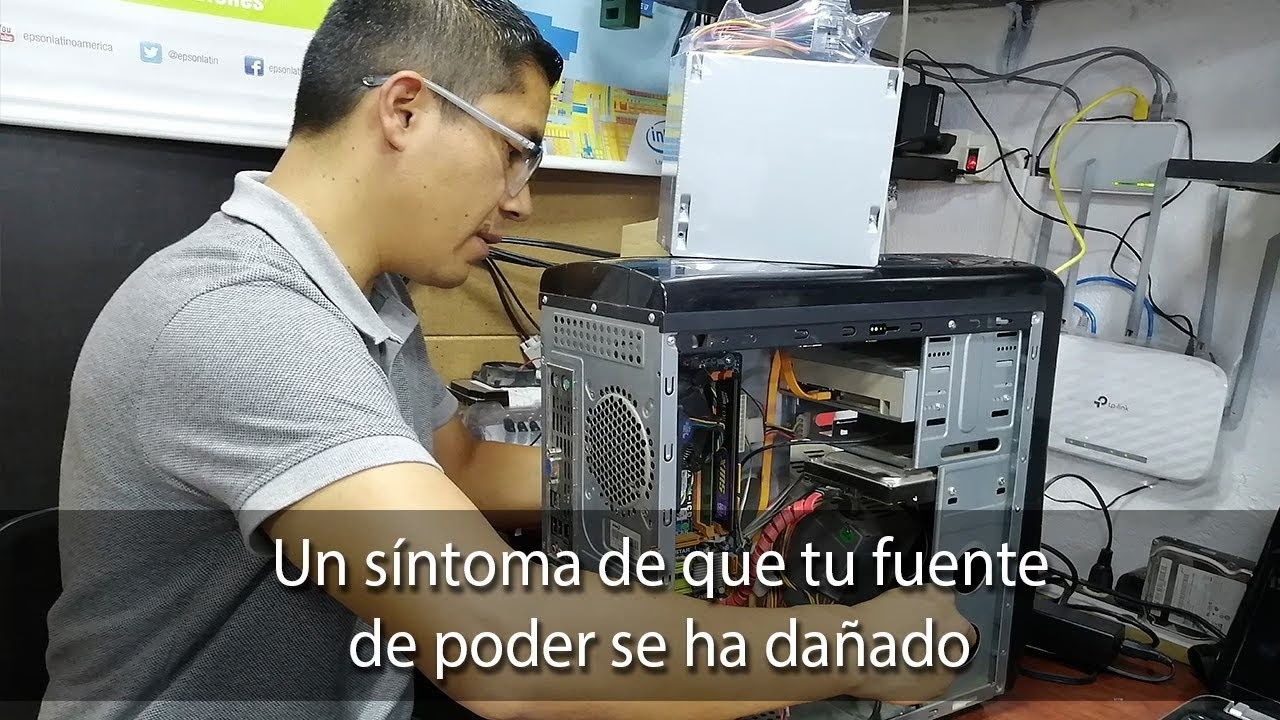
Presionas el botón de encendido de tu flamante PC con la anticipación de una buena sesión de juego, pero algo va mal. Se enciende por un instante, las luces parpadean, los ventiladores giran... y de repente, silencio. Todo se apaga. O peor aún, estás en medio de una partida crucial y la pantalla se va a negro sin previo aviso. Este es un escenario de pesadilla para cualquier usuario, y la causa suele apuntar a un componente a menudo subestimado: la fuente de alimentación (PSU, por sus siglas en inglés). Este componente es el corazón de tu sistema, el encargado de distribuir energía a todas las demás piezas. Cuando falla, todo el sistema se detiene. En esta guía completa, desglosaremos las razones por las que tu PC puede estar apagándose y te daremos las herramientas para diagnosticar y, con suerte, solucionar el problema tú mismo.
Entendiendo al Guardián Silencioso: Las Protecciones de tu Fuente
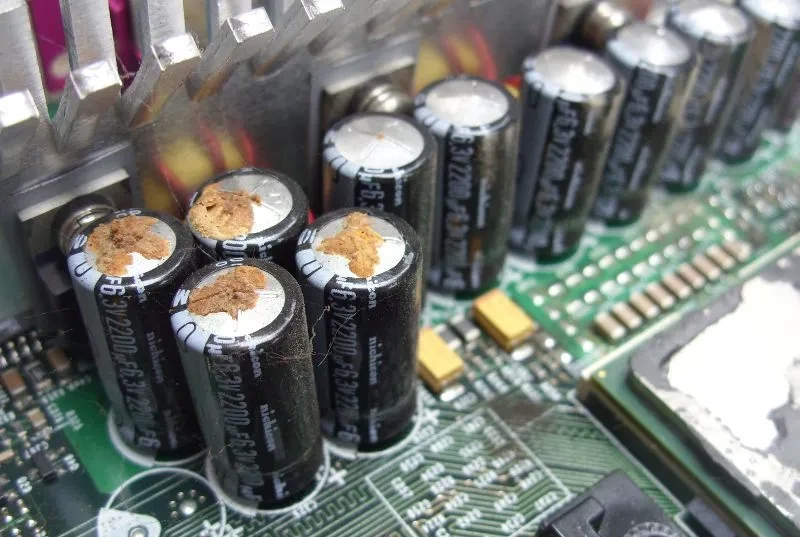
Antes de entrar en pánico y pensar que tu equipo ha muerto, es crucial entender que una fuente de alimentación moderna es un dispositivo increíblemente inteligente. No es solo una caja que envía electricidad; está equipada con una serie de sistemas de protección diseñados para salvaguardar tanto a la propia fuente como a los componentes carísimos de tu ordenador (tu tarjeta gráfica y procesador te lo agradecen). Cuando una de estas protecciones se activa, el resultado más común es un apagado inmediato.
Las protecciones más comunes son:
- OVP (Over Voltage Protection): Protección contra sobretensión. Si el voltaje de una línea es demasiado alto, la fuente se apaga para no freír tus componentes.
- UVP (Under Voltage Protection): Protección contra subtensión. Lo contrario a la anterior, si el voltaje es muy bajo, también se apaga.
- SCP (Short Circuit Protection): Protección contra cortocircuitos. Una de las más importantes. Si detecta un corto en cualquier parte del sistema, corta la energía de inmediato para prevenir daños catastróficos.
- OPP (Over Power Protection): Protección contra sobrecarga de potencia. Si tu PC intenta consumir más vatios de los que la fuente puede suministrar de forma segura, esta se apagará.
- OCP (Over Current Protection): Protección contra sobrecorriente. Similar a la anterior, pero se enfoca en la cantidad de amperios que circulan por un raíl específico.
- OTP (Over Temperature Protection): Protección contra sobrecalentamiento. Si la fuente se calienta demasiado, se apagará para evitar daños por calor.
Muchas de estas protecciones, especialmente la SCP y la OCP, activan un estado conocido como “latch-off”. Imagínalo como un cerrojo de seguridad. La fuente no solo se apaga, sino que se “bloquea” y se negará a encender de nuevo hasta que la causa del problema se haya solucionado y se haya reiniciado su estado interno. Esta es la razón principal por la que, a veces, tu PC se apaga y simplemente no vuelve a encender por más que presiones el botón.
Diagnóstico Paso a Paso: De lo Simple a lo Complejo
Ahora que entendemos el porqué, vamos a la práctica. Sigue estos pasos en orden para encontrar al culpable.
Paso 1: El Reinicio de Energía (La Solución del 50%)
Si tu PC se apagó y no vuelve a encender, lo primero que debes hacer es resetear el estado “latch-off” de la fuente. Es sorprendentemente simple:
- Apaga el interruptor trasero de la fuente de alimentación (el que tiene el símbolo I/O).
- Desconecta físicamente el cable de alimentación de la parte trasera de tu torre.
- Espera al menos 60 segundos. Este paso es crucial para que los capacitores internos se descarguen por completo.
- Vuelve a conectar el cable de alimentación firmemente.
- Enciende el interruptor trasero de la fuente.
- Intenta encender tu PC de forma normal.
Si el PC enciende, ¡enhorabuena! Es muy probable que se tratara de un evento puntual, como una pequeña fluctuación en la red eléctrica o una sobrecarga momentánea. Si el problema vuelve a ocurrir, especialmente bajo carga (jugando, renderizando), tu fuente podría ser insuficiente para tu hardware.
Paso 2: Revisión de Conexiones y Culpables Externos
Si el reinicio no funcionó, o si el problema apareció justo después de manipular el interior del PC (como en el caso de limpiarlo), el siguiente paso es una inspección visual y de conexiones.
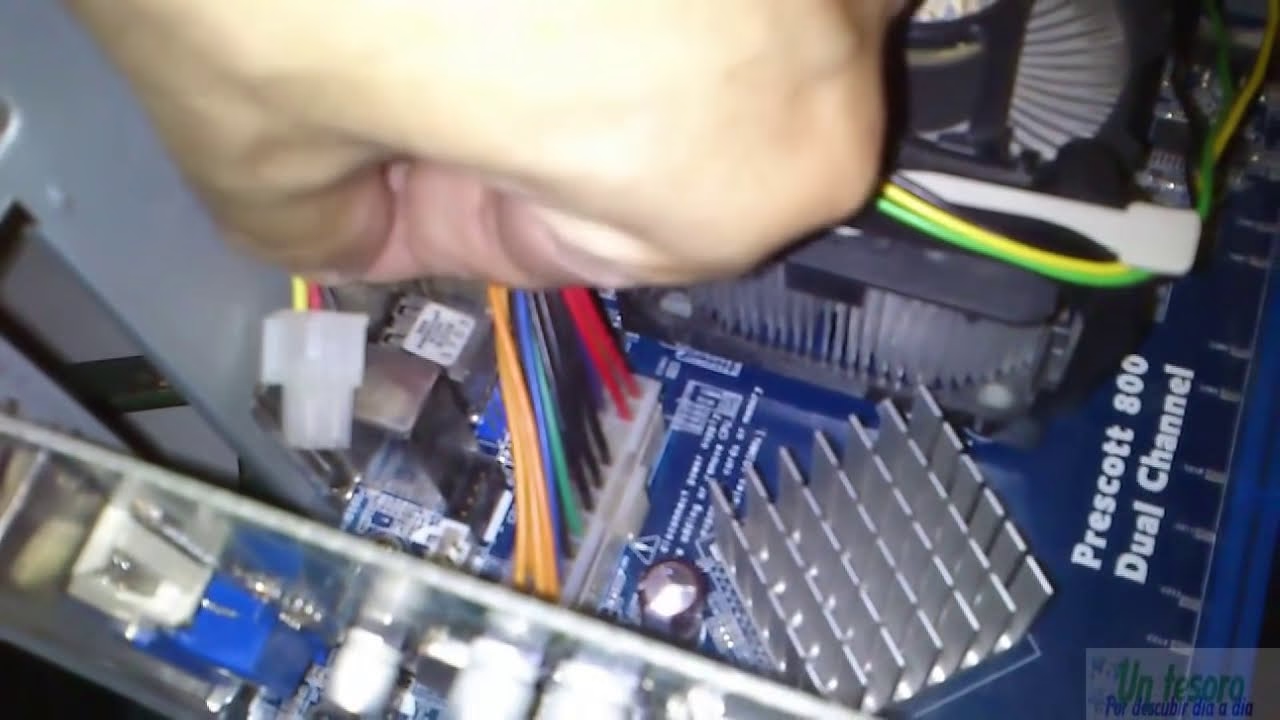
- Revisa TODOS los cables: Con el PC desconectado de la corriente, abre la torre y presiona firmemente cada conector que sale de la fuente de alimentación. El conector ATX de 24 pines a la placa base, el conector de 4 u 8 pines de la CPU (a menudo etiquetado como P2, ATX_12V o EPS), los conectores PCIe de la tarjeta gráfica y los conectores SATA de tus discos duros. Un cable ligeramente suelto después de una limpieza puede causar un mal contacto y activar las protecciones.
- Inspección de cortocircuitos visuales: Busca cualquier cosa metálica que no debería estar ahí. ¿Se te cayó un tornillo detrás de la placa base? ¿Algún cable tiene el aislante pelado y está tocando el chasis?
- Periféricos USB: Un dispositivo USB defectuoso o un puerto dañado pueden crear un cortocircuito. Desconecta todos los periféricos USB (ratón, teclado, pendrives, discos externos) y trata de encender el PC. Si arranca, conecta los dispositivos uno por uno hasta que encuentres al culpable.
Paso 3: La Prueba del Clip - Aislando la Fuente de Alimentación
Si nada de lo anterior funciona, es hora de determinar si la fuente de alimentación está muerta o si el problema reside en otro componente. Para ello, realizaremos la famosa prueba del clip. Esta prueba fuerza el encendido de la fuente sin que esté conectada a la placa base.
¡Advertencia! Aunque es un procedimiento seguro si se hace correctamente, estás manejando componentes eléctricos. Procede con precaución.
- Apaga y desconecta completamente el PC de la corriente.
- Desconecta todos los cables que salen de la fuente hacia los componentes de tu PC (placa base, GPU, discos, etc.). Lo ideal es sacar la fuente de la caja para trabajar más cómodamente.
- Toma el conector ATX de 24 pines. Es el más grande de todos.
- Consigue un clip metálico y desdóblalo en forma de 'U'.
- Observa el conector. Con el clip de seguridad hacia arriba, localiza el pin correspondiente al cable de color VERDE (solo hay uno, es el PS_ON o Power On).
- Localiza cualquiera de los pines correspondientes a los cables de color NEGRO (son los COM o tierra). El que está justo al lado del verde sirve perfectamente.
- Con la fuente aún desconectada de la pared, introduce un extremo del clip en el agujero del pin verde y el otro extremo en el agujero de un pin negro.
- Asegúrate de que la conexión sea firme. Ahora, conecta la fuente de alimentación a la corriente y enciende su interruptor trasero.
Resultados posibles:
- El ventilador de la fuente empieza a girar: ¡Excelente! La fuente de alimentación funciona. El problema es casi seguro un cortocircuito en otro componente (probablemente la placa base o algo conectado a ella).
- La fuente no hace nada: Si estás 100% seguro de que hiciste bien el puente, es muy probable que la fuente de alimentación esté dañada y necesite ser reemplazada.
- La fuente hace un 'clic' y se apaga / el ventilador gira un instante: Esto puede indicar que la fuente funciona, pero su propia protección interna se activa. Sin embargo, si no tiene nada conectado, también suele ser un signo de que está defectuosa. Una nota importante: algunas fuentes modernas son semi-pasivas, lo que significa que su ventilador solo se enciende bajo carga. En este caso, podrías escuchar un leve 'clic' del relé interno al encenderse, lo cual también indica que funciona.
Tabla de Diagnóstico Rápido
| Síntoma | Causa Más Probable | Solución Recomendada |
|---|---|---|
| PC se apaga y no vuelve a encender. | Protección 'latch-off' activada (SCP/OCP). | Desconectar de la corriente por 1 minuto y volver a conectar. |
| PC se enciende y apaga en un bucle de segundos. | Cortocircuito grave o cable de CPU mal conectado. | Revisar todas las conexiones. Realizar la prueba del clip. |
| PC se apaga únicamente al jugar o bajo carga intensa. | Protección por sobrecarga (OPP). La fuente es insuficiente. | Considerar cambiar la fuente por una de mayor potencia y calidad. |
| PC no da ninguna señal de vida. | Fuente de alimentación muerta o cable de corriente defectuoso. | Probar con otro cable de corriente. Realizar la prueba del clip. |
Preguntas Frecuentes (FAQ)
¿Es posible que al limpiar mi PC haya dañado algo?
Sí. Es una causa muy común. Al manipular los componentes, es fácil mover un cable y dejarlo mal conectado. También, la electricidad estática, si no tomas precauciones, podría dañar algún componente sensible, causando un cortocircuito. Siempre toca una parte metálica del chasis antes de empezar para descargarte.
Mi fuente pasó la prueba del clip. ¿Qué hago ahora?
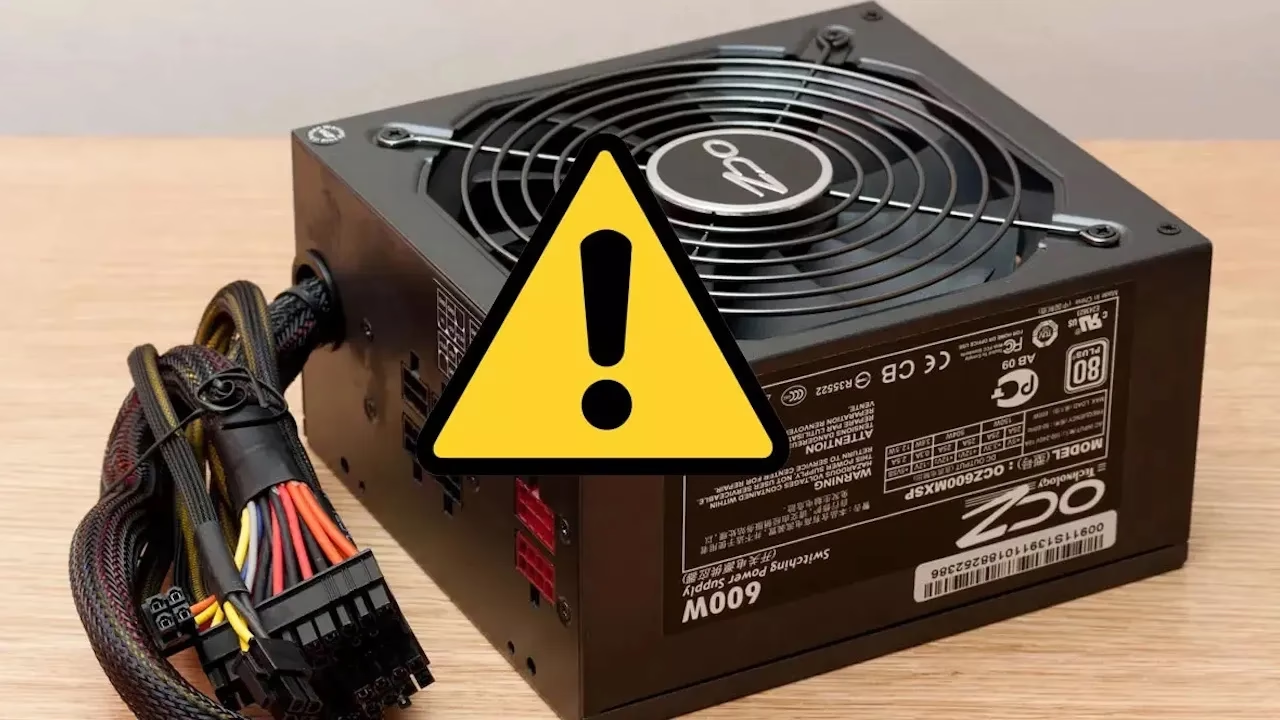
Si la fuente funciona por sí sola, el problema está en otro lado. El método más fiable, aunque tedioso, es desmontar todo. Saca la placa base de la caja y ponla sobre su caja de cartón (una superficie no conductora). Conecta solo lo mínimo: CPU, un módulo de RAM y la fuente de alimentación (conectores de 24 pines y de CPU). Intenta encenderla puenteando los pines de encendido de la placa con un destornillador. Si arranca, ve añadiendo componentes uno a uno (la GPU, otro módulo de RAM, los discos) hasta que el sistema vuelva a fallar. El último componente que añadiste es el culpable.
¿Comprar una fuente de alimentación más barata es una buena idea?
Rotundamente no. La fuente de alimentación es el componente más importante para la estabilidad y seguridad de tu PC. Una fuente de mala calidad no solo puede fallar prematuramente, sino que en el proceso puede dañar otros componentes mucho más caros. Invierte siempre en una fuente de una marca reconocida y con una certificación de eficiencia (80 Plus Bronze como mínimo).
¿Un apagado repentino puede ser culpa del sobrecalentamiento del CPU?
Sí, aunque el comportamiento suele ser diferente. Si el CPU se sobrecalienta, el sistema operativo suele congelarse o mostrar un pantallazo azul antes de apagarse. Un apagado instantáneo, como si cortaras la luz, es casi siempre un indicativo de un problema en la fuente de alimentación.
Conclusión Final
Enfrentarse a un PC que se apaga solo puede ser frustrante, pero la clave es no desesperar y seguir un método de diagnóstico lógico. En la gran mayoría de los casos, el problema radica en la fuente de alimentación o en algo que la está haciendo reaccionar. Empezando por el simple reinicio de energía, pasando por la revisión de cables y culminando en la prueba del clip, tienes un arsenal de herramientas para identificar la raíz del fallo. Recuerda que la paciencia es tu mejor aliada. Tómate tu tiempo, sé metódico y podrás devolverle la vida a tu preciado equipo sin tener que gastar dinero innecesariamente.
Si quieres conocer otros artículos parecidos a Guía Definitiva: ¿Por qué mi PC se apaga solo? puedes visitar la categoría Hardware.