
05/08/2014
Conocer los componentes de nuestro sistema es fundamental, ya sea para planificar una actualización, diagnosticar un problema o simplemente por pura curiosidad. La memoria RAM es uno de los pilares del rendimiento de cualquier ordenador, y en el ecosistema Linux, contamos con herramientas increíblemente potentes y versátiles para desentrañar todos sus secretos. A diferencia de otros sistemas operativos, Linux nos da el poder de elegir entre la simplicidad de la línea de comandos o la comodidad de una interfaz gráfica. En este artículo, exploraremos a fondo los métodos más efectivos para verificar la capacidad, velocidad, tipo y hasta el fabricante de tu memoria RAM.
El Vistazo Rápido: El Comando 'free'
Para una consulta rápida y directa sobre el uso actual de la memoria, no hay nada como el comando free. Es la herramienta más popular y sencilla para obtener una instantánea del estado de tu RAM y de la memoria de intercambio (swap). Para usarlo, simplemente abre una terminal y escribe:
free -hEl argumento -h (human-readable) es muy útil, ya que muestra los valores en un formato fácil de entender para los humanos (KB, MB, GB) en lugar de en bytes. La salida se verá similar a esto:
total used free shared buff/cache available Mem: 62Gi 15Gi 31Gi 1.2Gi 16Gi 45Gi Swap: 2.0Gi 0B 2.0GiPero, ¿qué significa cada columna?
- total: La cantidad total de memoria RAM física instalada en tu sistema.
- used: La cantidad de memoria que está siendo utilizada actualmente por las aplicaciones y el sistema.
- free: La memoria que no está siendo utilizada para absolutamente nada. ¡Ojo! Un valor bajo aquí no es necesariamente malo.
- shared: Memoria utilizada principalmente por `tmpfs`.
- buff/cache: Memoria utilizada por el kernel para el almacenamiento en búfer y caché de disco. Linux es inteligente y usa la RAM libre para acelerar las operaciones de disco. Esta memoria se liberará instantáneamente si una aplicación la necesita.
- available: Esta es la métrica más importante. Es una estimación de cuánta memoria está realmente disponible para iniciar nuevas aplicaciones sin necesidad de empezar a usar la memoria swap.
El comando free es perfecto para un diagnóstico rápido del rendimiento, pero si lo que buscas son los detalles físicos de los módulos de RAM, necesitamos una herramienta más especializada.
Profundizando en los Detalles: El Poder de 'dmidecode'
Cuando necesitas conocer las especificaciones exactas de tus módulos de memoria —como el tipo (DDR4, DDR5), la velocidad, el fabricante o el número de parte— la herramienta definitiva es dmidecode. Este comando lee la información directamente de las tablas DMI (Desktop Management Interface) de tu hardware, proporcionando datos extremadamente precisos. Debido a que accede a información de bajo nivel del sistema, necesitarás ejecutarlo con privilegios de superusuario (sudo).
Obteniendo un Resumen Completo de la Memoria
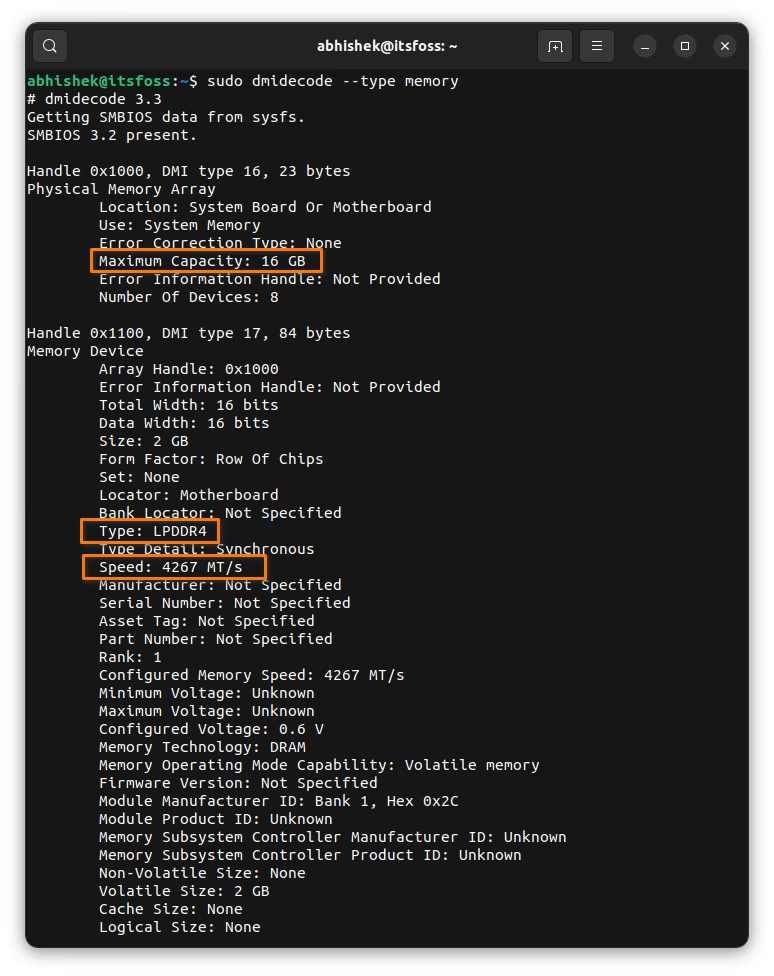
Para ver toda la información relacionada con la memoria, incluyendo la capacidad máxima que soporta tu placa base y cuántas ranuras tienes, puedes usar el siguiente comando:
sudo dmidecode -t memoryEste comando agrupa la información de varios tipos de DMI (5, 6, 16 y 17) para darte una visión completa. Verás secciones como "Physical Memory Array", que te indica la capacidad máxima soportada y el número de ranuras, seguido de los detalles de cada "Memory Device" instalado.
Enfocándonos en los Módulos Individuales
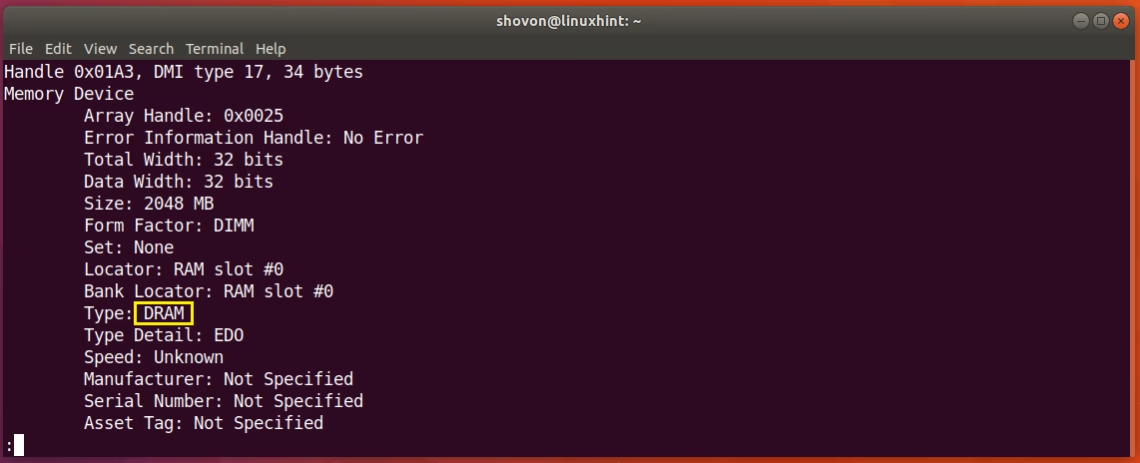
Si solo te interesan los detalles de los módulos de RAM que tienes instalados, puedes ser más específico y solicitar únicamente la información de "tipo 17":
sudo dmidecode --type 17La salida de este comando es muy rica en detalles. Aquí un ejemplo desglosado:
Handle 0x0047, DMI type 17, 92 bytes Memory Device Array Handle: 0x0042 Error Information Handle: Not Provided Total Width: 64 bits Data Width: 64 bits Size: 32 GB Form Factor: SODIMM Set: None Locator: Controller0-ChannelA-DIMM0 Bank Locator: BANK 0 Type: DDR4 Type Detail: Synchronous Speed: 3200 MT/s Manufacturer: Micron Technology Serial Number: ABCDABCD Asset Tag: 9876543210 Part Number: 16ATF4G64HZ-3G2F1 Rank: 2 Configured Memory Speed: 3200 MT/sDe aquí podemos extraer información crucial:
- Size: El tamaño del módulo individual (ej. 32 GB).
- Form Factor: El formato físico (DIMM para sobremesas, SODIMM para portátiles).
- Type: El tipo de tecnología (DDR3, DDR4, etc.).
- Speed: La velocidad de operación del módulo (ej. 3200 MT/s).
- Manufacturer: El fabricante del módulo (ej. Micron Technology).
- Part Number: El número de parte exacto, muy útil para comprar un módulo idéntico.
¡Una nota importante! A veces, la velocidad reportada (Speed) puede ser la velocidad base del estándar JEDEC (ej. 2133 MT/s) y no la velocidad publicitada. Si sabes que tu RAM es más rápida, es probable que necesites activar el perfil XMP (o DOCP/EXPO en AMD) en la BIOS/UEFI de tu sistema para que funcione a su máximo potencial.
La Alternativa Gráfica: CPU-X
Si la terminal no es lo tuyo y prefieres una interfaz gráfica amigable, similar a la popular herramienta CPU-Z de Windows, entonces CPU-X es para ti. Esta aplicación presenta la información del hardware de tu sistema de una forma clara y organizada en pestañas.
Instalación de CPU-X
La instalación es sencilla y varía según tu distribución de Linux. Abre una terminal y usa el comando correspondiente:
- Para Debian, Ubuntu, Linux Mint:
sudo apt install cpu-x - Para Fedora, Red Hat, CentOS:
sudo dnf install cpu-x - Para Arch Linux, Manjaro:
sudo pacman -S cpu-x - Para OpenSUSE:
sudo zypper install cpu-x
Uso de CPU-X
Una vez instalado, puedes lanzarlo desde el menú de aplicaciones. Para obtener la información más detallada, es recomendable ejecutarlo con privilegios de administrador. Puedes hacerlo desde la terminal con sudo cpu-x. Dentro de la aplicación, navega a la pestaña "Memory" y "SPD" (Serial Presence Detect). Allí encontrarás, de forma visual, todos los detalles que vimos con `dmidecode`: tamaño total, tipo, frecuencia actual, y en la pestaña SPD, los detalles de cada módulo individual por ranura, incluyendo fabricante y número de parte.
Tabla Comparativa: ¿Qué Herramienta Usar?
Para ayudarte a decidir qué método se ajusta mejor a tus necesidades, aquí tienes una tabla comparativa:
| Característica | Comando 'free' | Comando 'dmidecode' | Aplicación 'CPU-X' |
|---|---|---|---|
| Nivel de Detalle | Bajo (solo uso actual) | Muy Alto (especificaciones físicas) | Alto (especificaciones físicas) |
| Facilidad de Uso | Muy Fácil | Intermedio (requiere interpretar texto) | Muy Fácil (interfaz gráfica) |
| Requiere Instalación | No (preinstalado) | No (preinstalado en la mayoría) | Sí |
| Ideal para... | Monitorizar el rendimiento en tiempo real | Obtener datos técnicos precisos para actualizaciones | Usuarios que prefieren una vista gráfica y rápida |
Preguntas Frecuentes (FAQ)
- ¿Por qué 'dmidecode' necesita privilegios de 'sudo'?
- Porque necesita leer información directamente de archivos de sistema protegidos que contienen los datos del hardware (SMBIOS/DMI). El uso de `sudo` garantiza que el comando tenga los permisos necesarios para acceder a esta información de bajo nivel de forma completa y precisa.
- La velocidad que muestra 'dmidecode' es menor a la que compré. ¿Por qué?
- Esto es muy común. La mayoría de los módulos de RAM de alto rendimiento alcanzan sus velocidades anunciadas a través de perfiles de overclocking como XMP (Intel) o EXPO/DOCP (AMD). Si no has activado este perfil en la BIOS/UEFI de tu placa base, la memoria funcionará a su velocidad estándar (JEDEC), que es más baja y conservadora.
- ¿Qué significa MT/s en lugar de MHz?
- MT/s significa Megatransferencias por segundo. Para la memoria DDR (Double Data Rate), es una medida más precisa de su rendimiento que los Megahercios (MHz). Como la memoria DDR transfiere datos dos veces por ciclo de reloj, su velocidad en MT/s es el doble de su frecuencia en MHz. Por ejemplo, una RAM de 1600 MHz tiene un rendimiento de 3200 MT/s.
- ¿Puedo usar estas herramientas en un servidor Linux sin escritorio?
- ¡Absolutamente! Los comandos
freeydmidecodeson herramientas de línea de comandos, lo que los hace perfectos para la administración de servidores que no tienen una interfaz gráfica. CPU-X, por otro lado, está diseñado para entornos de escritorio.
En resumen, dominar estas herramientas te da un control y un conocimiento total sobre uno de los componentes más vitales de tu sistema. Ya sea que necesites un rápido chequeo de rendimiento con free, una inmersión profunda en las especificaciones con dmidecode, o una visualización amigable con CPU-X, Linux te proporciona el poder para hacerlo de manera eficiente y precisa.
Si quieres conocer otros artículos parecidos a Verifica tu RAM en Linux: Guía Completa puedes visitar la categoría Hardware.