
05/03/2008
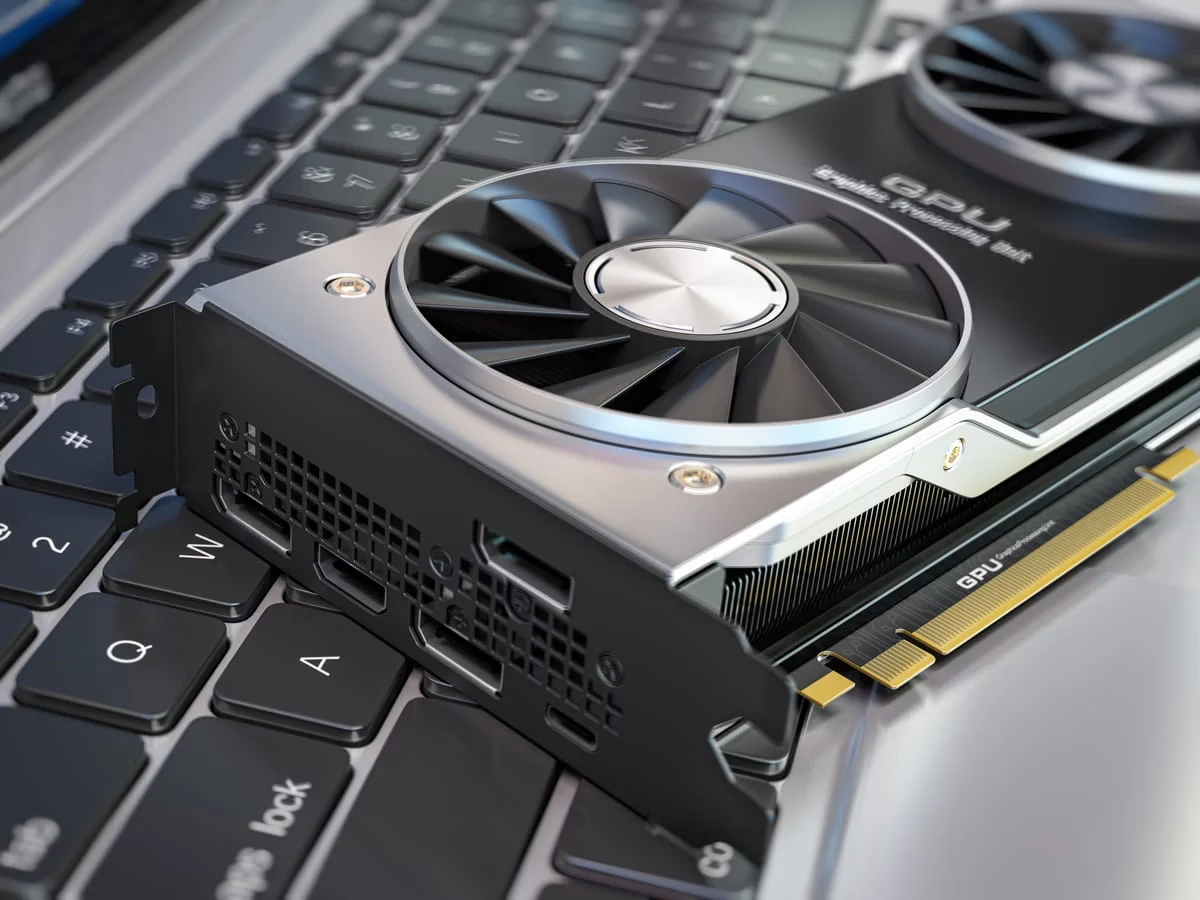
La decisión está tomada: vas a dar el salto y comprar esa nueva tarjeta gráfica que transformará tu experiencia de juego. Ves los benchmarks, sueñas con los fotogramas por segundo y la calidad ultra, pero justo antes de hacer clic en 'comprar', una duda paralizante te asalta: ¿será compatible con mi PC actual? Esta es, sin duda, una de las preguntas más importantes y frecuentes en el mundo del montaje y actualización de ordenadores. Una elección incorrecta no solo significa una pérdida de dinero, sino también una fuente de frustración y problemas técnicos. Pero no te preocupes, estás en el lugar correcto. En esta guía detallada, desglosaremos todos los factores que debes considerar para garantizar que tu nueva y flamante GPU sea el complemento perfecto para tu sistema, y no un dolor de cabeza.
Factores Clave de Compatibilidad: Más Allá de 'Enchufar y Jugar'
La compatibilidad de una tarjeta gráfica va mucho más allá de si encaja en una ranura. Hay varios aspectos críticos que debes verificar. Ignorar cualquiera de ellos puede llevar a que el sistema no encienda, funcione de manera inestable o, en el peor de los casos, que no obtengas el rendimiento que esperabas. Vamos a analizarlos uno por uno.
1. Compatibilidad Física: El Espacio y la Conexión
Este es el primer filtro y el más obvio. Si la tarjeta no entra en el chasis o no se puede conectar a la placa base, todo lo demás no importa.
La Ranura PCI-Express (PCIe)
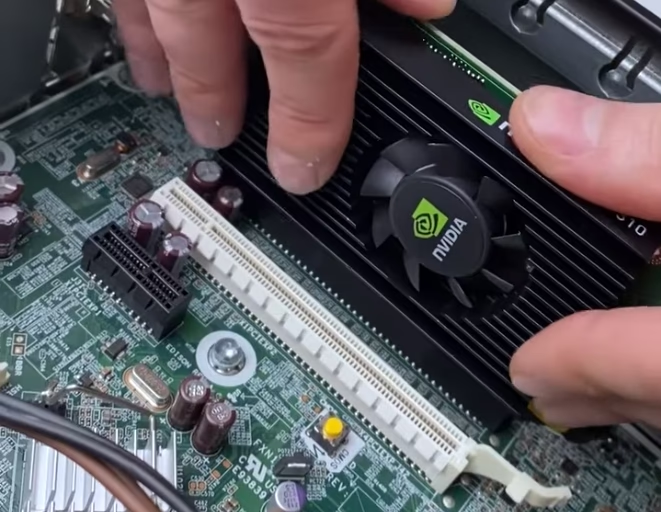
Prácticamente todas las tarjetas gráficas modernas utilizan la ranura PCI-Express x16. Es la ranura más larga que verás en tu placa base. La buena noticia es que este estándar es retrocompatible y compatible hacia adelante. Esto significa que:
- Puedes instalar una tarjeta gráfica PCIe 4.0 en una placa base con una ranura PCIe 3.0.
- Puedes instalar una tarjeta gráfica PCIe 3.0 en una placa base con una ranura PCIe 4.0 o 5.0.
En ambos casos, la tarjeta funcionará, pero lo hará a la velocidad de la versión más lenta del estándar. Para la gran mayoría de los jugadores, la diferencia de rendimiento entre PCIe 3.0 y 4.0 es mínima (generalmente menos del 5%), por lo que no debería ser un factor decisivo a menos que estés buscando el máximo rendimiento absoluto con una tarjeta de gama muy alta.
Las Dimensiones Físicas: Largo, Alto y Ancho
Aquí es donde muchos cometen errores. Las tarjetas gráficas, especialmente los modelos de gama alta, son cada vez más grandes. Debes comprobar tres medidas:
- Longitud: Mide el espacio interior de tu caja desde el panel trasero (donde van las ranuras de expansión) hasta cualquier obstáculo en el frontal, como las bahías de discos duros o los ventiladores delanteros. Compara esta medida con la longitud de la tarjeta gráfica que quieres comprar (los fabricantes siempre la especifican en la página del producto).
- Altura: Aunque menos problemático, algunas tarjetas son más altas que el estándar y pueden chocar con el panel lateral de la caja, especialmente en chasis más estrechos.
- Ancho (Número de Ranuras): Las GPUs ocupan un número de ranuras de expansión en la parte trasera de tu caja. Pueden ser de 2, 2.5, 3 o incluso más ranuras. Asegúrate de tener suficientes ranuras contiguas libres debajo de tu ranura PCIe x16 principal.
2. Compatibilidad de Alimentación: El Corazón de tu Sistema
Una tarjeta gráfica es a menudo el componente que más energía consume en un PC para juegos. Si tu fuente de alimentación no está a la altura, te enfrentarás a reinicios aleatorios, cuelgues del sistema o, simplemente, el PC no encenderá.
Potencia Total (Vatios)
Cada fabricante de tarjetas gráficas (NVIDIA, AMD, Intel) recomienda una potencia mínima para la fuente de alimentación (PSU). Este dato es crucial. Busca en la página oficial de la tarjeta el apartado 'PSU Recomendada' o 'Requisitos del sistema'. Es altamente aconsejable no solo cumplir con este mínimo, sino tener un pequeño margen (unos 100W extra) para asegurar la estabilidad y futuras actualizaciones. Para saber la potencia de tu fuente actual, la forma más sencilla es abrir el panel lateral de tu PC y mirar la pegatina en el lateral de la propia fuente.
Conectores de Alimentación PCIe
No basta con tener los vatios suficientes. La GPU necesita conectores de energía específicos que van directamente desde la fuente de alimentación. Los más comunes son los conectores de 6 pines y 8 pines (a veces llamados 6+2 pines). Las tarjetas más potentes pueden requerir uno, dos o incluso tres de estos conectores. Los modelos más recientes de NVIDIA de gama alta utilizan un nuevo conector de 12+4 pines (12VHPWR). Revisa las especificaciones de la tarjeta para ver qué conectores necesita y luego revisa los cables que salen de tu fuente de alimentación para asegurarte de que los tienes disponibles.
3. Equilibrio del Sistema: Evitando el Famoso 'Cuello de Botella'
Este es un concepto de compatibilidad de rendimiento. Un cuello de botella ocurre cuando un componente es significativamente más lento que otro, limitando el rendimiento general del sistema. En este contexto, el caso más común es tener una CPU (procesador) demasiado lenta para una tarjeta gráfica muy potente.
Si emparejas una NVIDIA GeForce RTX 4090 con un procesador Intel Core i3 de hace cinco años, la tarjeta gráfica pasará la mayor parte del tiempo esperando a que la CPU le envíe datos para procesar. El resultado es que no aprovecharás ni de lejos la potencia de la GPU y habrás gastado mucho dinero para obtener un rendimiento mediocre. No hay una fórmula mágica, pero una buena regla general es emparejar componentes de gamas y generaciones similares. Investiga en foros y vídeos de YouTube pruebas de rendimiento con la combinación de CPU y GPU que tienes en mente para ver si forman una pareja equilibrada para los juegos y la resolución a la que planeas jugar.
Guía Paso a Paso para Verificar la Compatibilidad
- Identifica tus componentes actuales: Anota el modelo de tu placa base, procesador (CPU), fuente de alimentación (PSU) y chasis (caja). Puedes usar software como CPU-Z o Speccy para identificar la mayoría de ellos sin abrir el PC. Para la PSU, tendrás que mirar la pegatina física.
- Elige tu nueva GPU y busca sus especificaciones: Ve a la página web del fabricante (NVIDIA, AMD o el ensamblador como ASUS, MSI, Gigabyte) y busca la ficha técnica de la tarjeta. Anota su longitud, el número de ranuras que ocupa, la PSU recomendada en vatios y los conectores de alimentación que requiere.
- Comprueba el ajuste físico: Mide el interior de tu caja y asegúrate de que la longitud de la tarjeta encaja. Verifica que tienes las ranuras de expansión traseras libres.
- Verifica la fuente de alimentación: Compara la potencia de tu PSU con la recomendada para la tarjeta. Asegúrate de que tu fuente tiene los cables y conectores PCIe necesarios. Si no los tiene o la potencia es insuficiente, deberás comprar una nueva fuente de alimentación.
- Evalúa el cuello de botella: Investiga si tu CPU actual es un buen compañero para la nueva GPU. Una búsqueda como "[Tu modelo de CPU] + [Modelo de la nueva GPU] bottleneck" te dará muchos resultados y vídeos comparativos.
- Revisa la BIOS/UEFI de tu placa base: Aunque es menos común, a veces una tarjeta muy nueva puede requerir una actualización de la BIOS de tu placa base para ser reconocida correctamente. Visita la web del fabricante de tu placa base y mira si hay actualizaciones recientes que mencionen la compatibilidad con nuevas GPUs.
Tabla Comparativa de Verificación Rápida
| Factor de Compatibilidad | Qué Verificar en tu PC | Qué Verificar en la Nueva GPU |
|---|---|---|
| Conexión Placa Base | Tener una ranura PCI-Express x16 libre. | Especificación de interfaz (PCIe 4.0, 5.0, etc.). |
| Dimensiones Físicas | Medir el espacio libre para la longitud de la GPU y contar las ranuras de expansión disponibles. | Longitud, altura y ancho (en ranuras) de la tarjeta. |
| Alimentación (Potencia) | Vatios totales de tu Fuente de Alimentación (PSU). | Potencia mínima recomendada para la PSU. |
| Alimentación (Conectores) | Verificar qué conectores PCIe (6, 8, 12+4 pines) tiene tu PSU. | Número y tipo de conectores de alimentación requeridos. |
| Rendimiento | Modelo de tu CPU actual. | Gama de rendimiento de la GPU para evitar un cuello de botella. |
Preguntas Frecuentes (FAQ)
¿Qué pasa si mi fuente de alimentación no tiene los conectores necesarios?
Existen adaptadores (por ejemplo, de Molex a PCIe 6 pines), pero no son la solución más segura ni recomendable, especialmente para tarjetas de alto consumo. Pueden ser un punto de fallo y no entregar una energía estable. Lo ideal es invertir en una nueva fuente de alimentación que cumpla con todos los requisitos.
¿Cómo sé qué fuente de alimentación tengo sin abrir el PC?
Lamentablemente, la única forma 100% fiable es abrir el panel lateral y leer la etiqueta del fabricante en la propia fuente. Si conservas la factura o la caja de tu PC, la información podría estar ahí, pero la verificación visual es la mejor opción.
¿Es muy difícil instalar una tarjeta gráfica?
No, de hecho, es una de las actualizaciones de hardware más sencillas. Generalmente implica quitar un par de tornillos, presionar una pestaña en la ranura PCIe, sacar la tarjeta antigua, insertar la nueva hasta que haga clic, volver a atornillarla y conectar los cables de alimentación. La parte más importante es la investigación previa que estás haciendo ahora.
Mi PC es de una marca como HP, Dell o Lenovo. ¿Puedo actualizar la tarjeta gráfica?
Sí, pero con más precauciones. Los PCs premontados a menudo usan fuentes de alimentación con la potencia justa para los componentes originales y pueden no tener los conectores de alimentación extra necesarios. Además, sus cajas suelen ser más pequeñas, limitando el tamaño de la GPU que puedes instalar. La investigación en estos casos es aún más crucial.
Conclusión: La Clave es la Investigación
Asegurar la compatibilidad de tu nueva tarjeta gráfica no es un proceso de magia negra, sino un ejercicio de investigación metódica. Tomarte el tiempo para revisar las dimensiones, los requisitos de energía y el equilibrio general de tu sistema te ahorrará dinero, tiempo y una enorme cantidad de frustración. Al seguir los pasos descritos en esta guía, puedes hacer tu compra con total confianza, sabiendo que esa poderosa GPU te brindará la increíble experiencia de juego que esperas y mereces. ¡Feliz actualización!
Si quieres conocer otros artículos parecidos a ¿Es mi tarjeta gráfica compatible con mi PC? puedes visitar la categoría Hardware.