
24/02/2013
El corazón de tu ordenador, la Unidad Central de Procesamiento o CPU, es un componente que genera una cantidad considerable de calor mientras trabaja. Mantener esa temperatura bajo control no es solo una cuestión de mantenimiento, es una necesidad fundamental para garantizar un rendimiento óptimo, una mayor vida útil de tus componentes y la estabilidad general del sistema. Un sobrecalentamiento puede llevar desde una ralentización frustrante hasta daños irreparables. Afortunadamente, verificar la temperatura de tu procesador es una tarea sencilla que cualquier usuario puede realizar, y en esta guía te mostraremos cómo hacerlo paso a paso.
¿Por Qué es Crucial Vigilar la Temperatura de tu CPU?
Ignorar la temperatura de tu procesador es como conducir un coche sin mirar el indicador de temperatura del motor. Al principio puede que no notes nada, pero las consecuencias a largo plazo pueden ser desastrosas. Aquí te detallamos las razones principales por las que esta monitorización es indispensable:
- Evitar el Estrangulamiento Térmico (Thermal Throttling): Cuando una CPU alcanza una temperatura demasiado alta, activa un mecanismo de autoprotección llamado "thermal throttling". En esencia, el procesador reduce su velocidad de reloj y su voltaje para generar menos calor y enfriarse. El resultado directo para ti es una caída drástica del rendimiento. Si notas que tu PC se vuelve lento durante tareas intensivas como jugar o renderizar video, el sobrecalentamiento podría ser el culpable.
- Prolongar la Vida Útil de los Componentes: El calor excesivo es el enemigo número uno de la electrónica. La exposición continua a altas temperaturas acelera la degradación de los delicados circuitos del procesador y de otros componentes cercanos en la placa base, acortando significativamente su vida útil.
- Garantizar la Estabilidad del Sistema: Un sobrecalentamiento extremo puede causar inestabilidad, manifestándose en forma de cuelgues, reinicios inesperados o los temidos "pantallazos azules de la muerte" (BSOD). Estos errores pueden llevar a la pérdida de datos no guardados y a una experiencia de usuario muy frustrante.
- Diagnosticar Problemas de Refrigeración: Monitorizar la temperatura te permite saber si tu sistema de refrigeración (disipador, ventiladores, pasta térmica) está funcionando correctamente. Picos de temperatura inexplicables pueden ser una señal de que un ventilador ha fallado, el disipador está lleno de polvo o la pasta térmica necesita ser reemplazada.
Temperaturas de Referencia: ¿Qué es Normal y Qué no?
No existe una única "temperatura perfecta", ya que esta varía según el modelo de CPU, la carga de trabajo y la temperatura ambiente. Sin embargo, podemos establecer unos rangos generales para que tengas una referencia clara:
- En Reposo (Idle): 30°C - 50°C. Esta es la temperatura que deberías ver cuando el ordenador está encendido pero no estás realizando ninguna tarea pesada (navegando por internet, escribiendo un documento, etc.).
- Bajo Carga Media/Alta: 60°C - 85°C. Al jugar, editar video o realizar otras tareas exigentes, es normal que la temperatura aumente considerablemente. Mientras se mantenga en este rango, generalmente no hay motivo de preocupación.
- Límite de Peligro: 85°C - 95°C. Si tu CPU opera constantemente por encima de los 85°C, es una señal de alerta. Deberías revisar tu sistema de refrigeración. Acercarse a los 95°C es entrar en zona de riesgo de thermal throttling.
- Temperatura Máxima (TjMax): +95°C. Cada procesador tiene una temperatura máxima de funcionamiento especificada por el fabricante, conocida como TjMax (generalmente entre 95°C y 105°C). Alcanzar esta temperatura activará los mecanismos de protección para evitar daños permanentes, pero operar cerca de ella es extremadamente perjudicial a largo plazo.
Método 1: Revisión a través de la BIOS / UEFI
La forma más directa de comprobar la temperatura, sin necesidad de instalar ningún software, es a través de la BIOS (Sistema Básico de Entrada/Salida) o su sucesora moderna, la UEFI (Interfaz de Firmware Extensible Unificada). Se trata del firmware que se ejecuta al encender tu PC, antes de que cargue el sistema operativo.
Pasos para acceder:
- Reinicia tu ordenador.
- Presiona la tecla de acceso a la BIOS/UEFI durante el arranque. Justo cuando el logo del fabricante de la placa base aparece, deberás presionar repetidamente una tecla específica. Las más comunes son Supr (Del), F2, F10 o Esc. La pantalla de arranque suele indicar cuál es la tecla correcta.
- Navega por la interfaz. Una vez dentro, utiliza las flechas del teclado para moverte por los menús. La interfaz puede parecer anticuada (BIOS clásica) o más moderna y con soporte para ratón (UEFI).
- Busca la sección de monitoreo. Debes encontrar una pestaña o sección con un nombre como "Hardware Monitor", "PC Health Status", "System Information" o "Sensor".
- Localiza la temperatura de la CPU. En esta sección, verás una lista de lecturas en tiempo real, incluyendo "CPU Temperature" o "CPU Core Temperature", junto con las velocidades de los ventiladores y los voltajes.
Ventajas y Desventajas de este método:
- Ventajas: No requiere instalación de software. Proporciona una lectura directa desde los sensores de la placa base, por lo que es muy precisa.
- Desventajas: No es práctico para medir la temperatura bajo carga, ya que no puedes ejecutar juegos o aplicaciones desde la BIOS. La lectura que obtienes es la del procesador en reposo.
Método 2: Uso de Software Especializado
Para una monitorización en tiempo real mientras usas tu sistema operativo, la mejor opción es utilizar un programa diseñado para ello. Estas herramientas son ligeras, fáciles de usar y ofrecen muchísima más información.
Core Temp: Simple y Directo
Una de las herramientas más populares y recomendadas es Core Temp. Es un programa gratuito, ligero y que cumple su función a la perfección: mostrarte la temperatura de cada núcleo de tu procesador en tiempo real.
Sus características principales son:
- Monitorización por núcleo: Muestra la temperatura individual de cada núcleo de tu CPU, lo cual es útil para detectar irregularidades.
- Información del sistema: Proporciona datos sobre tu modelo de CPU, velocidad, voltaje y la temperatura máxima de seguridad (TjMax).
- Icono en la bandeja del sistema: Puedes configurarlo para que muestre la temperatura directamente en la barra de tareas, permitiéndote tenerla a la vista en todo momento sin necesidad de abrir el programa.
Nota importante al instalar: Como muchos programas gratuitos, durante la instalación de Core Temp se te puede ofrecer instalar software adicional. Asegúrate de leer cada paso con atención y desmarcar cualquier casilla que ofrezca programas que no deseas.
Otras Alternativas Populares
Aunque Core Temp es excelente por su simplicidad, existen otras herramientas muy potentes:
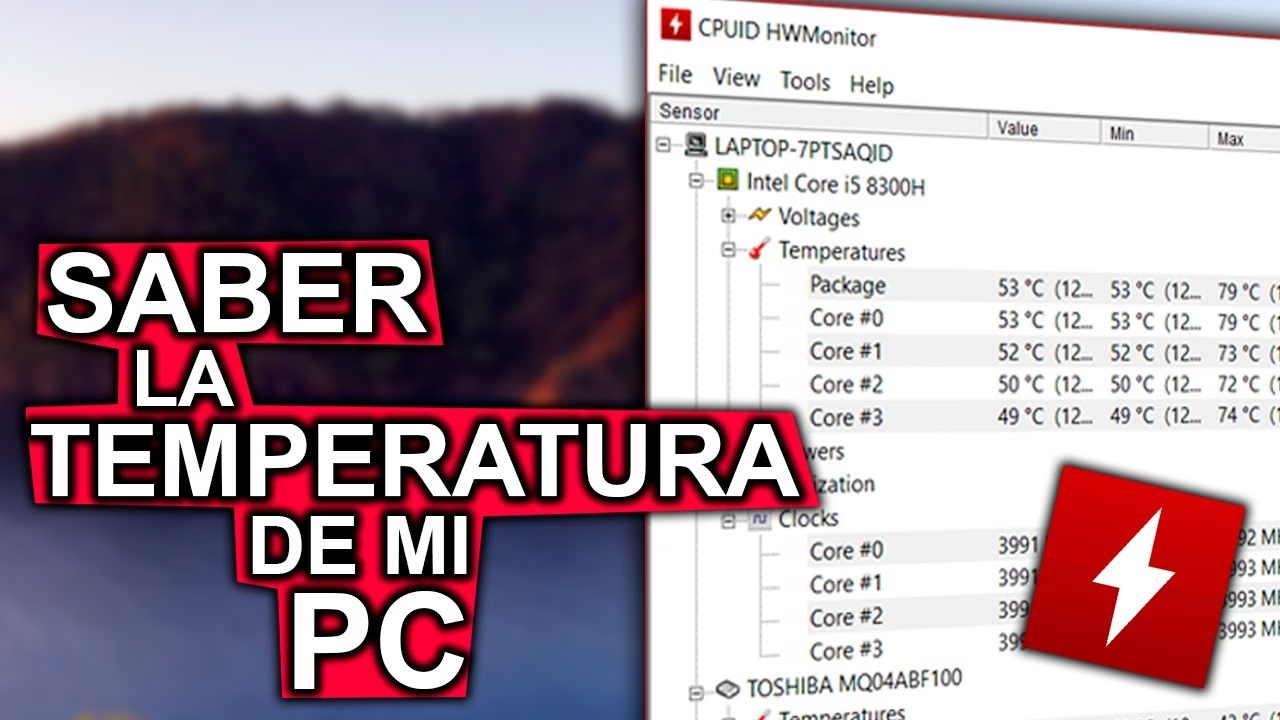
- HWMonitor: Ofrece una visión mucho más completa del hardware de tu PC. Además de la temperatura de la CPU, muestra voltajes, velocidades de los ventiladores, y temperaturas de la tarjeta gráfica, discos duros y otros componentes.
- MSI Afterburner: Aunque es conocido por ser una herramienta para overclocking de tarjetas gráficas, incluye un excelente sistema de monitorización en pantalla (OSD). Es la opción preferida por los gamers, ya que permite ver la temperatura de la CPU y la GPU directamente mientras juegas.
- NZXT CAM: Destaca por su interfaz moderna y amigable. Ofrece monitorización detallada, pero tiende a consumir más recursos del sistema que las otras alternativas.
Tabla Comparativa de Herramientas de Monitoreo
| Herramienta | Ideal para | Facilidad de Uso | Información Mostrada | Gratuito |
|---|---|---|---|---|
| Core Temp | Usuarios que buscan simplicidad y monitorización básica. | Muy Alta | Temperatura por núcleo, TjMax, carga de CPU. | Sí |
| HWMonitor | Usuarios que quieren una visión completa de todo el sistema. | Alta | Temperaturas, voltajes y ventiladores de CPU, GPU, placa y discos. | Sí |
| MSI Afterburner | Gamers que necesitan ver las estadísticas en tiempo real durante el juego. | Media (requiere configuración del OSD) | Altamente personalizable (CPU, GPU, RAM, FPS, etc.). | Sí |
| NZXT CAM | Usuarios que valoran una interfaz moderna y limpia. | Alta | Información completa del sistema con gráficos e historial. | Sí |
Preguntas Frecuentes (FAQ)
¿Cuál es la temperatura normal para mi CPU mientras juego?
Para la mayoría de los procesadores modernos, una temperatura entre 70°C y 85°C mientras juegas es considerada normal y segura. Si consistentemente supera los 85°C, deberías investigar la causa.
¿Es seguro que mi CPU alcance los 90°C?
Alcanzar puntualmente los 90°C durante un pico de carga muy intenso puede no ser dañino, pero no es ideal. Si tu CPU se mantiene a esa temperatura de forma prolongada, estás acortando su vida útil y probablemente sufriendo de estrangulamiento térmico.
¿Con qué frecuencia debo revisar la temperatura de mi CPU?
No es necesario obsesionarse. Una buena práctica es revisarla después de montar un PC nuevo, al instalar un nuevo sistema de refrigeración, o si notas una bajada de rendimiento. Para los gamers, tenerla visible en pantalla mientras juegan es una excelente forma de control proactivo.
¿Monitorizar la temperatura afecta el rendimiento de mi PC?
Las aplicaciones ligeras como Core Temp o HWMonitor tienen un impacto prácticamente nulo en el rendimiento. Su consumo de recursos es mínimo.
¿La temperatura de un portátil es diferente a la de un PC de escritorio?
Sí. Debido a su diseño compacto y a una refrigeración más limitada, los portátiles tienden a operar a temperaturas ligeramente más altas que los ordenadores de sobremesa. Los rangos de seguridad siguen siendo similares, pero es más común verlos acercarse a los límites superiores bajo carga.
Si quieres conocer otros artículos parecidos a Cómo Monitorizar la Temperatura de tu CPU: Guía 2024 puedes visitar la categoría Hardware.