
04/05/2019
¿Sientes que tu portátil ya no rinde como antes? ¿Las aplicaciones tardan en abrirse y la multitarea se ha convertido en una prueba de paciencia? Antes de pensar en comprar un equipo nuevo, existe una de las actualizaciones más efectivas y sencillas que puedes realizar: ampliar la memoria RAM. Este componente es vital para el rendimiento general de tu sistema, y aumentarlo puede suponer una diferencia abismal en la agilidad y capacidad de respuesta de tu máquina. En esta guía completa, te llevaremos de la mano a través de todo el proceso, desde la elección del módulo correcto hasta la instalación física, para que puedas rejuvenecer tu portátil tú mismo.
¿Por qué es tan importante ampliar la memoria RAM?
La Memoria de Acceso Aleatorio (RAM) es la memoria a corto plazo de tu ordenador. Es donde se almacenan los datos de los programas que estás utilizando en tiempo real. Cuanta más RAM tengas, más aplicaciones y procesos podrá manejar tu portátil simultáneamente sin ralentizarse. Los beneficios de una ampliación son inmediatos y notorios:
- Multitarea sin esfuerzo: Podrás tener abiertas más pestañas en tu navegador, varias aplicaciones de ofimática, tu reproductor de música y software de comunicación al mismo tiempo, sin que el sistema se colapse.
- Mayor velocidad en aplicaciones: Programas exigentes como editores de fotografía, software de diseño gráfico o videojuegos cargarán más rápido y funcionarán de manera más fluida.
- Mejora general del sistema: Notarás que el sistema operativo en su conjunto se siente más ágil, desde el arranque hasta el apagado, pasando por la apertura de archivos y carpetas.
- Una inversión a futuro: A medida que el software se vuelve más complejo, sus requisitos de memoria aumentan. Ampliar la RAM hoy asegura que tu equipo pueda seguir siendo útil durante más tiempo.
Paso previo: Elegir la memoria correcta y tomar precauciones
Antes de abrir el portátil, la fase de preparación es crucial para garantizar el éxito. No todos los módulos de memoria son iguales, y la compatibilidad es la clave.
¿Qué memoria RAM necesita mi portátil?
Para averiguar qué tipo de memoria necesitas, sigue estos pasos:
- Consulta el manual: La forma más segura es revisar el manual de tu portátil o visitar la página web del fabricante. Allí se especificará el tipo de RAM (ej. DDR4, DDR5), la velocidad (ej. 3200MHz) y la cantidad máxima que soporta.
- Utiliza software de diagnóstico: Herramientas como CPU-Z (para Windows) pueden darte información detallada sobre la memoria que tienes instalada actualmente, incluyendo el tipo y el número de ranuras disponibles.
- El formato correcto: Los portátiles utilizan un formato específico de memoria llamado SO-DIMM (Small Outline Dual In-line Memory Module). Asegúrate de comprar este formato y no el DIMM, que es para ordenadores de sobremesa.
Precauciones de seguridad y herramientas necesarias
Trabajar con componentes electrónicos requiere cuidado para evitar daños por electricidad estática.
- Herramientas: Generalmente solo necesitarás un destornillador de estrella (Phillips) de tamaño pequeño.
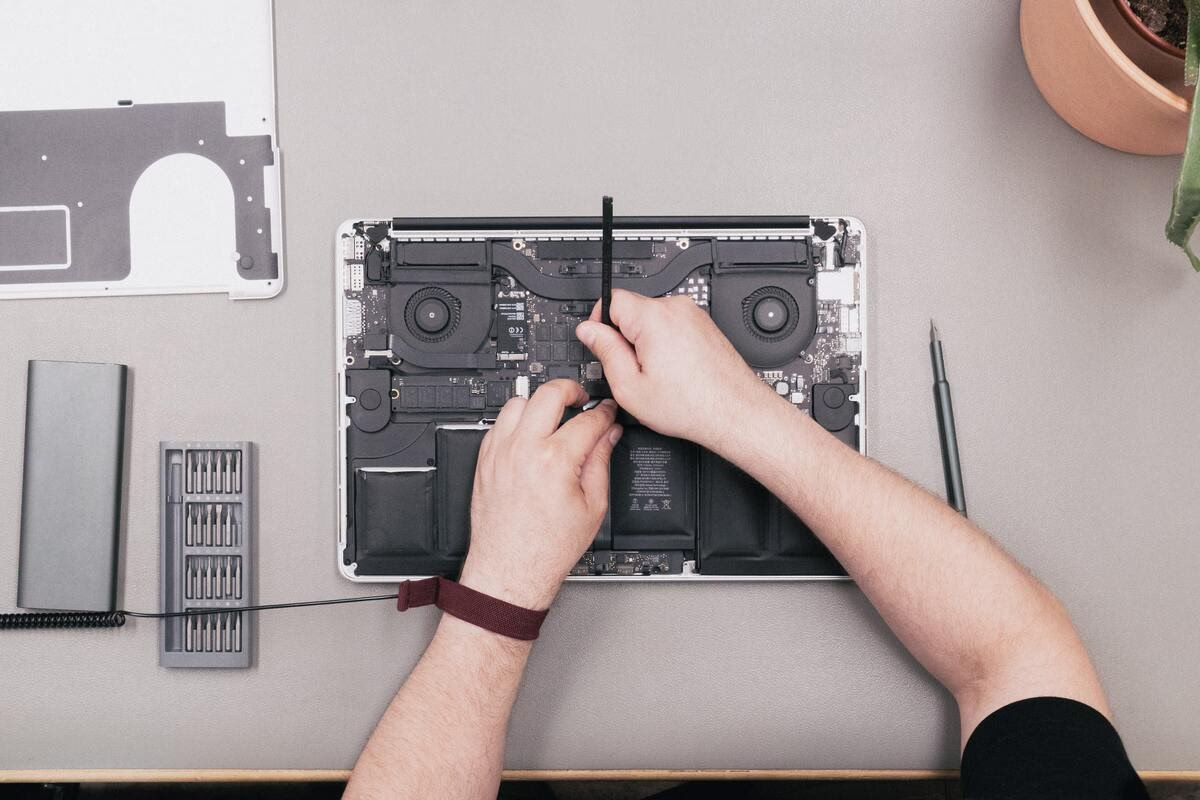
- Seguridad antiestática: La electricidad estática de tu cuerpo puede dañar permanentemente los componentes. Para evitarlo, toca una superficie metálica sin pintar (como un radiador o el chasis de un PC de sobremesa) antes de empezar para descargar cualquier acumulación. Lo ideal es usar una muñequera antiestática.
- Entorno de trabajo: Trabaja sobre una superficie limpia, despejada y no conductora, como una mesa de madera. Evita trabajar sobre alfombras.
Guía paso a paso para la instalación de la memoria RAM
Una vez que tengas los nuevos módulos y hayas preparado tu espacio de trabajo, es hora de poner manos a la obra. El proceso es más sencillo de lo que parece.
Paso 1: Apagado y preparación
Apaga completamente el portátil a través del sistema operativo. Desconecta el cable de alimentación y todos los periféricos (ratón, USB, etc.). Si tu portátil tiene una batería extraíble, retírala. Si es interna, este paso se hará más adelante. Para descargar cualquier energía residual, mantén presionado el botón de encendido durante unos 10 segundos.
Paso 2: Acceso a las ranuras de memoria
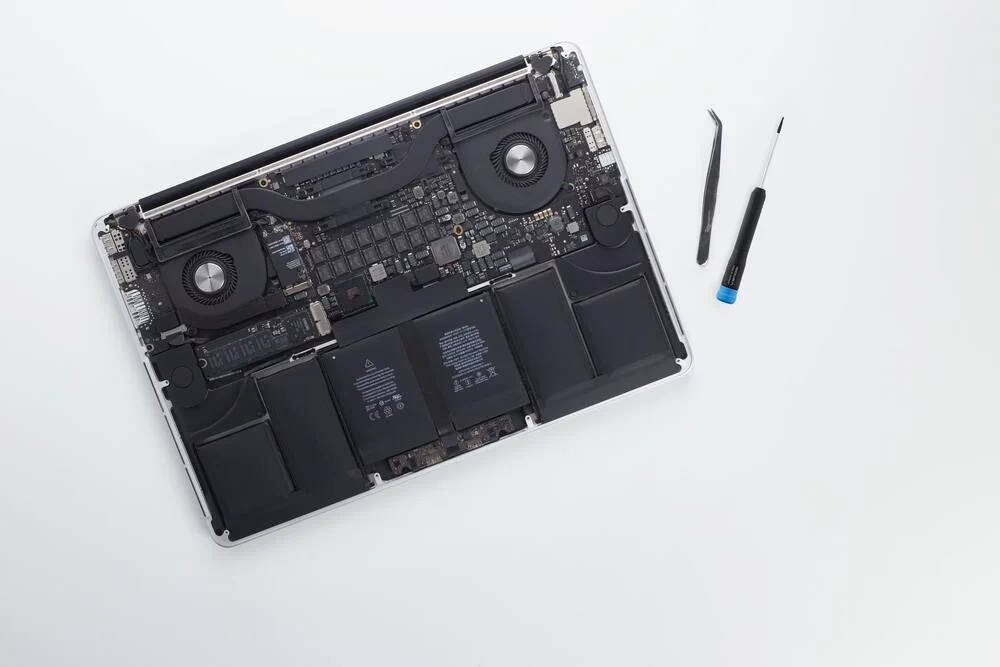
Da la vuelta al portátil. Localiza el panel que da acceso a la memoria RAM. En muchos modelos, es una pequeña tapa asegurada con uno o dos tornillos. En otros portátiles más modernos y delgados, puede que necesites retirar toda la cubierta inferior. Desatornilla con cuidado los tornillos correspondientes. Es una buena práctica organizarlos para no perderlos y saber dónde va cada uno.
Paso 3: Retirar los módulos antiguos
Una vez abierta la tapa, verás las ranuras de memoria. Si vas a reemplazar los módulos existentes, notarás que cada uno está sujeto por dos pequeños clips metálicos a los lados. Con mucho cuidado, empuja ambos clips hacia afuera simultáneamente. Verás que el módulo de memoria se levantará solo, quedando en un ángulo de unos 30-45 grados. Ahora puedes sujetarlo por los bordes (¡nunca toques los contactos dorados!) y retirarlo suavemente de la ranura.
Paso 4: Instalar los nuevos módulos
Toma tu nuevo módulo SO-DIMM, sujetándolo siempre por los bordes. Fíjate en la pequeña muesca que tiene en la fila de contactos dorados. Esta muesca no es simétrica y sirve de guía. Alíneala con la protuberancia correspondiente dentro de la ranura de la placa base. Inserta el módulo en la ranura en el mismo ángulo de 30-45 grados. Una vez que esté bien encajado, presiona suavemente hacia abajo, en dirección a la placa base, hasta que los clips laterales encajen en su sitio con un satisfactorio "clic".
Paso 5: Cierre y verificación
Vuelve a colocar la tapa de acceso o la cubierta inferior del portátil y atorníllala. Si retiraste la batería externa, es el momento de volver a colocarla. Conecta el cable de alimentación y enciende el equipo. ¡No te asustes si tarda un poco más de lo normal en arrancar la primera vez! El sistema necesita reconocer el nuevo hardware.
Comprobando que todo ha ido bien
Una vez que tu sistema operativo haya cargado, es fundamental verificar que la nueva memoria ha sido reconocida correctamente. Puedes hacerlo de varias maneras:
- En el BIOS/UEFI: Al encender el equipo, puedes entrar en el BIOS o UEFI (generalmente pulsando F2, F10 o Supr). En la pantalla principal suele mostrarse la cantidad total de memoria instalada.
- En Windows: Presiona
Ctrl + Shift + Escpara abrir el Administrador de Tareas. Ve a la pestaña "Rendimiento" y selecciona "Memoria". Allí verás la cantidad total de RAM reconocida. - En macOS: Haz clic en el menú de Apple (la manzana) en la esquina superior izquierda, selecciona "Acerca de este Mac" y verás la cantidad de memoria en la vista general.
Tabla Comparativa: ¿Cuánta RAM necesitas?
La cantidad de RAM ideal depende enteramente del uso que le des a tu portátil. Aquí tienes una guía de referencia:
| Cantidad de RAM | Perfil de Usuario y Tareas |
|---|---|
| 8 GB | El mínimo recomendable hoy en día. Ideal para navegación web, correo electrónico, ofimática (Word, Excel) y consumo de contenido multimedia. Suficiente para multitarea ligera. |
| 16 GB | El punto ideal para la mayoría de usuarios. Permite una multitarea intensiva, gaming casual o de nivel medio, y edición de fotografía y vídeo a nivel aficionado sin problemas de rendimiento. |
| 32 GB o más | Recomendado para profesionales y entusiastas. Indispensable para gaming de alto nivel (AAA), edición de vídeo en 4K, modelado 3D, virtualización y manejo de grandes bases de datos. |
Preguntas Frecuentes (FAQ)
¿Puedo mezclar módulos de RAM de diferentes marcas o velocidades?
Técnicamente es posible, pero no es recomendable. Si mezclas módulos con diferentes velocidades, el sistema funcionará a la velocidad del módulo más lento. Mezclar marcas o latencias puede generar inestabilidad en el sistema o pantallazos azules. Lo ideal es usar módulos idénticos (un kit).
¿Qué ocurre si instalo más memoria de la que mi portátil soporta?
En el mejor de los casos, el portátil simplemente no reconocerá la memoria que excede el límite máximo y solo utilizará la cantidad que soporta. En el peor de los casos, el sistema podría no arrancar en absoluto.
¿Pierdo la garantía de mi portátil si le cambio la RAM?
Esto depende de la política de cada fabricante. Muchos permiten esta actualización ya que es considerada una tarea de mantenimiento común. Sin embargo, es crucial que consultes los términos de tu garantía. Ten en cuenta que cualquier daño que causes durante el proceso no estará cubierto.
Si quieres conocer otros artículos parecidos a Potencia tu portátil: Guía para instalar más RAM puedes visitar la categoría Hardware.