
08/04/2023
Al momento de armar o actualizar un ordenador, uno de los componentes que más dudas genera es la memoria RAM. Preguntas como "¿cuánta necesito?" o "¿cuál es la más rápida?" son comunes, pero hay una pregunta aún más fundamental que a menudo se pasa por alto: ¿cuál es la capacidad máxima de memoria RAM que mi placa base puede soportar? Este dato, conocido como "Memoria Máxima" o "Max Memory", es el límite absoluto de RAM que tu sistema puede reconocer y utilizar. Ignorarlo no solo puede llevar a una compra inútil, sino también a problemas de estabilidad y rendimiento. Si alguna vez te has sentido confundido por este término, estás en el lugar correcto. En esta guía completa, desglosaremos todo lo que necesitas saber sobre la memoria máxima de tu placa base, cómo encontrarla y cómo tomar la decisión correcta para tu próxima actualización.
- ¿Qué Significa Realmente la Memoria Máxima en una Placa Base?
- ¿Qué Pasa si Instalo Más RAM de la Soportada?
- Cómo Descubrir la Capacidad Máxima de RAM en tu Sistema
- No Solo la Capacidad Importa: El Límite de Velocidad (MHz)
- Factores Clave que Determinan los Límites de tu RAM
- Compatibilidad: La Clave para un Sistema Estable
- Preguntas Frecuentes (FAQ)
¿Qué Significa Realmente la Memoria Máxima en una Placa Base?
En términos sencillos, la memoria máxima es la cantidad total de memoria de acceso aleatorio (RAM), medida en gigabytes (GB), que una placa base está diseñada para gestionar. Por ejemplo, si las especificaciones de tu placa indican una memoria máxima de 64 GB, significa que, sin importar cuántos módulos de RAM instales, el sistema nunca podrá utilizar más de esa cantidad. Este límite no es arbitrario; está determinado por el diseño del chipset de la placa base, el firmware de la BIOS/UEFI y, de manera crucial, por el controlador de memoria integrado en el procesador (CPU).
Las placas base vienen con un número determinado de ranuras para RAM, llamadas zócalos DIMM. Lo más común en ordenadores de escritorio es encontrar 2 o 4 ranuras. Las placas de gama alta o para estaciones de trabajo pueden tener hasta 8. La memoria máxima se relaciona directamente con estas ranuras. Siguiendo el ejemplo anterior de una placa con 64 GB de límite y 4 ranuras, podrías alcanzar esa capacidad de varias maneras:
- Instalando cuatro módulos de 16 GB (4 x 16 = 64 GB).
- Instalando dos módulos de 32 GB (2 x 32 = 64 GB), dejando dos ranuras libres para futuras expansiones (siempre que la placa soporte módulos de 32 GB).
Es fundamental entender que no se trata solo del total, sino también de la capacidad máxima por ranura. Debes consultar el manual de tu placa base para saber cuál es el tamaño máximo de módulo que acepta.
¿Qué Pasa si Instalo Más RAM de la Soportada?
Esta es una de las preguntas más frecuentes y la respuesta es, en la mayoría de los casos, decepcionante. No ganarás rendimiento extra ni romperás ninguna barrera mágica. Lo que sucede generalmente se divide en dos escenarios:
Escenario 1: La Documentación es Correcta (El caso más común)
Si instalas más memoria RAM de la que tu placa base soporta oficialmente, lo más probable es que el sistema simplemente no reconozca el excedente. Por ejemplo, si tu placa tiene un límite de 32 GB e instalas 64 GB (dos módulos de 32 GB), al encender el ordenador y revisar las propiedades del sistema, este solo mostrará 32 GB de RAM utilizable. Los 32 GB restantes serán invisibles para el sistema operativo. En esencia, habrás gastado dinero en una capacidad que tu hardware no puede aprovechar. En el peor de los casos, el sistema podría volverse inestable o ni siquiera arrancar.
Escenario 2: La Documentación es Incorrecta o Conservadora (Un caso raro)
En ocasiones muy puntuales, especialmente con hardware más antiguo, los fabricantes publican especificaciones basadas en los módulos de RAM disponibles en el momento del lanzamiento. Con el tiempo, se lanzan módulos de mayor densidad que, técnicamente, podrían funcionar. Ha habido casos documentados donde un sistema, que oficialmente soportaba 8 GB, ha reconocido 16 GB sin problemas. Sin embargo, esto es una lotería. No es una práctica recomendada y no hay garantía de que funcione o de que el sistema sea estable a largo plazo. Lo más sensato es siempre adherirse a las especificaciones oficiales.
Cómo Descubrir la Capacidad Máxima de RAM en tu Sistema
Afortunadamente, no tienes que adivinar. Existen varios métodos fiables para averiguar la capacidad máxima de memoria de tu sistema operativo.
En Windows
Puedes usar una simple línea de comandos para obtener esta información de forma rápida y precisa.
- Abre el Símbolo del sistema. Puedes buscar "cmd" en el menú de inicio, hacer clic derecho y seleccionar "Ejecutar como administrador".
- Una vez en la consola, escribe el siguiente comando y presiona Enter:
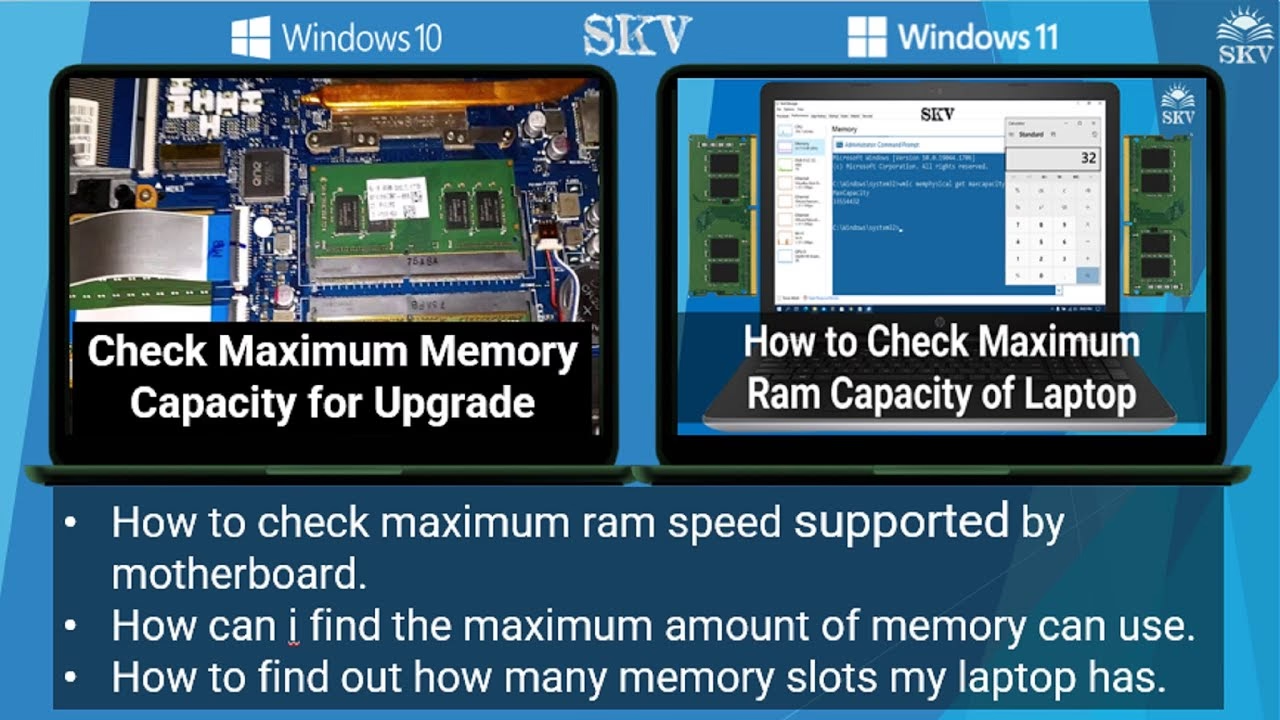
wmic memphysical get MaxCapacity, MemoryDevices - El sistema te devolverá dos valores. "MemoryDevices" indica el número de ranuras de RAM en tu placa base. "MaxCapacity" muestra la capacidad máxima total en kilobytes (KB).
- Para convertir este valor a gigabytes (GB), simplemente divídelo dos veces por 1024 (o una vez por 1048576). Por ejemplo, si el resultado es 67108864, el cálculo sería: 67108864 / 1048576 = 64 GB.
En macOS
Apple facilita mucho esta consulta a través de su interfaz gráfica.
- Haz clic en el menú Apple en la esquina superior izquierda de la pantalla y selecciona "Acerca de este Mac".
- En la ventana que aparece, verás información básica. Haz clic en "Más información..." y luego en "Informe del sistema".
- En la nueva ventana, busca y selecciona la pestaña "Memoria" en la columna de la izquierda.
- Aquí encontrarás todos los detalles: la memoria instalada, las ranuras utilizadas y, en muchos modelos, la capacidad máxima soportada y el tipo de RAM compatible.
En Linux
En las distribuciones de Linux, la herramienta `dmidecode` es tu mejor aliada.
- Abre una terminal (normalmente con Ctrl + Alt + T).
- Es posible que necesites instalar la herramienta. Usa el gestor de paquetes de tu distribución (por ejemplo, `sudo apt install dmidecode` en Debian/Ubuntu o `sudo pacman -S dmidecode` en Arch).
- Una vez instalada, ejecuta el siguiente comando:
sudo dmidecode -t 16 - Busca la línea que dice "Maximum Capacity". El valor que se muestra es el límite de RAM de tu sistema.
No Solo la Capacidad Importa: El Límite de Velocidad (MHz)
Tan importante como la capacidad en GB es la velocidad de la memoria, medida en megahercios (MHz) o megatransferencias por segundo (MT/s). Las placas base también tienen un límite en la velocidad de RAM que pueden soportar. Si instalas una memoria RAM de 3600 MHz en una placa que solo soporta hasta 2933 MHz, la memoria no funcionará a su velocidad máxima. En su lugar, la placa base la hará funcionar a la velocidad máxima que sí soporta, es decir, 2933 MHz. Estarías pagando por un rendimiento que no puedes utilizar.
Aquí es donde entra en juego el overclocking de memoria, a menudo habilitado a través de perfiles como XMP (Extreme Memory Profile) de Intel o DOCP/EXPO de AMD. Estos perfiles, que se activan en la BIOS/UEFI, permiten que la memoria funcione a sus velocidades anunciadas, que suelen ser superiores a las estándar. Sin embargo, tu placa base y CPU deben ser compatibles con estas velocidades para que funcionen de manera estable.
Factores Clave que Determinan los Límites de tu RAM
Varios componentes trabajan en conjunto para definir los límites de la memoria RAM de tu PC.
- La Placa Base: Su chipset y diseño físico determinan el número de ranuras y las velocidades soportadas.
- El Procesador (CPU): En las arquitecturas modernas, el controlador de memoria está integrado en la CPU. Es el cerebro que gestiona la comunicación con la RAM, por lo que impone sus propios límites de capacidad y velocidad.
- El Sistema Operativo: Este es un factor de software crucial. Un sistema operativo de 32 bits solo puede direccionar un máximo de 4 GB de RAM, sin importar cuánto instales. Para superar este límite, es imprescindible un sistema operativo de 64-bit.
| Versión de Windows (64-bit) | Límite Máximo de RAM |
|---|---|
| Windows 11 Home | 128 GB |
| Windows 11 Pro | 2 TB |
| Windows 10 Home | 128 GB |
| Windows 10 Pro | 2 TB |
Compatibilidad: La Clave para un Sistema Estable
Finalmente, la compatibilidad es reina. No solo debes respetar los límites de capacidad y velocidad, sino también el tipo de RAM. Las generaciones de RAM (DDR3, DDR4, DDR5) son físicamente incompatibles entre sí. Una muesca en el conector del módulo impide que puedas instalar una memoria DDR4 en una ranura DDR5, y viceversa. Siempre debes comprar el tipo de memoria específico para el que está diseñada tu placa base. Para un rendimiento óptimo, especialmente para aprovechar el "dual-channel" (doble canal), se recomienda instalar módulos de RAM en pares idénticos (misma marca, capacidad, velocidad y latencias).
Preguntas Frecuentes (FAQ)
¿Cuánta memoria máxima debería tener una placa base?
Varía enormemente. Las placas base de entrada pueden soportar 32 GB o 64 GB. Las de gama media y alta suelen soportar 128 GB o incluso 192 GB. Las placas para servidores y estaciones de trabajo pueden manejar cantidades mucho mayores, llegando a terabytes. Para la mayoría de los usuarios y gamers, 64 GB es un límite más que suficiente para los próximos años.
¿Puede una memoria RAM ser "demasiado potente" para una placa base?
Sí. Si su velocidad (MHz) o su capacidad por módulo (GB) excede lo que la placa y la CPU pueden gestionar, se considera "demasiado potente". Como hemos visto, esto resultará en que el sistema la haga funcionar a una velocidad inferior o simplemente no reconozca la capacidad extra, lo que representa un gasto ineficiente.
¿Depende la memoria máxima del CPU?
Absolutamente. El controlador de memoria está en la CPU, por lo que el modelo de tu procesador es un factor determinante tanto para la cantidad máxima de RAM como para la velocidad máxima que puede manejar de forma estable. Siempre debes verificar las especificaciones de tu CPU junto con las de tu placa base.
¿Puedo añadir 8GB de RAM a un portátil con 4GB?
Sí, siempre y cuando tu portátil tenga una ranura libre y su placa base soporte una capacidad total de al menos 12 GB. También debe ser un sistema de 64 bits. Al hacerlo, tendrás un total de 12 GB de RAM. Sin embargo, para un rendimiento ideal (dual-channel), lo mejor sería instalar dos módulos idénticos, como dos de 8 GB para un total de 16 GB (si el portátil lo soporta).
Si quieres conocer otros artículos parecidos a Memoria RAM Máxima: ¿Cuánto Soporta tu Placa Base? puedes visitar la categoría Hardware.