
02/02/2015
Invertir en memoria RAM para mejorar el rendimiento de nuestro PC y descubrir que el sistema no la detecta es una de las experiencias más frustrantes para cualquier usuario. No se trata solo de una pérdida económica, sino de un problema que lastra el rendimiento general del equipo, haciendo que tareas cotidianas y, sobre todo, los videojuegos, se sientan más lentos y pesados. En la actualidad, con sistemas operativos como Windows 10 y 11, 8 GB es el mínimo indispensable, pero 16 GB es la cifra recomendada para una experiencia fluida. Si has notado que tu PC no reconoce toda la capacidad que has instalado, has llegado al lugar correcto. A continuación, te guiaremos a través de un proceso de diagnóstico y solución para que puedas exprimir cada megahercio de tu inversión.
Primeros pasos: ¿Dónde está el problema?
Antes de entrar en pánico y pensar en componentes defectuosos, debemos abordar el problema de forma metódica. El fallo puede residir tanto en el hardware (un módulo mal conectado, una ranura defectuosa) como en el software (una mala configuración de Windows). El primer y más importante paso es acceder a la BIOS o UEFI de tu placa base. Este es el sistema fundamental que se encarga de inicializar todo el hardware antes de que el sistema operativo se cargue. Si la BIOS no detecta la cantidad correcta de RAM, Windows jamás lo hará.
Para entrar en la BIOS, generalmente debes presionar una tecla específica (como Supr, F2, F10 o F12) justo después de encender el ordenador. Consulta el manual de tu placa base para saber la tecla exacta. Una vez dentro, busca una sección de información del sistema o memoria, donde debería listarse la cantidad total de RAM detectada. Si la cifra que ves aquí no coincide con la que tienes instalada, es casi seguro que nos enfrentamos a un problema físico o de configuración a bajo nivel.
Diagnóstico de hardware: Manos a la obra
Si la BIOS confirma tus sospechas y no detecta toda la memoria, es hora de apagar el equipo y abrir el gabinete. Los problemas de hardware suelen ser los más comunes y, afortunadamente, a menudo tienen una solución sencilla.
Revisión física y limpieza
Lo primero es lo más obvio: ¿están los módulos de memoria RAM bien insertados? Apaga completamente el PC y desconéctalo de la corriente. Presiona el botón de encendido varias veces para descargar cualquier energía residual. Ahora, localiza las ranuras de RAM en la placa base. Libera los clips de seguridad a los lados de cada módulo y extráelos con cuidado. Comprueba que tanto los contactos dorados de los módulos como las ranuras de la placa base estén limpios y sin polvo. Puedes usar aire comprimido para limpiar las ranuras. Vuelve a insertar los módulos uno por uno, asegurándote de que encajen correctamente y de que los clips laterales se cierren haciendo un "clic" audible. Este sonido confirma que el módulo está bien sujeto.
El método del "Clear CMOS"
A veces, una configuración incorrecta o corrupta en la BIOS puede impedir que se detecte el hardware correctamente. Un reinicio de la configuración de fábrica, conocido como "Clear CMOS", puede solucionar esto. Hay varias formas de hacerlo:
- Botón en la placa base: Algunas placas de gama media-alta tienen un botón específico para esto. Con el PC apagado y desconectado, presiónalo durante unos segundos.
- Jumper: La mayoría de las placas tienen un par de pines llamados CLR_CMOS o similar. Deberás mover un pequeño conector (jumper) de los pines 1-2 a los 2-3 durante unos segundos y luego volver a su posición original.
- Quitar la pila: El método universal. Con el PC desconectado, localiza la pila redonda y plateada (parecida a la de un reloj) en la placa base, extráela con cuidado y espera unos 5-10 minutos antes de volver a colocarla.
Tras realizar un Clear CMOS, vuelve a encender el PC, entra en la BIOS y comprueba si ahora detecta toda la memoria.
Aislando al culpable: Prueba y error
Si lo anterior no funciona, debemos determinar si el problema es un módulo de RAM defectuoso o una ranura (slot) dañada en la placa base. Este proceso es tedioso pero efectivo.
- Apaga y desconecta el PC. Retira todos los módulos de RAM.
- Instala un solo módulo en la primera ranura (generalmente llamada A1 o DIMM_1, consulta el manual).
- Enciende el PC y entra en la BIOS para ver si lo reconoce.
- Si lo reconoce, apaga el equipo y prueba ese mismo módulo en las demás ranuras para verificar que todas funcionan.
- Si todas las ranuras funcionan con ese módulo, repite el proceso con los demás módulos de RAM, probándolos uno por uno en una ranura que ya sabes que funciona.
Con este método, podrás identificar si tienes un módulo que no es detectado en ninguna ranura (módulo defectuoso) o una ranura que no detecta ningún módulo (ranura defectuosa). Un módulo defectuoso se soluciona comprando uno nuevo; una ranura defectuosa es un problema mucho más grave que podría requerir la reparación o el reemplazo de la placa base.
Soluciones a nivel de Sistema Operativo (Windows)
Si la BIOS detecta correctamente toda tu RAM pero Windows sigue mostrando una cantidad inferior, el problema está en el software. Aquí tienes las causas más comunes y sus soluciones.
Limitación por la versión de Windows
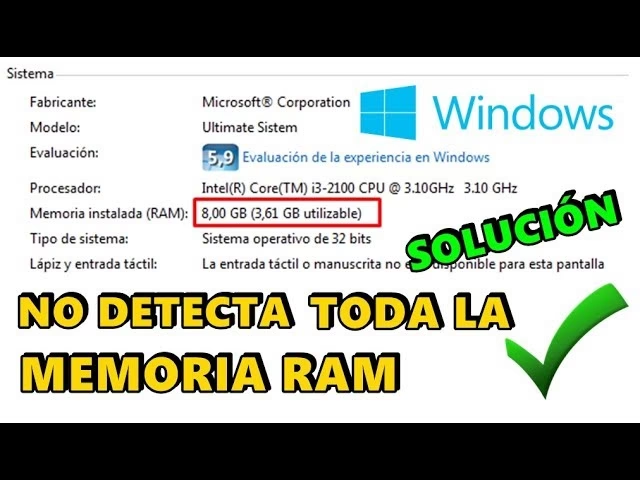
Esta es una causa clásica, aunque cada vez menos frecuente. Las versiones de 32 bits (x86) de Windows tienen una limitación arquitectónica que les impide direccionar más de 4 GB de memoria RAM. No importa si tienes 8, 16 o 32 GB instalados; un sistema de 32 bits solo podrá usar, como máximo, unos 3.5 GB.
Para comprobar tu versión, ve a Configuración > Sistema > Acerca de y busca en "Tipo de sistema". Si indica "Sistema operativo de 32 bits, procesador x64", significa que tu procesador es compatible pero tienes instalada la versión incorrecta. La única solución es formatear e instalar una versión de 64 bits de Windows.
| Arquitectura | Límite de RAM | Recomendación |
|---|---|---|
| Windows 32-bit (x86) | ~3.5 GB - 4 GB | Obsoleta. Actualizar a 64-bit urgentemente. |
| Windows 64-bit (x64) | Desde 128 GB hasta 2 TB (según versión) | Estándar actual para cualquier PC moderno. |
La configuración de arranque de MSConfig
Windows tiene una opción de configuración avanzada, a menudo usada para depurar problemas, que puede limitar la cantidad de memoria que el sistema utiliza al arrancar. Es posible que se activara en algún momento y nunca se desactivara.
- Presiona las teclas Win + R para abrir el cuadro de diálogo Ejecutar.
- Escribe msconfig y presiona Enter.
- En la ventana "Configuración del sistema", ve a la pestaña Arranque.
- Selecciona tu sistema operativo y haz clic en Opciones avanzadas...
- Asegúrate de que la casilla "Cantidad máxima de memoria" esté desmarcada. Si está marcada, desmárcala.
- Haz clic en Aceptar en ambas ventanas y reinicia el equipo cuando te lo pida.
Al desmarcar esta opción, permites que Windows utilice toda la memoria que el hardware le comunique que está disponible.
Diagnóstico de Memoria de Windows
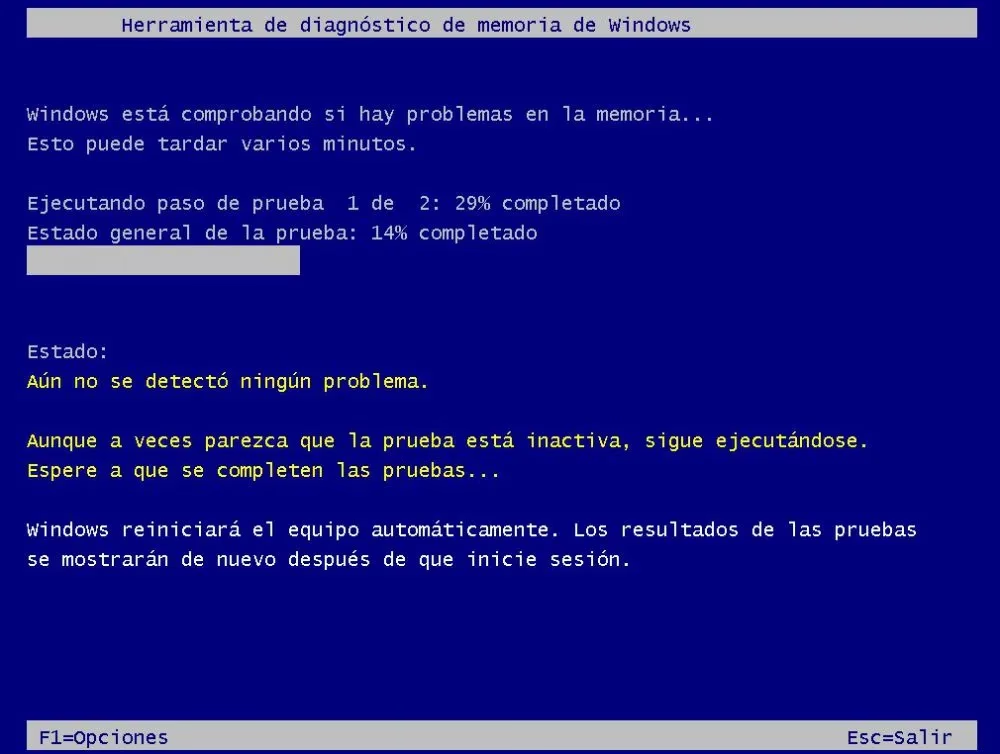
Si sospechas que un módulo puede tener errores que causan su desactivación intermitente, Windows incluye una herramienta para verificar su integridad. Para usarla, abre el menú Inicio y escribe "Diagnóstico de memoria de Windows". La aplicación te dará la opción de reiniciar y comprobar si existen problemas. Durante el reinicio, se ejecutará un test exhaustivo. Si al volver a iniciar Windows se te notifica de algún error, es una confirmación de que uno de tus módulos está dañado y necesita ser reemplazado.
El caso especial de la Gráfica Integrada (iGPU)
Hay una situación en la que es normal que Windows reporte menos memoria "utilizable" que la total instalada: cuando se usa una gráfica integrada (iGPU), la que viene dentro del propio procesador. Estas gráficas no tienen su propia memoria de vídeo (VRAM), por lo que reservan una porción de la memoria RAM principal del sistema para su uso exclusivo.
Por ejemplo, si tienes 16 GB de RAM, es posible que el sistema te muestre "16 GB instalados (15.5 GB utilizables)". Esos 0.5 GB (o la cantidad que sea) están reservados para la iGPU. Puedes ajustar la cantidad de memoria reservada o incluso desactivar la iGPU desde la BIOS si tienes una tarjeta gráfica dedicada. Sin embargo, ¡mucho cuidado! Si desactivas la iGPU y tu monitor está conectado a la salida de vídeo de la placa base, te quedarás sin señal de vídeo. Asegúrate de que tu monitor esté siempre conectado a los puertos de tu tarjeta gráfica dedicada antes de realizar este cambio.
Preguntas Frecuentes (FAQ)
Mi BIOS ve toda la RAM pero Windows no. ¿Qué hago?
Este es un problema de software. Primero, verifica que tienes una versión de 64 bits de Windows. Si es así, revisa la configuración de `msconfig` para asegurarte de que no haya un límite de memoria activado.
¿Puedo mezclar módulos de RAM de diferentes marcas o velocidades?
Técnicamente es posible, pero no es nada recomendable. El sistema funcionará a la velocidad y latencias del módulo más lento de todos los instalados, perdiendo rendimiento. Además, aumenta drásticamente el riesgo de inestabilidad, pantallazos azules y problemas de detección.
He probado todo y sigue sin funcionar. ¿Y ahora qué?
Si has descartado módulos, ranuras y configuraciones de software, el problema podría ser más profundo, como un fallo en el controlador de memoria del procesador (IMC) o un defecto en la propia placa base. En este punto, lo más aconsejable es llevar el equipo a un servicio técnico profesional para un diagnóstico avanzado.
Si quieres conocer otros artículos parecidos a Solución: Mi PC no reconoce toda la memoria RAM puedes visitar la categoría Hardware.