
05/04/2013
Nada es más frustrante que estar en medio de una partida intensa, finalizando un trabajo importante o simplemente navegando por internet, y de repente, la pantalla se vuelve negra y el ordenador comienza su secuencia de arranque de nuevo. Un reinicio inesperado puede ser un evento aislado, pero cuando se convierte en un problema recurrente, es una clara señal de que algo no funciona correctamente. Este comportamiento no es normal y, lejos de ignorarlo, debemos investigarlo para evitar daños mayores en nuestros componentes. En este artículo exhaustivo, desglosaremos las posibles causas por las que tu PC se reinicia solo y te guiaremos paso a paso a través de las soluciones más efectivas.
Causas Principales de los Reinicios Inesperados
El reinicio automático es un mecanismo de defensa del sistema para proteger el hardware de daños graves. Identificar la raíz del problema es el primer paso para solucionarlo. A continuación, exploramos los culpables más habituales.
1. Sobrecalentamiento: El Enemigo Silencioso
Esta es, con diferencia, una de las causas más comunes. Los componentes de tu PC, especialmente la CPU (procesador) y la GPU (tarjeta gráfica), generan una gran cantidad de calor cuando están en funcionamiento. Si el sistema de refrigeración no es capaz de disipar este calor de manera eficiente, la temperatura se elevará a niveles peligrosos. Para protegerse, la placa base activará un apagado o reinicio de emergencia. El sobrecalentamiento puede deberse a:
- Acumulación de polvo: El polvo y la suciedad obstruyen los disipadores y los ventiladores, impidiendo el flujo de aire y atrapando el calor.
- Ventiladores defectuosos: Si un ventilador deja de girar o lo hace a una velocidad muy baja, la refrigeración será insuficiente.
- Pasta térmica seca: La pasta térmica es un compuesto que mejora la transferencia de calor entre la CPU/GPU y su disipador. Con el tiempo, se seca y pierde efectividad.
- Mala ventilación de la caja: Una caja (o chasis) con poco flujo de aire puede convertirse en un horno para tus componentes.
2. Problemas con la Fuente de Alimentación (PSU)
La fuente de alimentación es el corazón de tu PC, encargada de suministrar energía a todos los componentes. Si la PSU es de mala calidad, está defectuosa o es insuficiente para la demanda de tu equipo, puede provocar inestabilidad y reinicios.
- Potencia insuficiente: Si has actualizado tu tarjeta gráfica o procesador por uno más potente, es posible que tu antigua PSU no pueda suministrar la energía necesaria bajo carga (por ejemplo, al jugar), causando un reinicio.
- PSU defectuosa: Con el tiempo, los componentes internos de la fuente pueden degradarse y dejar de proporcionar un voltaje estable.
- Problemas en la red eléctrica: Picos o caídas de tensión en el enchufe de tu casa también pueden afectar al PC.
3. Fallos de Hardware: Componentes en Apuros
Un componente defectuoso puede causar una inestabilidad general en el sistema que culmine en un reinicio.
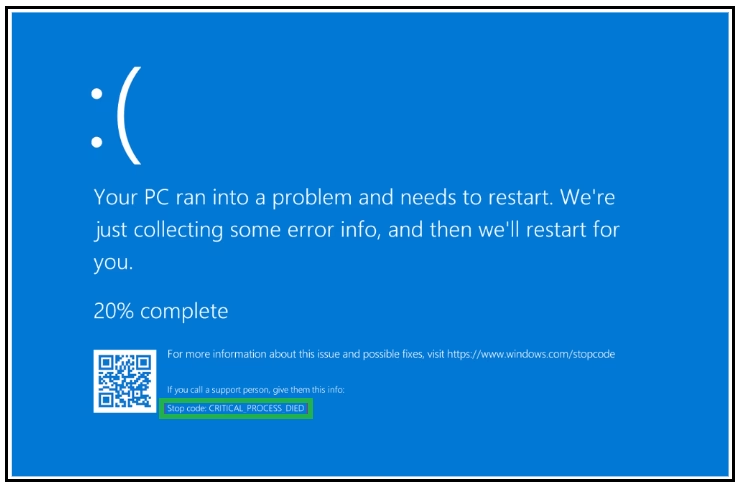
- Memoria RAM: Módulos de memoria RAM defectuosos o incompatibles son una causa frecuente de los temidos pantallazos azules (BSOD) seguidos de un reinicio. Un simple error al leer o escribir datos puede corromper el sistema operativo momentáneamente.
- Tarjeta Gráfica (GPU): Una GPU defectuosa o con drivers inestables puede causar reinicios, especialmente al ejecutar aplicaciones 3D como los videojuegos.
- Disco Duro o SSD: Un disco de almacenamiento con sectores defectuosos o a punto de fallar puede corromper archivos vitales del sistema operativo, haciendo imposible que este funcione correctamente.
4. Conflictos de Software, Drivers y Sistema Operativo
No todos los problemas son de hardware. El software también juega un papel crucial en la estabilidad del sistema.
- Drivers incompatibles o corruptos: Un controlador (driver) es el software que permite al sistema operativo comunicarse con un componente de hardware. Si instalas un driver incorrecto, desactualizado o corrupto, pueden producirse conflictos graves.
- Actualizaciones fallidas de Windows: A veces, una actualización del sistema operativo puede salir mal e introducir inestabilidad en el sistema.
- Virus y Malware: Ciertos tipos de virus o malware están diseñados para desestabilizar el sistema, pudiendo causar reinicios aleatorios como parte de su comportamiento malicioso.
Guía de Diagnóstico y Soluciones Paso a Paso
Ahora que conocemos las causas, es hora de actuar. Sigue estos pasos de forma metódica para encontrar y solucionar el problema.
Paso 1: Monitoriza las Temperaturas
Lo primero es descartar el sobrecalentamiento. Descarga e instala una herramienta gratuita como HWMonitor o Core Temp. Estos programas te mostrarán en tiempo real la temperatura de tu CPU, GPU y otros componentes.
- En reposo (idle): La CPU no debería superar los 40-50 °C.
- Bajo carga (jugando o trabajando): Las temperaturas pueden subir, pero no deberían exceder los 85-90 °C de forma sostenida. Si ves cifras superiores, tienes un problema de refrigeración.
Solución: Apaga y desconecta el PC. Ábrelo y realiza una limpieza a fondo con aire comprimido, prestando especial atención a los ventiladores y disipadores. Si el problema persiste y tu PC tiene varios años, considera cambiar la pasta térmica.
Paso 2: Comprueba la Memoria RAM
Windows incluye una herramienta de diagnóstico. Búscala en el menú de inicio como "Diagnóstico de memoria de Windows". Ejecútala y deja que el sistema se reinicie para realizar el test. Si detecta errores, has encontrado al culpable.
Solución: Si tienes varios módulos de RAM, prueba a quitarlos todos y dejar solo uno. Ve probando cada módulo en diferentes ranuras para identificar cuál es el defectuoso y reemplazarlo.
Paso 3: Analiza el Sistema Operativo y los Drivers
Asegúrate de que todos tus drivers, especialmente los de la tarjeta gráfica, estén actualizados a su última versión estable desde la web oficial del fabricante (NVIDIA, AMD o Intel). Además, ejecuta un análisis completo del sistema con un buen antivirus.
Solución: Si los reinicios comenzaron después de instalar un programa o driver específico, arranca el PC en "Modo Seguro" (puedes buscar cómo hacerlo para tu versión de Windows) y desinstálalo desde allí. También puedes usar la herramienta "Restaurar sistema" para volver a un punto anterior en el que el PC funcionaba correctamente.
Un Caso Especial: "Mi PC se reinicia solo cuando juego"
Este es un escenario muy común y apunta casi directamente a dos sospechosos: el sobrecalentamiento o la fuente de alimentación. Al jugar, la CPU y la GPU trabajan al 100%, generando el máximo calor y consumiendo la máxima energía. Si la refrigeración no da abasto o la PSU no puede entregar la potencia necesaria de forma estable, el sistema se reiniciará para protegerse. Sigue los pasos de monitorización de temperatura y considera si tu fuente de alimentación es lo suficientemente potente para tus componentes.
Otro Caso Crítico: "Mi PC se reinicia en bucle y no arranca"
Si el ordenador ni siquiera llega a cargar Windows, el problema es más grave. Puede tratarse de una corrupción crítica de los archivos de arranque del sistema operativo o un fallo de hardware importante (placa base, CPU o PSU).
Solución: Intenta acceder al menú de recuperación de Windows (a menudo se activa apagando el PC a la fuerza tres veces seguidas durante el inicio). Desde allí, puedes intentar una "Reparación de inicio" o arrancar en "Modo Seguro". Si nada funciona, es posible que necesites reinstalar el sistema operativo o llevar el equipo a un servicio técnico.
Tabla Resumen de Diagnóstico Rápido
| Síntoma | Causa Probable | Solución Inmediata |
|---|---|---|
| Reinicio solo al jugar o usar programas exigentes. | Sobrecalentamiento (CPU/GPU) o Fuente de Alimentación insuficiente. | Monitorizar temperaturas, limpiar el PC, verificar la potencia de la PSU. |
| Reinicios aleatorios y pantallazos azules (BSOD). | Fallo de Memoria RAM, drivers inestables o corrupción del SO. | Realizar test de memoria, actualizar drivers, usar "sfc /scannow". |
| Reinicio en bucle antes de cargar Windows. | Archivos de arranque corruptos o fallo de hardware crítico (disco, placa base). | Intentar reparación de inicio de Windows, verificar conexiones de hardware. |
Preguntas Frecuentes (FAQ)
¿Es normal que mi ordenador se reinicie solo?
No, en absoluto. Un PC estable y saludable no debería reiniciarse por sí mismo bajo ninguna circunstancia, a excepción de las actualizaciones programadas del sistema operativo. Si ocurre, siempre es síntoma de un problema subyacente.
¿Puede una actualización de Windows causar reinicios?
Sí. Aunque no es lo más común, una actualización puede introducir un bug o un conflicto con un driver existente que cause inestabilidad y reinicios. Si el problema comenzó justo después de actualizar, puedes intentar desinstalar la última actualización desde el panel de control.
¿Debería intentar arreglarlo yo mismo o llamar a un técnico?
Depende de tu nivel de comodidad con el hardware. Tareas como la limpieza, la actualización de drivers o la ejecución de diagnósticos de software son seguras para la mayoría de los usuarios. Sin embargo, si necesitas cambiar componentes como la fuente de alimentación o la pasta térmica y no te sientes seguro, es mejor acudir a un profesional para evitar causar daños adicionales.
Conclusión
Un PC que se reinicia solo puede ser una fuente de gran estrés, pero con un enfoque metódico y paciente, la mayoría de las veces es un problema que puedes solucionar por ti mismo. Empieza siempre por lo más sencillo y común: el sobrecalentamiento y los problemas de software. Revisa las temperaturas, haz una buena limpieza, actualiza tus drivers y analiza en busca de malware. Si después de seguir todos estos pasos el problema persiste, es probable que te enfrentes a un fallo de hardware que requiera la sustitución de un componente. Mantener tu equipo limpio y actualizado es la mejor prevención para evitar que estos molestos reinicios vuelvan a interrumpirte.
Si quieres conocer otros artículos parecidos a Mi PC se reinicia solo: Causas y soluciones puedes visitar la categoría Hardware.