
08/10/2018
En el vasto universo del gaming en PC, hay un nombre que resuena constantemente en los requisitos de sistema y en los foros de solución de problemas: DirectX. Esta poderosa herramienta de Microsoft es el corazón que bombea los gráficos y el sonido de tus juegos favoritos. Sin embargo, a veces surgen errores, conflictos o simplemente la duda: ¿se puede desinstalar? ¿Es una buena idea? Si te has encontrado en esta encrucijada, has llegado al lugar correcto. A continuación, desmitificaremos el proceso de desinstalación de DirectX, exploraremos los riesgos y, lo más importante, te ofreceremos las soluciones correctas a los problemas que podrías estar enfrentando.
¿Qué es exactamente DirectX y por qué es tan importante?
Antes de empuñar las herramientas digitales para intentar una desinstalación, es fundamental entender qué es DirectX. No se trata de un simple programa que puedas arrastrar a la papelera de reciclaje. DirectX es una colección de Interfaces de Programación de Aplicaciones (APIs) desarrollada por Microsoft. Piensa en ello como un traductor universal y ultraeficiente que permite que el software (como un videojuego) se comunique de manera fluida y rápida con el hardware de tu ordenador (tu tarjeta gráfica, tarjeta de sonido, etc.).
Está compuesto por varias piezas, cada una con una función específica:
- Direct3D: El componente estrella, responsable de renderizar todos los impresionantes gráficos en 3D que ves en pantalla.
- DirectDraw: Se encarga de los gráficos en 2D.
- DirectSound: Gestiona todo lo relacionado con el audio del juego.
- DirectInput: Procesa las entradas de tu teclado, ratón, mando o joystick.
- DirectPlay: Un componente más antiguo utilizado para las comunicaciones en juegos multijugador en red.
En las versiones modernas de Windows, como Windows 10 y 11, DirectX (especialmente las versiones 11 y 12) no es una aplicación instalada, sino que son componentes del sistema operativo. Están tan profundamente integrados en el núcleo de Windows como el Explorador de archivos o el Panel de control. Esta es la razón principal por la que su "desinstalación" no es un proceso sencillo ni recomendable.
La Verdad: ¿Realmente se puede desinstalar DirectX?
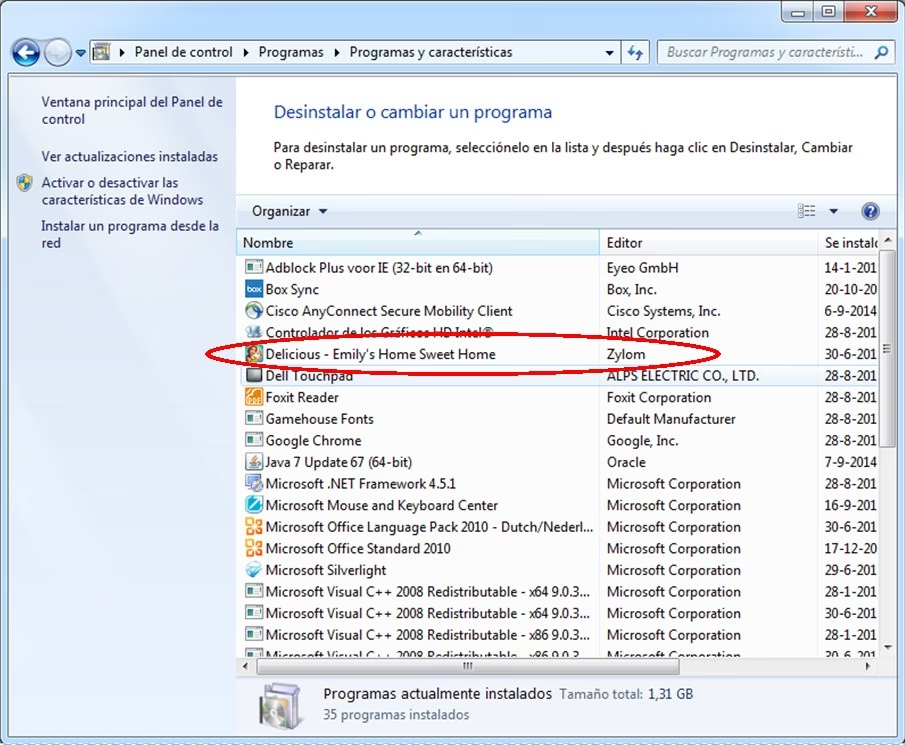
Aquí es donde debemos ser absolutamente claros: no puedes desinstalar las versiones modernas de DirectX (10, 11, 12) de la misma forma que desinstalas un programa normal. Al ser parte integral del sistema operativo, no encontrarás una opción de "Desinstalar" en el panel de "Programas y características". Intentar eliminar manualmente los archivos .dll de DirectX de las carpetas del sistema (como System32) es una receta para el desastre, que muy probablemente termine con un sistema inestable o que directamente no arranque, forzándote a reinstalar Windows desde cero.
Entonces, ¿por qué existen guías que hablan de ello? Generalmente, se refieren a dos escenarios muy específicos:
- Deshabilitar componentes heredados: Como DirectPlay, que puede ser desactivado si no se utiliza.
- Desinstalar Runtimes antiguos: A veces, lo que se puede desinstalar es el "DirectX End-User Runtime", un paquete que instala versiones antiguas (como la 9.0c) necesarias para juegos más viejos.
La idea de "liberar espacio" o "mejorar el rendimiento" desinstalando DirectX es un mito. El impacto en el espacio es mínimo y el rendimiento se desplomará, ya que ningún juego o aplicación gráfica podrá ejecutarse.
Pasos Previos y Precauciones: Lo que DEBES hacer antes de tocar nada
Si, a pesar de las advertencias, necesitas solucionar un problema que crees relacionado con DirectX, la precaución es tu mejor aliada. Antes de intentar cualquier modificación, sigue estos pasos sagrados:
1. Comprueba tu versión de DirectX
Para saber con qué estás lidiando, utiliza la Herramienta de Diagnóstico de DirectX. Es muy sencillo:
- Presiona las teclas Windows + R para abrir el cuadro de diálogo "Ejecutar".
- Escribe dxdiag y presiona Enter.
- Acepta la comprobación de controladores si te lo pide.
- En la primera pestaña, "Sistema", busca en la parte inferior. Verás una línea que dice "Versión de DirectX". En la mayoría de los sistemas modernos, indicará DirectX 12.
2. Crea un Punto de Restauración del Sistema
Este paso no es negociable. Un punto de restauración es una instantánea de la configuración de tu sistema. Si algo sale mal, puedes volver a este punto exacto. Para crearlo:
- En la barra de búsqueda de Windows, escribe "Crear un punto de restauración" y abre la aplicación.
- En la pestaña "Protección del sistema", selecciona tu unidad principal (normalmente C:) y haz clic en "Crear...".
- Dale un nombre descriptivo (ej. "Antes de tocar DirectX") y haz clic en "Crear".
3. Realiza una Copia de Seguridad de tus Archivos
Para una seguridad total, copia tus documentos, fotos y archivos importantes en un disco duro externo o en un servicio en la nube. Más vale prevenir que lamentar.
Alternativas Reales y Seguras a la Desinstalación
Dado que desinstalar no es una opción viable, ¿cómo solucionamos los problemas? Aquí están los métodos correctos para abordar errores de DirectX, desde los más comunes hasta los más complejos.
Solución 1: Actualizar los Controladores de la Tarjeta Gráfica
El 90% de los errores relacionados con DirectX se deben a controladores de video (GPU) corruptos, desactualizados o mal instalados. Los controladores de la tarjeta gráfica son el puente directo entre el hardware y DirectX. Ve a la página oficial del fabricante de tu GPU (NVIDIA, AMD o Intel) y descarga la última versión de los controladores para tu modelo específico.
Solución 2: Reinstalar Componentes Antiguos con el Instalador Web de Microsoft
Muchos juegos, especialmente los más antiguos, dependen de librerías de DirectX 9, 10 u 11 que pueden no estar completas en una instalación moderna de Windows. Microsoft ofrece una herramienta para solucionar esto:
- Busca en tu navegador "Instalador Web de Tiempos de Ejecución de DirectX para el Usuario Final".
- Descárgalo desde el sitio oficial de Microsoft.
- Ejecútalo. Esta herramienta no instala una nueva versión, sino que escanea tu sistema en busca de archivos de DirectX faltantes o corruptos (principalmente de versiones antiguas) y los reinstala. Es completamente seguro y soluciona la mayoría de los errores de "falta el archivo d3dx9_43.dll" y similares.
Solución 3: Reparar Archivos del Sistema con SFC y DISM
Si sospechas que los archivos principales de DirectX están dañados, puedes usar las herramientas integradas de Windows para repararlos.
- Abre el Símbolo del sistema o PowerShell como Administrador (clic derecho en el menú Inicio).
- Escribe el comando
sfc /scannowy presiona Enter. Windows buscará y reparará archivos de sistema corruptos. - Si SFC no resuelve el problema, puedes usar DISM. Escribe el comando
DISM /Online /Cleanup-Image /RestoreHealthy presiona Enter. Este comando repara la imagen del sistema utilizando Windows Update.
Tabla Comparativa de Soluciones
| Problema Común | Solución Incorrecta (y peligrosa) | Solución Recomendada y Segura |
|---|---|---|
| Un juego antiguo no se inicia o pide un archivo .dll. | Intentar desinstalar DirectX 12 para instalar DirectX 9. | Usar el Instalador Web de Tiempos de Ejecución de DirectX. |
| Mal rendimiento gráfico o "crasheos" en juegos nuevos. | Buscar un "desinstalador de DirectX" de terceros. | Actualizar los controladores de la tarjeta gráfica (GPU). |
| Errores generales del sistema relacionados con gráficos. | Borrar manualmente archivos de la carpeta System32. | Ejecutar los comandos sfc /scannow y DISM. |
| Querer la última versión de DirectX. | Buscar un instalador de DirectX 12 Ultimate. | Mantener Windows completamente actualizado a través de Windows Update. |
Preguntas Frecuentes (FAQ)
¿Es seguro usar herramientas de terceros para desinstalar DirectX?
Absolutamente no. La mayoría de estas herramientas son, en el mejor de los casos, ineficaces y, en el peor, pueden contener malware, dañar irreversiblemente tu sistema operativo o robar tu información. Aléjate de ellas.
¿Qué hago si un juego me pide una versión de DirectX que ya tengo?
Este es un problema clásico. Generalmente significa que al juego le faltan algunas librerías específicas de esa versión. La solución casi siempre es ejecutar el Instalador Web de Tiempos de Ejecución de DirectX que mencionamos anteriormente.
¿Desinstalar DirectX me daría más FPS en los juegos?
Todo lo contrario. Si lograras eliminar los archivos de DirectX, tus juegos ni siquiera arrancarían. El rendimiento (FPS) depende de tu hardware (GPU, CPU, RAM) y de tener los controladores correctos y actualizados.
¿Cuándo debería consultar a un profesional?
Si has intentado todas las soluciones seguras (actualizar drivers, ejecutar SFC/DISM, usar el instalador web) y los problemas persisten, podría ser un indicio de un problema de hardware o una corrupción más profunda del sistema. En ese punto, consultar a un técnico calificado es una buena idea antes de optar por una medida drástica como reinstalar Windows.
Conclusión: Repara, no elimines
La intención de desinstalar DirectX casi siempre nace de la frustración por un problema técnico. Sin embargo, la solución no está en la eliminación, sino en la reparación y el mantenimiento. DirectX es un pilar fundamental de la experiencia de Windows y gaming. En lugar de intentar derribarlo, debemos asegurarnos de que sus cimientos (los controladores) y su estructura (los archivos del sistema) estén en perfecto estado. Sigue los pasos seguros, mantén tu sistema actualizado y podrás resolver la gran mayoría de los errores, permitiendo que DirectX haga lo que mejor sabe hacer: dar vida a tus mundos virtuales.
Si quieres conocer otros artículos parecidos a Cómo desinstalar DirectX: Guía Completa y Riesgos puedes visitar la categoría Juegos.