
08/10/2018
¿Alguna vez has soñado con construir un mundo de juego desde cero, moldeando cada colina, cada valle y cada río a tu antojo? Lo que antes era dominio exclusivo de los desarrolladores de videojuegos, ahora está al alcance de tu mano gracias a una herramienta increíblemente poderosa y sorprendentemente simple: el mapa de altura o heightmap. Muchos juegos modernos, con Planet Zoo a la cabeza, han democratizado la creación de escenarios, permitiendo a los jugadores importar sus propios terrenos personalizados. Si estás listo para dejar atrás los mapas predefinidos y dar rienda suelta a tu arquitecto interior, has llegado al lugar correcto. Esta guía completa te enseñará todo lo que necesitas saber para convertir una simple imagen en escala de grises en un paisaje tridimensional vibrante y lleno de vida.
¿Qué es Exactamente un Mapa de Altura?
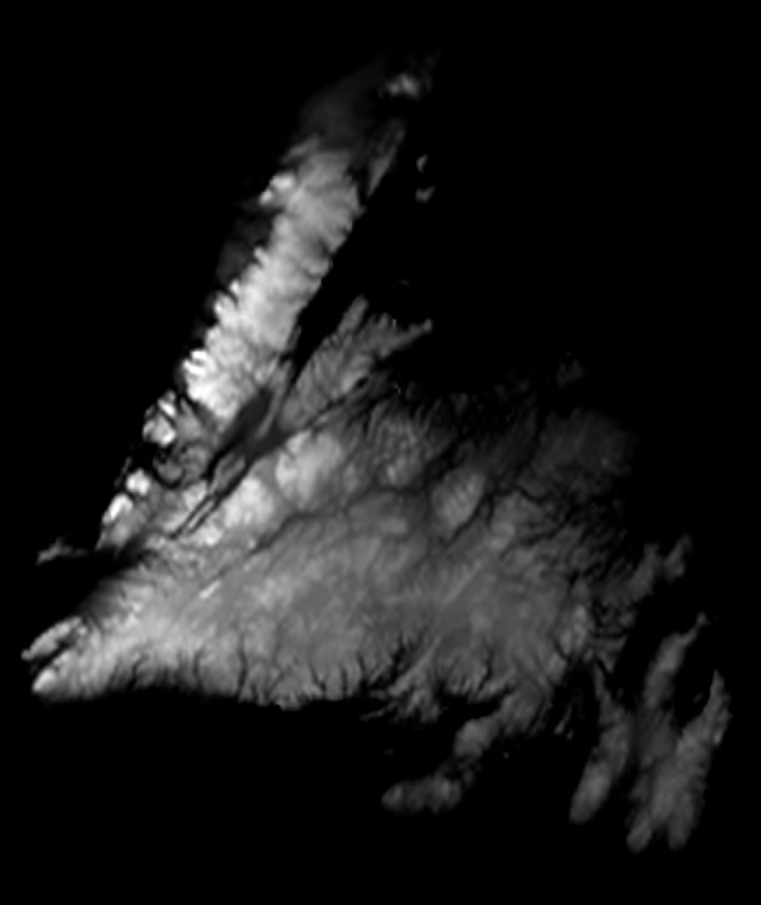
Imagina un mapa topográfico, pero en su forma más pura y digital. Un mapa de altura es, en esencia, una imagen en dos dimensiones que almacena información sobre la elevación de un terreno. No utiliza colores para representar bosques o agua, sino que se basa enteramente en una escala de grises. El principio es universal y elegante en su simplicidad:
- Negro (valor 0): Representa el punto más bajo del terreno. Piensa en fosas profundas, cañones o el lecho de un río seco.
- Blanco (valor 255): Representa el punto más alto. Es la cima de las montañas más imponentes, picos nevados o mesetas elevadas.
- Tonos de gris intermedios: Cada uno de los 254 tonos de gris entre el negro y el blanco corresponde a una elevación específica. Un gris medio, como el 128 RGB, suele ser el nivel del suelo o el nivel del mar por defecto.
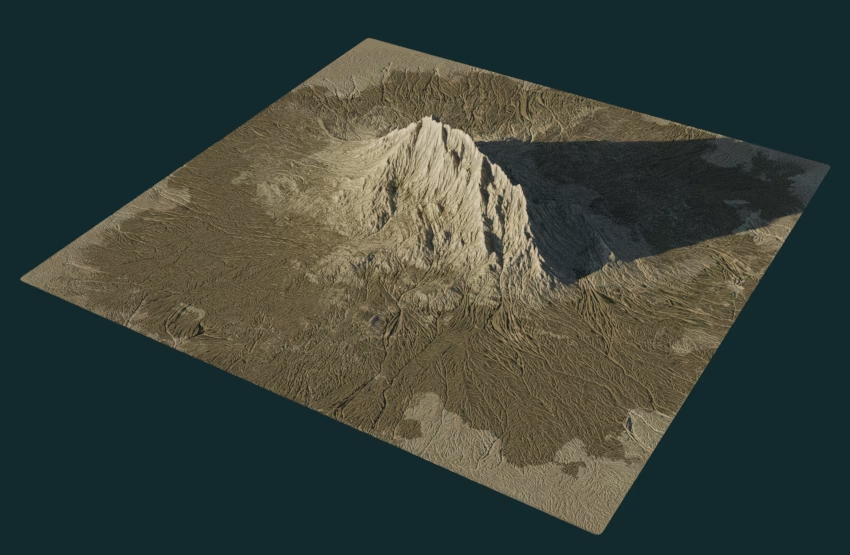
Cuando un motor de juego lee esta imagen, interpreta el brillo de cada píxel como un dato de altura para un punto en el mapa 3D. De esta forma, una imagen plana se traduce en una topografía compleja y detallada. Es una técnica fundamental en la generación de mundos procedurales y, ahora, en la personalización de nuestros propios espacios de juego.
La Revolución del Terreno Personalizado en Planet Zoo
Frontier Developments dio un golpe sobre la mesa al introducir la herramienta de mapas de altura en Planet Zoo. Esta funcionalidad, disponible en los modos Franquicia, Desafío y Sandbox, transformó por completo la forma en que los jugadores abordan la construcción de sus zoológicos. Ya no estamos limitados a terrenos planos o a las pocas variantes que ofrece el juego. Ahora podemos recrear paisajes del mundo real, diseñar desafíos topográficos únicos o simplemente construir el hábitat perfecto que siempre hemos imaginado. La herramienta viene con cuatro mapas de altura predefinidos, ideales para que los nuevos usuarios puedan experimentar, modificarlos y entender cómo funciona el sistema antes de lanzarse a crear desde cero.
Guía Definitiva: Tu Primer Mapa de Altura Paso a Paso
Crear tu propio terreno puede sonar intimidante, pero el proceso es más artístico que técnico. Sigue estos pasos y en pocos minutos estarás explorando tu propia creación.
Paso 1: Prepara tus Herramientas
No necesitas software costoso. Cualquier editor de imágenes moderno es suficiente. Opciones como GIMP (gratuito y muy potente), Paint.NET o incluso el clásico MS Paint pueden hacer el trabajo. Lo crucial son los requisitos del archivo:
- Formato: Debe ser un archivo .tif. La mayoría de los editores permiten guardar en este formato.
- Dimensiones: La imagen debe tener una resolución exacta de 1024x1024 píxeles. Un tamaño diferente podría no ser reconocido por el juego o generar resultados extraños.
Paso 2: ¡A Pintar Montañas!
Aquí es donde ocurre la magia. Abre tu nuevo archivo de 1024x1024 y ten en cuenta las siguientes reglas:
- Establece una base: Rellena todo el lienzo con un gris medio (RGB 128, 128, 128). Este será tu nivel del suelo base, un punto de partida neutral.
- Añade elevaciones: Selecciona un pincel de color blanco o gris claro. Para obtener resultados más naturales, utiliza pinceles con bordes suaves o difuminados (baja dureza). Pinta las áreas donde quieras montañas, colinas o mesetas. Cuanto más claro sea el gris, más alta será la elevación.
- Crea profundidades: Ahora, selecciona un pincel de color negro o gris oscuro. Úsalo para tallar ríos, lagos, cañones o valles. Recuerda que el negro puro será la fosa más profunda posible.
- Suaviza las transiciones: La naturaleza rara vez tiene ángulos de 90 grados. Herramientas como "Desenfoque" (Blur) o "Dedo" (Smudge) son tus mejores aliadas. Pasa un filtro de desenfoque gaussiano suave sobre toda la imagen para crear pendientes más realistas y evitar los picos y valles puntiagudos y artificiales. Experimenta con la intensidad del desenfoque para lograr desde suaves colinas onduladas hasta cordilleras más definidas.
Paso 3: Guarda y Coloca tu Creación
Una vez que estés satisfecho con tu paisaje en escala de grises, guárdalo. Es fundamental que lo hagas en la carpeta correcta para que Planet Zoo pueda encontrarlo:
Documentos/Frontier Developments/Planet Zoo/UserHeightmaps
Si la carpeta `UserHeightmaps` no existe, créala manualmente. Dale un nombre descriptivo a tu archivo, por ejemplo, "MiValleSecreto.tif".
Paso 4: Importa tu Mundo al Juego
Llegó el momento de la verdad. Inicia Planet Zoo y sigue esta ruta:
- Ve a crear un nuevo zoológico en modo Sandbox, Desafío o Franquicia.
- Elige el bioma y el continente como lo harías normalmente.
- En la opción "Tipo de Terreno", despliega el menú. Verás las opciones estándar y, al final, tu mapa personalizado. Debería aparecer como "Heightmap - MiValleSecreto".
- ¡Selecciónalo y haz clic en "Crear"! El juego cargará y generará el terreno basándose en tu imagen.
Consejo profesional: Realiza tus primeras pruebas siempre en modo Sandbox. Cuesta cero dinero del juego o Créditos de Conservación, por lo que puedes experimentar libremente hasta que consigas el resultado perfecto sin desperdiciar recursos.
Paso 5: Refina y Detalla
Tu mapa importado es un lienzo en bruto. Una vez dentro del juego, usa las herramientas de terreno integradas (suavizar, aplanar, empujar, tirar) para pulir los detalles, corregir pequeñas imperfecciones, añadir agua a tus ríos y lagos, y preparar el terreno para tus hábitats y caminos. La combinación del mapa de altura con las herramientas del juego te da un control casi absoluto sobre el paisaje.
Tabla Comparativa: Creación Manual vs. Mapas Prediseñados
| Característica | Creación Manual (Heightmap) | Mapas Prediseñados del Juego |
|---|---|---|
| Nivel de Personalización | Total. El único límite es tu imaginación. | Limitado a las opciones disponibles. |
| Curva de Aprendizaje | Moderada. Requiere práctica con el editor de imágenes. | Nula. Simplemente seleccionar y jugar. |
| Tiempo Requerido | Puede variar de minutos a horas, según el detalle. | Inmediato. |
| Originalidad | Garantizada. Cada mapa es único. | Baja. Todos los jugadores usan los mismos mapas. |
| Potencial Creativo | Infinito. Permite recrear lugares reales o fantásticos. | Bueno, pero dentro de los límites del diseño original. |
Preguntas Frecuentes (FAQ)
¿Necesito Photoshop u otro software caro?
Absolutamente no. Programas gratuitos y de código abierto como GIMP son extremadamente potentes y más que suficientes para esta tarea. Incluso editores más sencillos como Paint.NET o Krita funcionan perfectamente.
¿Qué pasa si uso una imagen que no es de 1024x1024?
El juego probablemente no la reconocerá o, si lo hace, el terreno podría aparecer distorsionado, estirado o comprimido. Es vital adherirse a las dimensiones exactas de 1024x1024 píxeles para asegurar la compatibilidad.
¿Puedo usar colores en mi mapa de altura?
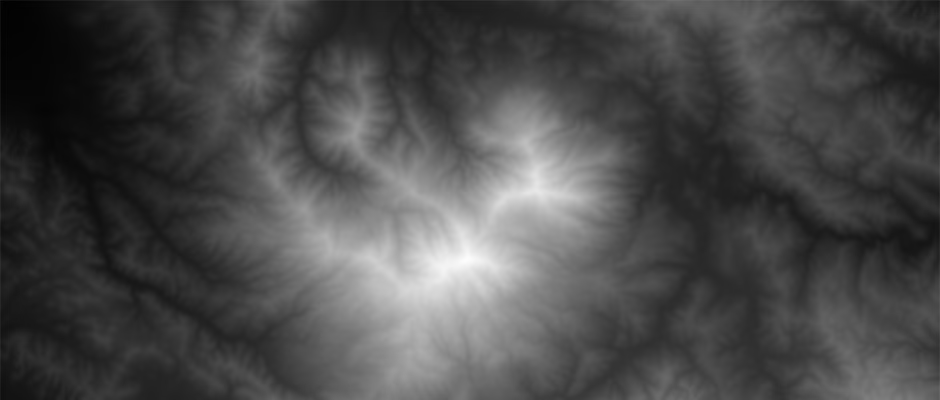
No. El sistema solo interpreta valores de luminancia (brillo) de la escala de grises. Si usas una imagen a color, el juego la convertirá a escala de grises, pero los resultados pueden ser impredecibles. Es mejor trabajar directamente en escala de grises para tener un control total.
Mi terreno tiene picos y acantilados muy extraños y artificiales, ¿por qué?
Esto suele ocurrir cuando hay transiciones muy abruptas entre tonos muy oscuros y muy claros en tu imagen (por ejemplo, un píxel negro justo al lado de un píxel blanco). Para solucionarlo, edita tu archivo .tif y utiliza herramientas de desenfoque o difuminado en esas áreas para suavizar la pendiente.
¿Este método funciona en otros juegos?
El principio de los mapas de altura es muy común en la industria del videojuego. Juegos como Cities: Skylines, Minecraft (con mods) o Farming Simulator también permiten importar heightmaps. Sin embargo, cada juego tiene sus propios requisitos específicos en cuanto a formato de archivo (algunos usan .png de 16 bits), dimensiones y la carpeta donde deben guardarse. Siempre consulta la documentación o la comunidad del juego específico.
Dominar la creación de mapas de altura es abrir una puerta a un universo de posibilidades creativas. Es la diferencia entre jugar en un mundo y crear el tuyo propio. Así que no tengas miedo de experimentar. Empieza modificando los mapas existentes, inspírate en la topografía de lugares reales y, sobre todo, diviértete esculpiendo el lienzo digital sobre el que construirás tus proyectos más ambiciosos. ¡El mundo, literalmente, está en tus manos!
Si quieres conocer otros artículos parecidos a Crea tu Mundo: Guía de Mapas de Altura puedes visitar la categoría Guías.