
23/05/2016
Ese momento de terror que todo gamer conoce: presionas el botón de encendido de tu preciada máquina, listo para sumergirte en tu mundo virtual favorito, pero en lugar del familiar zumbido de los ventiladores y el logo de bienvenida, te recibe un silencio tenso, roto únicamente por una serie de pitidos agudos y repetitivos. La pantalla se queda en negro. El pánico empieza a recorrerte, pero ¡tranquilo! Esos pitidos no son el réquiem de tu PC, sino su forma de comunicarse contigo. Son un código de diagnóstico que te está diciendo exactamente qué le duele. En esta guía completa, te enseñaremos a ser el doctor de tu propio equipo, a interpretar estos mensajes y a solucionar uno de los problemas más comunes: los fallos de la memoria RAM.
Descifrando el Lenguaje Secreto de tu PC: Los Códigos de Pitidos
Antes de abrir el gabinete con un destornillador, lo primero es escuchar. Esos pitidos, conocidos como "Beep Codes", son generados por el BIOS o UEFI de tu placa base durante el proceso de arranque inicial, llamado POST (Power-On Self-Test). Durante esta breve prueba, el sistema verifica que todos los componentes esenciales (CPU, RAM, tarjeta de video) estén funcionando correctamente. Si algo falla, el BIOS emite un código de sonido específico para señalar el componente problemático.
El problema es que no hay un único lenguaje universal. Los códigos varían según el fabricante del BIOS (los más comunes son AMI, Award y Phoenix). Sin embargo, existen patrones muy extendidos que pueden darnos una pista muy clara. Aquí tienes una tabla con algunos de los códigos más comunes:
| Secuencia de Pitidos | Significado Común | Componente Sospechoso |
|---|---|---|
| 1 pitido corto | POST completado con éxito. ¡Todo está bien! | Ninguno |
| Pitidos cortos y continuos | Error de alimentación eléctrica. | Fuente de Poder (PSU) o Placa Base |
| 1 pitido largo, 2 pitidos cortos | Error en la tarjeta de video. | Tarjeta Gráfica (GPU) |
| 1 pitido largo, 3 pitidos cortos | Error de memoria RAM (Fallo en los primeros 64KB). | Memoria RAM |
| 3 pitidos largos | Error de memoria RAM. | Memoria RAM |
| Pitido agudo y grave alterno (sirena) | Sobrecalentamiento o voltaje incorrecto. | CPU / Ventiladores |
Como puedes ver, varios códigos apuntan directamente a la memoria RAM, convirtiéndola en la sospechosa número uno en muchos casos de "pitidos y pantalla negra".
Manos a la Obra: Guía Paso a Paso para Resucitar tu RAM
Si los pitidos de tu PC coinciden con un error de memoria, es hora de actuar. A menudo, el problema no es que el módulo esté dañado, sino que sus contactos dorados están sucios o ligeramente oxidados, impidiendo una buena conexión. Sigue estos pasos con cuidado:
Paso 1: Preparación y Seguridad Ante Todo
Antes de tocar cualquier componente interno, la seguridad es primordial para no causar más daños.
- Apaga completamente el PC: No lo suspendas ni hibernes. Apágalo desde el sistema operativo.
- Desconecta el cable de corriente: Retira el cable que va de la fuente de poder al enchufe de la pared.
- Descarga la estática: Toca una superficie metálica grande y sin pintar (como el chasis del propio gabinete o un radiador) para descargar cualquier electricidad estática de tu cuerpo. La estática puede freír los componentes electrónicos.
Paso 2: Localiza y Extrae los Módulos de RAM
Abre el panel lateral de tu gabinete. La memoria RAM son unas tarjetas largas y delgadas insertadas en unas ranuras (generalmente de 2 a 4) cerca del procesador. Estas ranuras tienen unas pestañas o ganchos de plástico en cada extremo.
- Presiona hacia abajo las pestañas de ambos extremos de una ranura de RAM simultáneamente.
- Verás que el módulo de RAM se levanta ligeramente por sí solo.
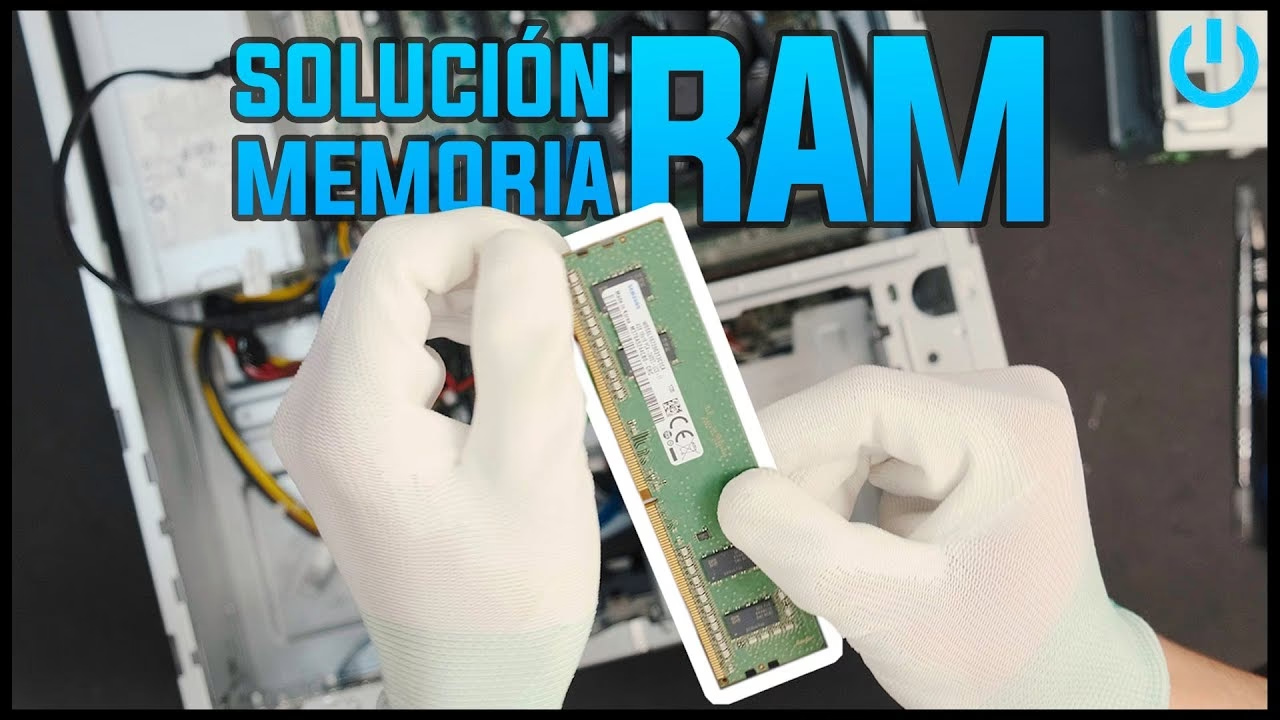
- Ahora puedes retirarlo con cuidado, sujetándolo por los bordes laterales. Evita tocar los chips negros y, sobre todo, los contactos dorados.
Paso 3: La Limpieza Mágica (Pero Delicada)
Aquí es donde aplicamos la solución. Coge una goma de borrar de lápiz, preferiblemente una blanca y blanda que no deje muchos residuos.
- Sujeta firmemente el módulo de RAM por los bordes.
- Pasa la goma de borrar suavemente por los contactos dorados de ambos lados, como si estuvieras borrando una línea de lápiz. No necesitas aplicar mucha fuerza. El objetivo es eliminar cualquier capa de suciedad u oxidación.
- Una vez terminado, sopla con cuidado o utiliza una lata de aire comprimido para eliminar cualquier residuo de la goma. Asegúrate de que los contactos queden completamente limpios.
Paso 4: Reinstalación y Prueba
Vuelve a colocar el módulo de RAM en su ranura. Fíjate en la pequeña muesca que tiene en la parte de los contactos; debe coincidir con el relieve de la ranura para que entre en la posición correcta. Presiona firmemente hacia abajo por ambos extremos hasta que las pestañas laterales encajen y hagan un "clic" audible. Si tienes varios módulos, un buen truco de diagnóstico es probarlos de uno en uno, en diferentes ranuras, para descartar si uno de los módulos o una de las ranuras está defectuosa.
Paso 5: El Momento de la Verdad
Vuelve a conectar el cable de corriente y enciende el PC. Ahora pueden pasar dos cosas:
- Éxito: El PC arranca normalmente, sin pitidos. ¡Felicidades! Has solucionado el problema. La suciedad en los contactos era la culpable y tu sesión de juego está a salvo.
- Persiste el fallo: Si el PC sigue emitiendo los mismos pitidos, es muy probable que el módulo de RAM esté dañado y necesite ser reemplazado.
Guía de Compra: Eligiendo la Memoria RAM de Reemplazo Correcta
Si la limpieza no funcionó, no te preocupes. Comprar una nueva memoria RAM es sencillo si sabes qué buscar. Llevar el módulo viejo a la tienda es una buena idea, pero entender sus especificaciones te dará más poder.
| Característica | Descripción | ¿Por qué es importante? |
|---|---|---|
| Tipo (DDR) | La generación de la memoria (DDR3, DDR4, DDR5). | Es el factor más crucial. Son incompatibles entre sí. Tu placa base solo acepta un tipo. ¡No puedes equivocarte aquí! |
| Velocidad (MHz) | La frecuencia a la que opera la memoria, medida en Megahercios. | Si vas a añadir memoria a la que ya tienes, debe ser de la misma velocidad. Si la reemplazas toda, puedes comprar la más rápida que soporte tu placa base. |
| Capacidad (GB) | La cantidad de memoria, medida en Gigabytes. | Para jugar, 16GB es el estándar actual, pero 32GB es ideal para el futuro. Consulta el manual de tu placa base para saber la capacidad máxima que soporta. |
Preguntas Frecuentes (FAQ)
¿Es realmente seguro limpiar la RAM con una goma de borrar?
Sí, es un método casero muy extendido y seguro si se hace con cuidado. Utiliza una goma blanda y limpia para no rayar los contactos y asegúrate de eliminar todos los residuos antes de reinsertar el módulo. Una alternativa más profesional es usar alcohol isopropílico y un paño de microfibra que no suelte pelusa.
Mi PC no emite ningún pitido y tampoco enciende, ¿qué hago?
La ausencia total de pitidos y de actividad (ventiladores, luces) suele apuntar a un problema de alimentación. Revisa que el cable de corriente esté bien conectado tanto a la PC como al enchufe, y que el interruptor de la fuente de poder esté en la posición de encendido (I). Si todo eso está bien, la fuente de poder podría ser la culpable.
¿Puedo mezclar memorias RAM de diferentes marcas o velocidades?
Técnicamente, es posible, pero no es recomendable. Si mezclas memorias de diferentes velocidades, todas funcionarán a la velocidad del módulo más lento. Además, mezclar marcas y latencias puede generar inestabilidad en el sistema y pantallazos azules. Lo ideal es usar siempre módulos idénticos (kits de 2 o 4).
En conclusión, esos pitidos alarmantes son más un amigo que un enemigo. Son la primera línea de diagnóstico que te guiará hacia la solución. Con paciencia, cuidado y la información correcta, podrás resolver la mayoría de estos problemas por ti mismo y volver a la acción en poco tiempo. ¡No dejes que unos simples pitidos arruinen tu próxima victoria!
Si quieres conocer otros artículos parecidos a Mi PC pita y no arranca: Guía de solución puedes visitar la categoría Hardware.