
12/03/2017
El clic izquierdo del mouse es, sin duda, la función más utilizada en cualquier ordenador. Desde abrir archivos hasta seleccionar texto o confirmar acciones, dependemos de él constantemente. Por eso, cuando deja de funcionar, puede convertirse en una pesadilla que paraliza por completo nuestra productividad y experiencia de uso. Es uno de los problemas más comunes y frustrantes, pero la buena noticia es que, en la mayoría de los casos, tiene solución. Las causas pueden ser muy variadas, abarcando desde un simple fallo de hardware hasta conflictos complejos de software en tu sistema operativo.
En este artículo, te guiaremos a través de un completo proceso de diagnóstico y solución para que puedas identificar el origen del problema y devolverle la vida a tu clic izquierdo. Abordaremos todas las posibilidades, desde las más sencillas hasta las más técnicas, asegurándonos de que encuentres la respuesta que necesitas.
¿Fallo de Hardware o de Software? El Primer Paso Crucial
Antes de sumergirnos en configuraciones complejas, es fundamental determinar si el problema reside en el mouse mismo (hardware) o en tu computadora (software). Este diagnóstico inicial te ahorrará mucho tiempo y esfuerzo.
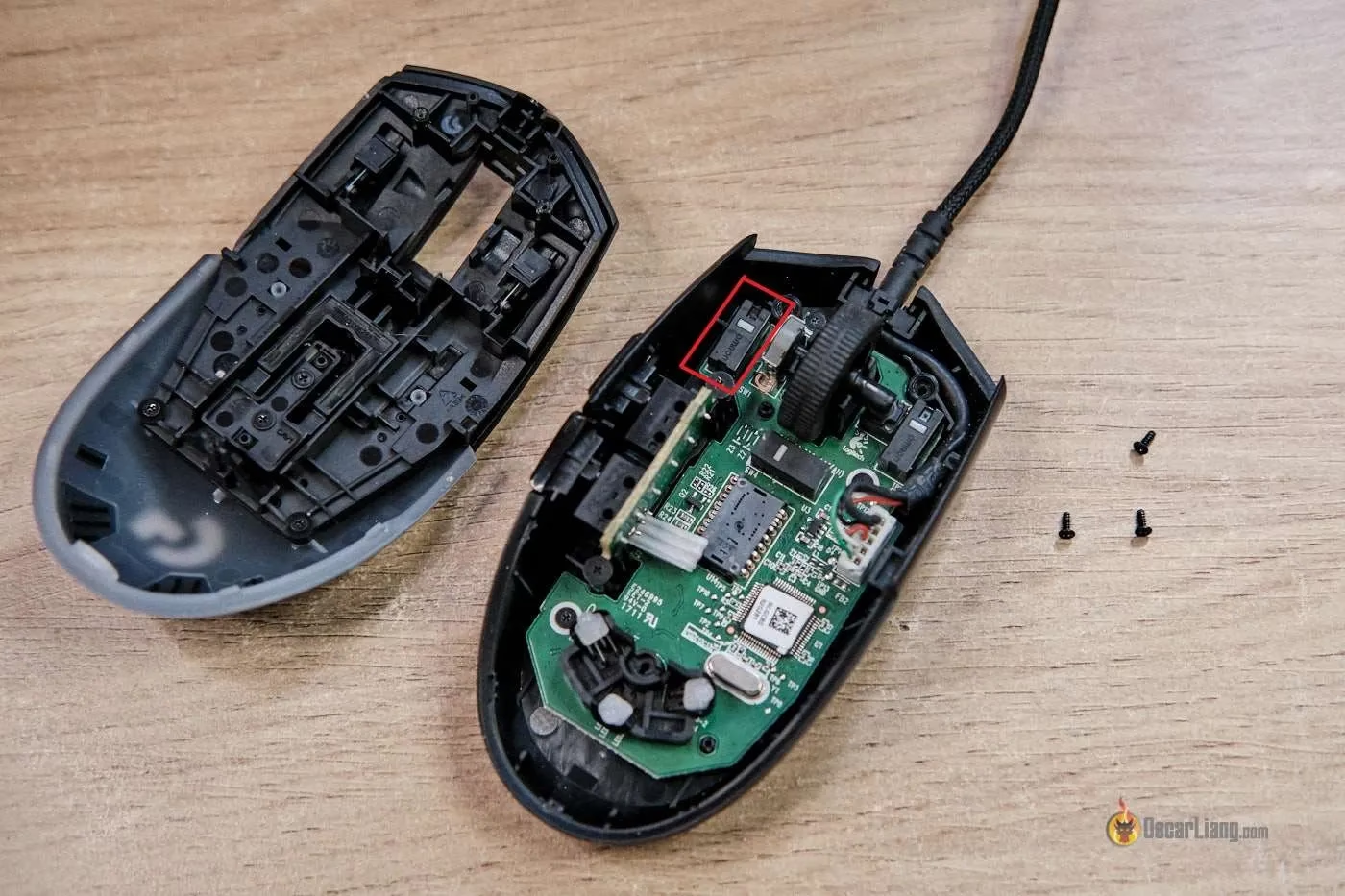
- Prueba en otro PC: La forma más sencilla de comprobarlo es conectar tu mouse a otra computadora. Si el clic izquierdo funciona perfectamente en el otro equipo, puedes respirar tranquilo; el problema está en el software de tu PC principal.
- Prueba con otro mouse: Si no tienes otro ordenador a mano, intenta conectar un mouse diferente al tuyo. Si este nuevo mouse funciona sin problemas, todo apunta a que tu mouse original tiene un fallo físico y probablemente necesite ser reemplazado.
Si has determinado que el hardware es el culpable, la única solución real es reparar o sustituir el dispositivo. Pero si el problema es de software, ¡sigue leyendo! A continuación, te presentamos un arsenal de soluciones.
Tabla Comparativa: Identificando el Origen del Problema
| Síntoma | Posible Causa de Hardware | Posible Causa de Software |
|---|---|---|
| El clic izquierdo no responde en absoluto. | Interruptor interno (switch) roto o desgastado. Cable dañado. | Controlador (driver) corrupto o desactualizado. Conflicto con otro programa. |
| El clic es intermitente o errático. | Suciedad o polvo obstruyendo el mecanismo. Conexión suelta. | Archivos del sistema dañados. Interferencia de software de terceros. |
| Un solo clic registra un doble clic. | Desgaste del muelle del interruptor, causando un rebote. | Configuración de velocidad de doble clic incorrecta en Windows. |
Soluciones para Problemas de Software: De lo Simple a lo Complejo
Si has confirmado que tu mouse está en buen estado, es hora de investigar el software de tu sistema. Comienza con las soluciones más sencillas y ve avanzando hacia las más complejas.
1. El Clásico: Reiniciar tu PC
Nunca subestimes el poder de un buen reinicio. Puede sonar a cliché, pero reiniciar el sistema operativo a menudo soluciona conflictos temporales de drivers y pequeños errores de software que podrían estar afectando a tu mouse. Es el primer paso que siempre debes intentar.
2. El Solucionador de Problemas de Windows al Rescate
Windows incluye una herramienta integrada diseñada para diagnosticar y solucionar problemas con dispositivos de hardware. Para ejecutarla:
- Ve al Panel de Control.
- Busca y selecciona "Solución de problemas".
- Bajo la sección "Hardware y sonido", haz clic en "Configurar un dispositivo".
- Sigue las instrucciones en pantalla. El sistema escaneará tus dispositivos en busca de problemas y aplicará correcciones automáticamente si es posible.
3. Reinstalar los Controladores del Mouse
Un controlador (driver) corrupto o desactualizado es una de las causas más comunes de este problema. El controlador es el pequeño software que permite que tu mouse se comunique con Windows. Reinstalarlo puede hacer maravillas.
- Presiona las teclas Windows + R para abrir el cuadro de diálogo "Ejecutar".
- Escribe
devmgmt.mscy presiona Enter para abrir el Administrador de Dispositivos. - Expande la categoría "Mouse y otros dispositivos señaladores".
- Haz clic derecho sobre tu mouse (normalmente llamado "Mouse compatible con HID" o similar) y selecciona "Desinstalar dispositivo".
- Confirma la desinstalación.
- Desconecta el mouse de tu PC, espera unos segundos y vuelve a conectarlo. Windows debería detectar el dispositivo e instalar automáticamente los controladores genéricos de nuevo.
Si esto no funciona, puedes intentar buscar los controladores más recientes en la página web del fabricante de tu mouse.
4. Reparando el Corazón de Windows: SFC y DISM
Si algunos archivos del sistema operativo están dañados, pueden causar todo tipo de comportamientos extraños, incluyendo problemas con el mouse. Windows tiene herramientas para verificar y reparar estos archivos.
- Busca "Símbolo del sistema" o "PowerShell" en el menú Inicio, haz clic derecho y selecciona "Ejecutar como administrador".
- En la ventana de comandos, escribe
sfc /scannowy presiona Enter. El proceso tardará un tiempo en completarse. - Si SFC encuentra errores pero no puede repararlos, ejecuta el siguiente comando:
DISM /Online /Cleanup-Image /RestoreHealth. - Una vez finalizado, reinicia tu computadora y comprueba si el problema se ha resuelto.
5. ¿Un Perfil de Usuario Corrupto?
A veces, el problema no está en todo el sistema, sino específicamente en tu perfil de usuario. Para comprobarlo, puedes crear un nuevo perfil de usuario temporal.
- Ve a Configuración > Cuentas > Familia y otros usuarios.
- Selecciona "Agregar a otra persona a este PC" y sigue los pasos para crear una cuenta local.
- Cierra sesión en tu cuenta actual e inicia sesión con la nueva.
- Prueba el clic izquierdo. Si funciona en el nuevo perfil, significa que tu perfil principal está dañado. En ese caso, deberás migrar tus archivos al nuevo perfil y utilizarlo como tu cuenta principal.
6. Conflicto con Software de Terceros
¿Instalaste algún programa nuevo justo antes de que comenzara el problema? A veces, ciertas aplicaciones, especialmente software de seguridad o programas que modifican la interfaz de Windows, pueden interferir con el funcionamiento normal del mouse.
- Antivirus: Algunos programas antivirus, en su afán por protegerte, pueden bloquear procesos legítimos. Intenta desactivar temporalmente tu antivirus para ver si el clic del mouse vuelve a funcionar. Si es así, es posible que necesites agregar una excepción para tu mouse o considerar cambiar de antivirus.
- Programas recientes: Desinstala cualquier programa que hayas instalado recientemente. Ve al Panel de Control > Programas y características, ordena la lista por fecha de instalación y elimina las aplicaciones más nuevas una por una, reiniciando después de cada desinstalación para ver si el problema se soluciona.
Cuando Todo lo Demás Falla: El Último Recurso
Si has intentado todas las soluciones anteriores y el problema persiste, y estás completamente seguro de que no es un fallo de hardware, puedes considerar medidas más drásticas.
- Restaurar Sistema: Si tienes un punto de restauración creado antes de que comenzara el problema, puedes usar la herramienta "Restaurar sistema" de Windows para devolver la configuración de tu PC a un estado anterior.
- Restablecer el PC: Como última opción, puedes restablecer Windows. Esta opción reinstalará el sistema operativo desde cero. Asegúrate de hacer una copia de seguridad de todos tus archivos importantes antes de proceder, aunque Windows te da la opción de conservar tus archivos personales.
Preguntas Frecuentes (FAQ)
- ¿Por qué mi mouse hace doble clic con un solo clic?
- Este es un problema muy común y generalmente se debe al desgaste físico del microinterruptor (switch) dentro del mouse. Con el tiempo, el mecanismo pierde su precisión y registra rebotes como clics adicionales. Aunque a veces puede solucionarse ajustando la velocidad del doble clic en la configuración del mouse en Windows, lo más probable es que sea un fallo de hardware.
- ¿Limpiar físicamente el mouse puede ayudar?
- ¡Absolutamente! El polvo, las migas y otros residuos pueden acumularse dentro del mouse y obstruir el mecanismo del botón. Usar aire comprimido para soplar alrededor del botón del clic izquierdo puede desalojar la suciedad y, en algunos casos, solucionar el problema de un clic que no responde o se siente "pegajoso".
- ¿Qué es ClickLock y cómo puede ayudarme?
- ClickLock es una función de accesibilidad de Windows que te permite arrastrar y soltar archivos sin tener que mantener presionado el botón izquierdo del mouse. Lo activas, haces un clic corto en un archivo, y este se "pegará" a tu cursor hasta que hagas otro clic. Si tu problema principal es mantener presionado el botón para arrastrar, activar ClickLock desde las propiedades del mouse puede ser una solución temporal muy útil.
Si quieres conocer otros artículos parecidos a Clic izquierdo del mouse no funciona: Guía 2024 puedes visitar la categoría Tecnología.