
19/07/2012
En el corazón de cada ordenador, ya sea para gaming, trabajo profesional o uso diario, se encuentra un componente fundamental: la Unidad Central de Procesamiento o CPU. A menudo apodada el "cerebro" del sistema, la CPU es responsable de ejecutar instrucciones y procesar datos, lo que la convierte en el pilar del rendimiento general. Sin embargo, no todas las CPUs son iguales. Dos de las especificaciones más importantes que definen su capacidad son el número de núcleos y hilos. Comprender estos conceptos y saber cómo verificarlos en tu sistema es el primer paso para desbloquear el verdadero potencial de tu máquina, optimizar su funcionamiento y tomar decisiones informadas sobre futuras actualizaciones. En este artículo, te guiaremos a través de todo lo que necesitas saber.
- ¿Qué son Exactamente los Núcleos y Hilos de una CPU?
- ¿Por Qué es Importante Conocer Esta Información?
- 6 Métodos Sencillos para Verificar los Núcleos y Hilos de tu CPU
- Método 1: Usando el Administrador de Tareas (Windows)
- Método 2: A través de la Información del Sistema (Windows)
- Método 3: Con el Símbolo del Sistema (Command Prompt)
- Método 4: Utilizando Software de Terceros: CPU-Z
- Método 5: Otra Herramienta Útil: Core Temp
- Método 6: Para Usuarios de Linux (Línea de Comandos)
- Tabla Comparativa de Métodos
- Preguntas Frecuentes (FAQ)
- Conclusión
¿Qué son Exactamente los Núcleos y Hilos de una CPU?
Antes de sumergirnos en los métodos para revisar las especificaciones de tu procesador, es crucial entender qué significan estos términos técnicos y por qué son tan relevantes para el rendimiento de tu PC.
Los Núcleos: Las Unidades de Procesamiento Independientes
Un núcleo de CPU es, en esencia, una unidad de procesamiento individual dentro del propio procesador. En los primeros días de la computación, las CPUs tenían un solo núcleo, lo que significaba que solo podían realizar una tarea a la vez. Sin embargo, los procesadores modernos son multi-núcleo, lo que les permite ejecutar múltiples instrucciones de forma simultánea. Esta arquitectura mejora drásticamente la eficiencia computacional y permite una multitarea mucho más fluida.
Por ejemplo, una CPU con cuatro núcleos (quad-core) puede, teóricamente, manejar cuatro tareas diferentes al mismo tiempo sin que una interfiera con la otra. Esto se traduce en un rendimiento superior en entornos multitarea, como jugar mientras se transmite en vivo, ejecutar software de edición de video, o simplemente tener muchas aplicaciones abiertas a la vez.
Los Hilos: Optimizando el Poder de los Núcleos
Los hilos, a menudo llamados "procesadores lógicos", son la secuencia más pequeña de instrucciones programadas que pueden ser gestionadas de forma independiente por el sistema operativo. En el contexto de las CPUs, un hilo es una versión virtual de un núcleo. Tecnologías como Hyper-Threading (de Intel) o Simultaneous Multi-Threading (SMT, de AMD) permiten que cada núcleo físico maneje dos hilos simultáneamente.
Esto significa que una CPU de cuatro núcleos con Hyper-Threading puede gestionar ocho hilos a la vez. Aunque esto no duplica el rendimiento de forma literal, sí aumenta significativamente la capacidad de procesamiento del procesador al optimizar el uso de los recursos del núcleo, permitiéndole trabajar en una segunda tarea mientras la primera está en espera de otros recursos del sistema. El resultado es una mayor eficiencia y un rendimiento mejorado en cargas de trabajo pesadas y bien optimizadas.
¿Por Qué es Importante Conocer Esta Información?
Saber cuántos núcleos y hilos tiene tu CPU no es solo para entusiastas de la tecnología. Es un conocimiento práctico que te beneficia de varias maneras:
- Evaluación del Rendimiento: Te ayuda a entender si tu sistema cumple con los requisitos recomendados para el software o los juegos que deseas utilizar.
- Decisiones de Actualización: Si estás pensando en mejorar tu PC, conocer las especificaciones actuales de tu CPU es vital para comparar y elegir un componente que realmente suponga un salto de rendimiento.
- Optimización para Gaming y Trabajo: Los juegos y aplicaciones modernas a menudo se benefician de un mayor número de núcleos e hilos. Conocer tu hardware te permite ajustar la configuración para obtener la mejor experiencia posible.
- Resolución de Problemas: Si un programa funciona con lentitud o se bloquea, verificar las capacidades de tu CPU puede ayudarte a identificar si se trata de una limitación de hardware.
6 Métodos Sencillos para Verificar los Núcleos y Hilos de tu CPU
Ahora que entendemos la importancia de estos componentes, veamos las formas más sencillas de consultar esta información en tu sistema.
Método 1: Usando el Administrador de Tareas (Windows)
Esta es la forma más rápida y accesible para los usuarios de Windows. El Administrador de Tareas es una utilidad integrada que proporciona información en tiempo real sobre el rendimiento de tu PC.
- Abre el Administrador de Tareas: La forma más rápida es presionar las teclas
Ctrl + Shift + Escsimultáneamente. Alternativamente, puedes hacer clic derecho en la barra de tareas y seleccionar "Administrador de tareas". - Ve a la Pestaña de Rendimiento: Una vez abierto, haz clic en la pestaña "Rendimiento" en la parte superior.
- Selecciona la CPU: En el panel izquierdo, haz clic en "CPU".
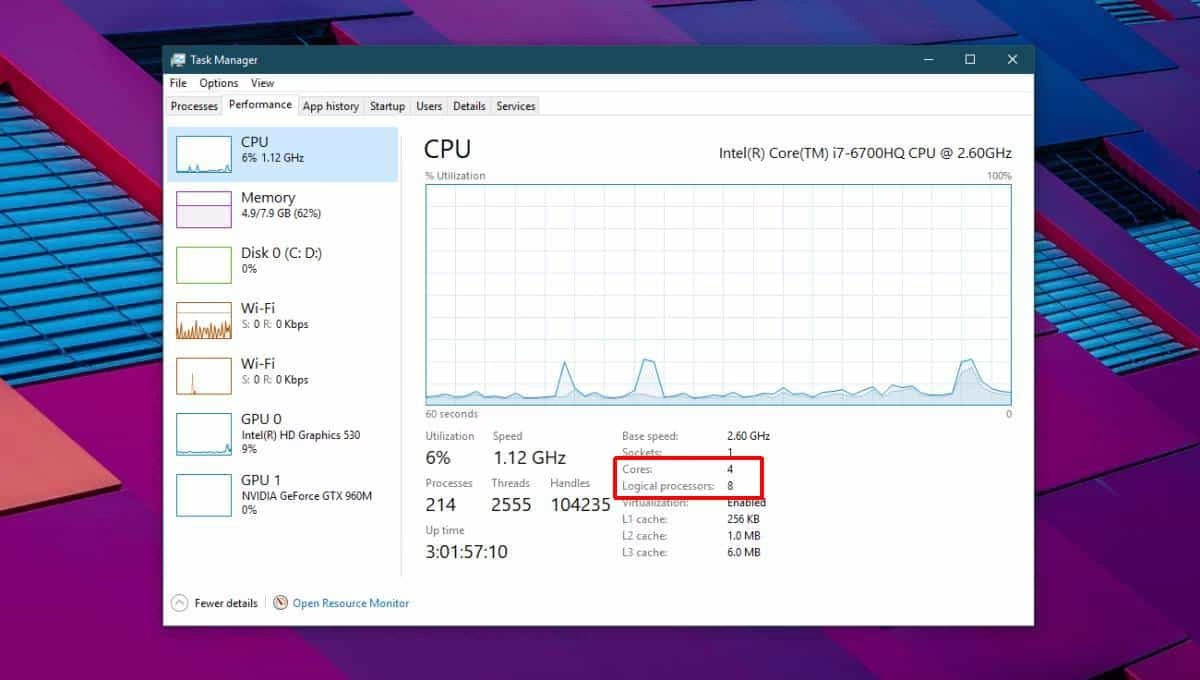
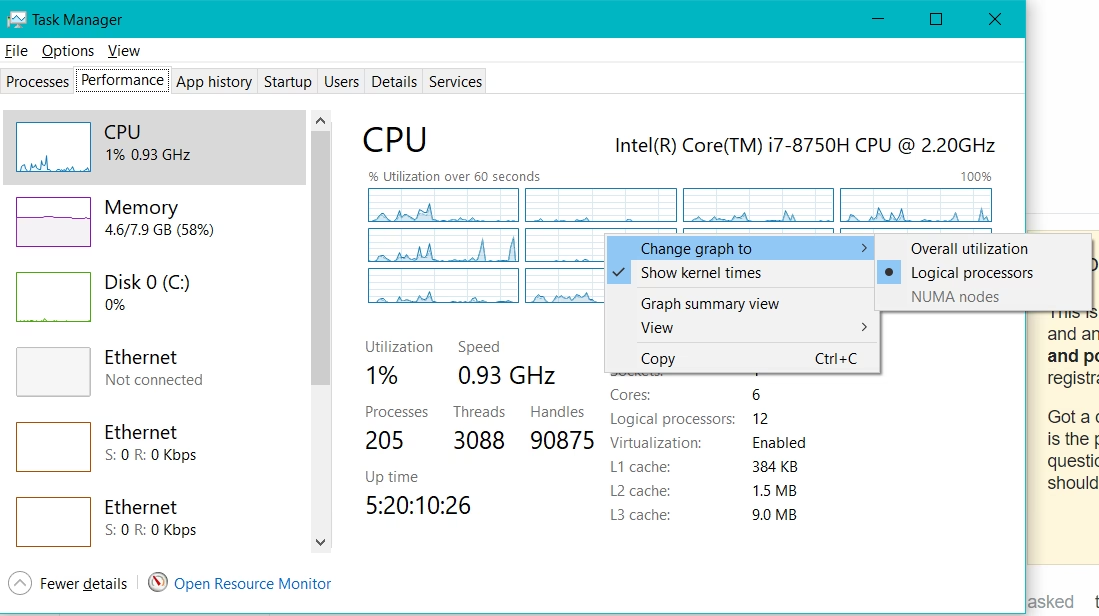
- Consulta la Información: En la parte derecha de la ventana, verás claramente la información que buscas. Busca los campos "Núcleos" y "Procesadores lógicos". El número de procesadores lógicos corresponde al número total de hilos.
Por ejemplo, si ves "Núcleos: 6" y "Procesadores lógicos: 12", significa que tu CPU tiene 6 núcleos físicos y 12 hilos, gracias a la tecnología de multithreading.
Método 2: A través de la Información del Sistema (Windows)
Otra herramienta integrada de Windows que ofrece un resumen completo del hardware y software de tu sistema.
- Abre el cuadro de diálogo Ejecutar: Presiona las teclas
Windows + R. - Escribe el Comando: En el cuadro que aparece, escribe
msinfo32y presiona Enter. - Busca la Información del Procesador: En la ventana de Información del Sistema, asegúrate de estar en la sección "Resumen del sistema". En el panel derecho, busca la línea que dice "Procesador". Allí verás el modelo de tu CPU, junto con el número de núcleos y procesadores lógicos.
Método 3: Con el Símbolo del Sistema (Command Prompt)
Para aquellos que prefieren las interfaces de línea de comandos, este método es rápido y directo.
- Abre el Símbolo del Sistema: Presiona
Windows + R, escribecmdy presiona Enter. - Introduce el Comando: Escribe el siguiente comando y presiona Enter:
WMIC CPU Get /Format:List - Localiza los Datos: Se mostrará una lista de propiedades de la CPU. Busca las entradas etiquetadas como
NumberOfCores(número de núcleos) yNumberOfLogicalProcessors(número de hilos).
Método 4: Utilizando Software de Terceros: CPU-Z
CPU-Z es una herramienta gratuita y muy popular entre los entusiastas del hardware porque ofrece información extremadamente detallada sobre la CPU, la placa base, la memoria RAM y más.
- Descarga e Instala CPU-Z: Búscalo en su sitio web oficial y procede con la instalación.
- Ejecuta el Programa: Una vez instalado, abre CPU-Z.
- Consulta la Pestaña CPU: La aplicación se abrirá directamente en la pestaña "CPU". En la parte inferior derecha de esta ventana, encontrarás claramente indicados los campos "Cores" y "Threads".
La ventaja de CPU-Z es que también te proporciona otros datos valiosos como el nombre en clave del procesador, el proceso de fabricación (en nm), el voltaje y detalles sobre la memoria caché.
Método 5: Otra Herramienta Útil: Core Temp
Aunque su función principal es monitorizar la temperatura de cada núcleo de la CPU en tiempo real, Core Temp también muestra las especificaciones básicas del procesador.
- Descarga e Instala Core Temp: Visita su sitio web oficial para obtenerlo.
- Ejecuta la Aplicación: Al abrirla, verás una ventana compacta que muestra información detallada, incluyendo el número de núcleos y hilos de tu procesador en la parte inferior.
Es especialmente útil si sospechas que tu PC se sobrecalienta, ya que combina la verificación de especificaciones con la monitorización térmica.
Método 6: Para Usuarios de Linux (Línea de Comandos)
Si eres usuario de Linux, puedes obtener esta información fácilmente a través de la terminal.
- Abre la Terminal: Lanza el emulador de terminal de tu distribución.
- Usa el Comando `lscpu`: Simplemente escribe
lscpuy presiona Enter. Este comando te dará un resumen detallado del hardware de tu CPU, incluyendo "CPU(s)" (hilos), "Core(s) per socket" (núcleos por procesador) y "Thread(s) per core" (hilos por núcleo).
Tabla Comparativa de Métodos
| Método | Facilidad de Uso | Nivel de Detalle | Requiere Instalación |
|---|---|---|---|
| Administrador de Tareas | Muy Fácil | Básico | No |
| Información del Sistema | Muy Fácil | Básico | No |
| Símbolo del Sistema | Intermedio | Básico | No |
| CPU-Z | Fácil | Muy Alto | Sí |
| Terminal de Linux | Fácil (para usuarios de Linux) | Alto | No |
Preguntas Frecuentes (FAQ)
P: ¿Qué son los "procesadores lógicos" que muestra Windows?
R: Los "procesadores lógicos" es el término que utiliza Windows para referirse al número total de hilos que puede manejar una CPU. Si este número es el doble que el número de núcleos, significa que tu procesador utiliza tecnología de multithreading simultáneo (como Hyper-Threading).
P: ¿Más hilos siempre significa un mejor rendimiento?
R: No necesariamente. El rendimiento depende en gran medida de si el software que estás utilizando está diseñado para aprovechar múltiples hilos. Tareas como la renderización de video, la codificación, la simulación científica y la multitarea intensiva se benefician enormemente de un alto número de hilos. Sin embargo, muchas aplicaciones y juegos más antiguos están optimizados para un rendimiento de un solo núcleo, donde una mayor velocidad de reloj (GHz) puede ser más importante.
P: ¿Cómo sé si mi CPU tiene Hyper-Threading o SMT?
R: La forma más sencilla es comparar el número de núcleos con el de procesadores lógicos (hilos). Si tienes 8 núcleos y 16 procesadores lógicos, tu CPU tiene esta tecnología. Si tienes 8 núcleos y 8 procesadores lógicos, no la tiene.
P: ¿Qué es más importante para el gaming: más núcleos o una mayor velocidad de reloj?
R: Históricamente, la velocidad de reloj (GHz) ha sido más importante para el gaming, ya que muchos juegos no utilizaban eficientemente más de unos pocos núcleos. Sin embargo, los juegos modernos y las plataformas de nueva generación están cada vez más optimizados para el paralelismo, por lo que un equilibrio saludable entre un buen número de núcleos (6 a 8 es ideal para gaming actualmente) y una alta velocidad de reloj es la mejor opción.
Conclusión
Entender las capacidades de tu CPU, específicamente el número de núcleos e hilos, es un conocimiento fundamental para cualquier usuario de PC que desee sacar el máximo provecho de su hardware. Ya sea que estés diagnosticando un problema de rendimiento, planeando una actualización crucial o simplemente sintiendo curiosidad por lo que hay bajo el capó de tu máquina, los métodos que hemos descrito te ofrecen una variedad de opciones para obtener esta información de manera rápida y sencilla. Desde las herramientas integradas en Windows hasta aplicaciones de terceros de gran prestigio, ahora tienes el poder de conocer a fondo el cerebro de tu ordenador y tomar decisiones más inteligentes para optimizar tu experiencia digital.
Si quieres conocer otros artículos parecidos a Conoce los Núcleos y Hilos de tu CPU: Guía Fácil puedes visitar la categoría Hardware.