
09/03/2021
La vida de un ingeniero en Factorio es demandante. Horas y horas dedicadas a optimizar cintas transportadoras, balancear la producción de circuitos y defenderse de los molestos alienígenas. Es una tarea que absorbe por completo, pero muchos de nosotros disfrutamos de tener una compañía de fondo: un podcast, una serie o un vídeo de YouTube. Aquí es donde surge un problema muy común: intentas colocar una pequeña ventana de vídeo superpuesta, pero en cuanto el juego se inicia en pantalla completa, desaparece, devorada por la prioridad gráfica del juego. No te preocupes, no es un error, sino una característica del modo de visualización que estás usando. Afortunadamente, la solución es sencilla y te permitirá convertirte en el maestro de la multitarea.
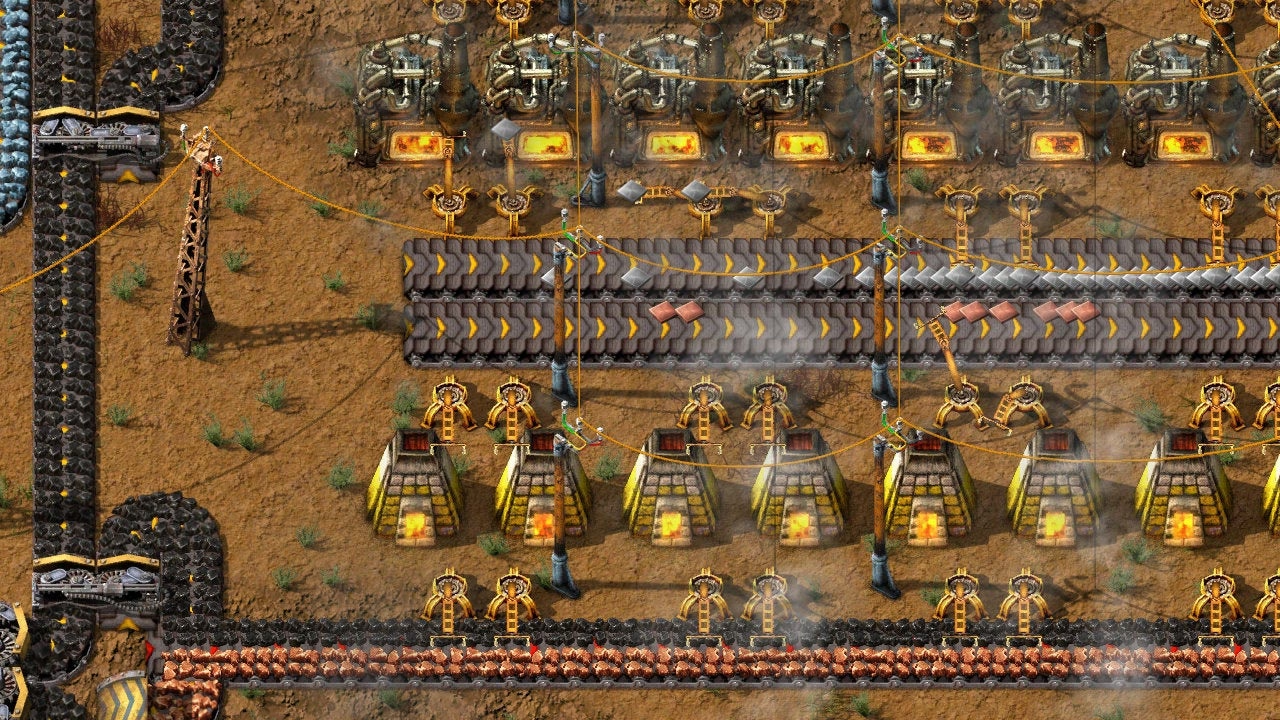
En este artículo, desglosaremos por qué sucede esto, cuál es la diferencia fundamental entre los modos de visualización de un juego y te guiaremos paso a paso para que puedas configurar Factorio (y muchos otros juegos) para disfrutar de tu contenido favorito sin sacrificar la inmersión de una pantalla completa.
El Dilema: Pantalla Completa Exclusiva vs. Ventana sin Bordes
La raíz del problema, como bien sospechabas, radica en el tipo de "pantalla completa" que utiliza el juego. No todos los modos de pantalla completa son iguales. Entender su diferencia es clave para solucionar este y otros problemas relacionados con la superposición de aplicaciones y el uso de múltiples monitores.
Modo de Pantalla Completa Exclusiva (Exclusive Fullscreen)
Este es el modo que llamas "hard fullscreen". Cuando un juego se ejecuta en este modo, le está diciendo a tu sistema operativo: "Oye, dame control total y exclusivo de la pantalla y de la tarjeta gráfica". El sistema operativo obedece, y el juego toma el control directo del monitor. Esto tiene una ventaja principal: el rendimiento. Al no tener que procesar el escritorio u otras ventanas en segundo plano, la tarjeta gráfica puede dedicar el 100% de sus recursos a renderizar el juego. Esto generalmente se traduce en la tasa de fotogramas por segundo (FPS) más alta posible y la menor latencia de entrada (input lag). Sin embargo, su gran desventaja es precisamente su exclusividad. Cualquier otra ventana, notificación o superposición que no esté diseñada específicamente para integrarse con el motor gráfico (como los overlays de Steam o Discord) será ignorada o cubierta por completo. El clásico parpadeo negro al presionar Alt+Tab es un síntoma de este modo, ya que el sistema operativo tiene que recuperar el control del monitor para mostrarte el escritorio.
Modo Ventana sin Bordes (Borderless Windowed)
Este es el modo que buscas. A simple vista, parece idéntico a la pantalla completa. El juego ocupa todo el espacio del monitor y no hay barras de título ni bordes visibles. Sin embargo, a nivel técnico, funciona de manera muy diferente. El juego se está ejecutando en una ventana normal, solo que esta ventana está maximizada para ocupar toda la pantalla y se le han eliminado los bordes. El escritorio de Windows (o tu sistema operativo) sigue renderizándose en segundo plano. La gran ventaja es la flexibilidad. Como el juego es solo una ventana más, puedes mover el ratón a otro monitor sin problemas, presionar Alt+Tab de forma instantánea y, lo más importante para nuestro caso, colocar otras ventanas encima de él. Una aplicación configurada como "siempre visible" (always on top) flotará sobre el juego sin problemas. La desventaja es un coste de rendimiento teórico, ya que la tarjeta gráfica tiene que renderizar tanto el juego como el escritorio. En hardware moderno, esta diferencia suele ser mínima o incluso inexistente, haciendo de este modo la opción preferida para muchos jugadores multitarea.
Tabla Comparativa de Modos de Visualización
| Característica | Pantalla Completa Exclusiva | Ventana sin Bordes | Modo Ventana |
|---|---|---|---|
| Rendimiento Máximo | ✅ Óptimo | ⚠️ Ligeramente inferior | ❌ Inferior |
| Facilidad para Alt+Tab | ❌ Lento, con parpadeo | ✅ Instantáneo | ✅ Instantáneo |
| Compatibilidad con Superposiciones | ❌ No permite ventanas externas | ✅ Ideal para ello | ✅ Totalmente compatible |
| Inmersión | ✅ Total | ✅ Total (apariencia) | ❌ Rota por los bordes |
La Solución Paso a Paso en Factorio
Ahora que entendemos la teoría, vamos a la práctica. Cambiar esta configuración en Factorio es extremadamente sencillo. Sigue estos pasos:
- Inicia el juego Factorio.
- Desde el menú principal, haz clic en "Opciones".
- Dentro del menú de Opciones, selecciona la pestaña "Gráficos".
- Busca la opción llamada "Modo de visualización" (o "Display mode"). Probablemente esté configurada en "Pantalla completa".
- Haz clic en ella y selecciona "Pantalla completa sin bordes" (o "Borderless fullscreen").
- Asegúrate de que la resolución seleccionada coincide con la resolución nativa de tu monitor para que ocupe toda la pantalla correctamente.
- Haz clic en "Aplicar" o "Confirmar" para guardar los cambios.
¡Y eso es todo! El juego se reiniciará visualmente por un segundo y ahora se estará ejecutando en modo ventana sin bordes. Notarás que la apariencia es la misma, pero si ahora colocas tu ventana de vídeo configurada como "siempre visible", esta permanecerá flotando sobre el juego sin ningún problema. Ya puedes diseñar tu próxima mega-base mientras disfrutas de tu contenido multimedia.
Herramientas para Mantener tu Vídeo Siempre Visible
El cambio en Factorio es solo la mitad de la ecuación. La otra mitad es la aplicación que usas para mantener la ventana del vídeo por encima de todo lo demás. Si tu navegador o reproductor no tiene una función nativa de "Picture-in-Picture" (PiP), necesitarás una pequeña utilidad.
- Extensiones de Navegador: La mayoría de los navegadores modernos como Chrome, Firefox y Edge tienen extensiones que añaden un botón de "Picture-in-Picture" a los vídeos de plataformas como YouTube. Simplemente busca "Picture-in-Picture extension" en la tienda de complementos de tu navegador.
- Funciones Nativas del Navegador: En YouTube, a veces puedes hacer clic derecho dos veces sobre el vídeo para que aparezca un menú contextual con la opción "Picture-in-picture".
- Software de Terceros: Existen programas ligeros diseñados para un único propósito: forzar a cualquier ventana a permanecer en primer plano. Aplicaciones como "OnTopReplica" o las incluidas en colecciones de utilidades como Microsoft PowerToys ("Siempre en primer plano") te permiten seleccionar cualquier ventana y anclarla sobre el resto con una simple combinación de teclas.
La Solución Definitiva: El Segundo Monitor
Si bien la superposición de ventanas es una solución fantástica, vale la pena mencionar la alternativa predilecta por muchos jugadores: un segundo monitor. Si tienes el espacio y la posibilidad, esta es la forma más cómoda de gestionar la multitarea. Puedes tener Factorio en tu monitor principal en modo ventana sin bordes o incluso en pantalla completa exclusiva, y en tu segundo monitor puedes tener YouTube, Discord, guías del juego o lo que necesites a pantalla completa, sin comprometer el rendimiento ni el espacio de tu pantalla de juego. El modo ventana sin bordes sigue siendo el rey en esta configuración, ya que te permite mover el cursor del ratón de una pantalla a otra de forma fluida y sin interrupciones.
Preguntas Frecuentes (FAQ)
¿Cambiar a modo ventana sin bordes afectará mucho los FPS de mi juego?
En la mayoría de los sistemas modernos, la diferencia de rendimiento es muy pequeña, a menudo de apenas unos pocos FPS. Sin embargo, si tienes un ordenador más antiguo o estás jugando en una resolución muy alta, la diferencia podría ser más notable. La mejor forma de saberlo es probarlo. Si no notas una caída de rendimiento, los beneficios de la multitarea superan con creces la pequeña pérdida.
¿Este truco funciona con otros juegos además de Factorio?
¡Absolutamente! La gran mayoría de los juegos modernos para PC incluyen la opción de "Ventana sin bordes" o "Borderless Fullscreen" en sus ajustes gráficos. El principio es exactamente el mismo, convirtiéndolo en un conocimiento universalmente útil para cualquier jugador de PC que quiera hacer multitarea.
Mi ratón se sale de la pantalla del juego. ¿Cómo lo evito?
Este es un efecto secundario ocasional del modo ventana sin bordes, especialmente en configuraciones con varios monitores. Algunos juegos tienen una opción en los ajustes llamada "Confinar cursor del ratón al juego" o similar. Activarla debería solucionar el problema, manteniendo el ratón "atrapado" dentro de la ventana del juego a menos que presiones Alt+Tab para cambiar de ventana.
¿Es mejor usar una herramienta de superposición o un segundo monitor?
Un segundo monitor siempre ofrecerá una experiencia superior, ya que no tienes que tapar ninguna parte de la interfaz de tu juego. Sin embargo, requiere una inversión en hardware. La solución de la ventana superpuesta es una alternativa de software excelente, gratuita y perfecta para quienes juegan en un solo monitor, como en un portátil.
En resumen, el poder para combinar tu pasión por la ingeniería de fábricas con tu entretenimiento favorito siempre ha estado en tus manos. Con un simple ajuste en las opciones gráficas de Factorio, desbloqueas un nuevo nivel de comodidad y multitarea. ¡Ahora vuelve al trabajo, ingeniero, que esa fábrica no se va a construir sola!
Si quieres conocer otros artículos parecidos a Ver vídeos mientras juegas a Factorio puedes visitar la categoría Guías.