
09/03/2021
En la era digital, ya sea para una sesión intensa de gaming, una videoconferencia crucial de teletrabajo o simplemente para sumergirte en tu música favorita, los auriculares se han convertido en un periférico indispensable. Por eso, la frustración es inmensa cuando, al conectarlos a tu ordenador con Windows, te encuentras con un silencio desolador. ¿No se escucha nada? ¿El sonido es bajo o solo funciona un lado? Tranquilo, estás en el lugar correcto. En la mayoría de los casos, la solución es más sencilla de lo que parece y no requiere una visita al servicio técnico. A continuación, desglosaremos las causas más comunes y te ofreceremos una guía completa para que tus auriculares vuelvan a la vida.
- Primeros Pasos: Verificaciones Esenciales que Debes Realizar
- Ajustando la Configuración de Sonido de Windows
- El Rol Crucial de los Controladores (Drivers)
- Desafíos de los Auriculares Inalámbricos y Bluetooth
- Conflictos de Software y Configuraciones Avanzadas
- Tabla de Diagnóstico Rápido
- Preguntas Frecuentes (FAQ)
Primeros Pasos: Verificaciones Esenciales que Debes Realizar
Antes de sumergirnos en las configuraciones complejas del sistema, es fundamental descartar los problemas más obvios. Muchas veces, la solución está justo frente a nosotros. Sigue esta lista de comprobaciones básicas:
- Prueba en otro dispositivo: Es el diagnóstico más rápido y eficaz. Conecta tus auriculares a otro ordenador, a tu smartphone o a una tablet. Si siguen sin funcionar, lamentablemente el problema reside en el hardware de los auriculares y es posible que necesiten ser reparados o reemplazados. Si funcionan perfectamente en otro equipo, ¡buenas noticias! El problema está en tu PC y podemos solucionarlo.
- Revisa la conexión física: Si usas auriculares con cable, asegúrate de que el conector jack de 3.5mm esté completamente insertado en el puerto correcto. Los ordenadores de sobremesa suelen tener varios puertos de colores; el de audio suele ser verde. Comprueba que no lo has conectado por error en el puerto del micrófono (rosa). Si el conector está sucio, límpialo con cuidado.
- Control de volumen físico: Muchos auriculares, especialmente los modelos para gaming, incluyen un control de volumen en el propio cable o en uno de los cascos. Verifica que no esté al mínimo o en modo silencio (mute).
- Comprueba el volumen de Windows: Haz clic en el icono del altavoz en la barra de tareas, en la esquina inferior derecha. Asegúrate de que el volumen no esté silenciado (si ves una 'x' junto al icono, haz clic para activarlo) y que la barra de volumen no esté al mínimo.
Ajustando la Configuración de Sonido de Windows
Si las verificaciones básicas no han resuelto el problema, es hora de investigar la configuración de Windows. Este suele ser el principal culpable cuando el sistema no envía el audio al dispositivo correcto.
Establece tus Auriculares como Dispositivo Predeterminado
Windows necesita saber a dónde enviar el sonido. Si tienes varios dispositivos de audio conectados (altavoces, un monitor con altavoces integrados, etc.), es posible que esté enviando el audio a otro lugar.
Para solucionarlo:
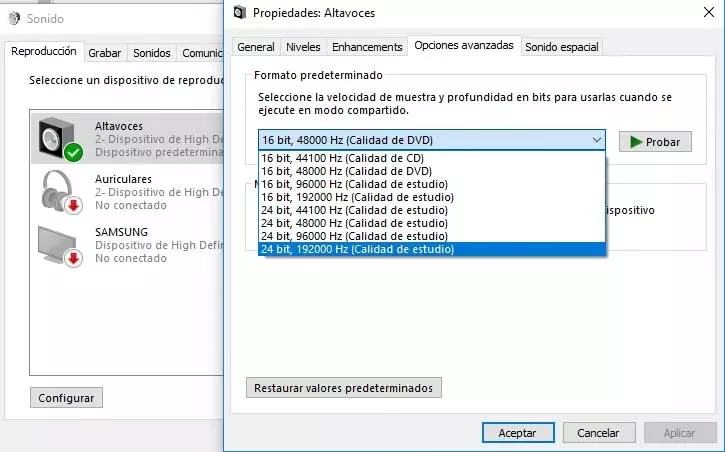
- Haz clic derecho sobre el icono del altavoz en la barra de tareas y selecciona "Sonidos".
- En la ventana que aparece, ve a la pestaña "Reproducción".
- Verás una lista de todos los dispositivos de audio detectados por tu PC. Busca tus auriculares en la lista.
- Haz clic derecho sobre ellos y selecciona "Establecer como dispositivo predeterminado". Deberías ver una marca de verificación verde junto a ellos.
- Si también los usarás para comunicación (llamadas, chats de voz), haz clic derecho de nuevo y selecciona "Establecer como dispositivo de comunicación predeterminado".
- Pulsa "Aceptar" y prueba el sonido.
El Solucionador de Problemas de Audio al Rescate
Windows incluye una herramienta automática diseñada para detectar y corregir problemas comunes de audio. Es sorprendentemente efectiva y siempre vale la pena probarla.
- Ve a Configuración > Sistema > Sonido (en Windows 11) o Configuración > Actualización y seguridad > Solucionar problemas > Solucionadores de problemas adicionales (en Windows 10).
- Busca y ejecuta el solucionador de problemas de "Reproducción de audio".
- Sigue las instrucciones que aparecen en pantalla. La herramienta analizará tu sistema, te hará algunas preguntas y tratará de aplicar correcciones automáticamente.
El Rol Crucial de los Controladores (Drivers)
Los controladores o drivers son el software que permite que tu sistema operativo (Windows) se comunique correctamente con el hardware (tus auriculares). Si estos controladores están desactualizados, corruptos o son incorrectos, la comunicación falla y el audio no funciona.
Cómo Actualizar tus Controladores de Audio
- Haz clic derecho en el botón de Inicio y selecciona "Administrador de dispositivos".
- Expande la categoría que dice "Controladores de sonido y vídeo y dispositivos de juego".
- Busca tu dispositivo de audio principal (normalmente algo como "Realtek High Definition Audio" o el nombre de tu tarjeta de sonido).
- Haz clic derecho sobre él y selecciona "Actualizar controlador".
- Elige la opción "Buscar controladores automáticamente". Windows intentará encontrar una versión más reciente.
- Si esto no funciona, puedes visitar la página web del fabricante de tu ordenador (HP, Dell, Lenovo, etc.) o de tu placa base (MSI, ASUS, Gigabyte) para descargar e instalar los últimos controladores de audio manualmente.
Desafíos de los Auriculares Inalámbricos y Bluetooth
Los auriculares Bluetooth presentan su propio conjunto de posibles problemas, casi siempre relacionados con la conexión inalámbrica.
Sincronización y Emparejamiento
A veces, la conexión puede corromperse. La solución más simple es volver a emparejar los dispositivos desde cero.
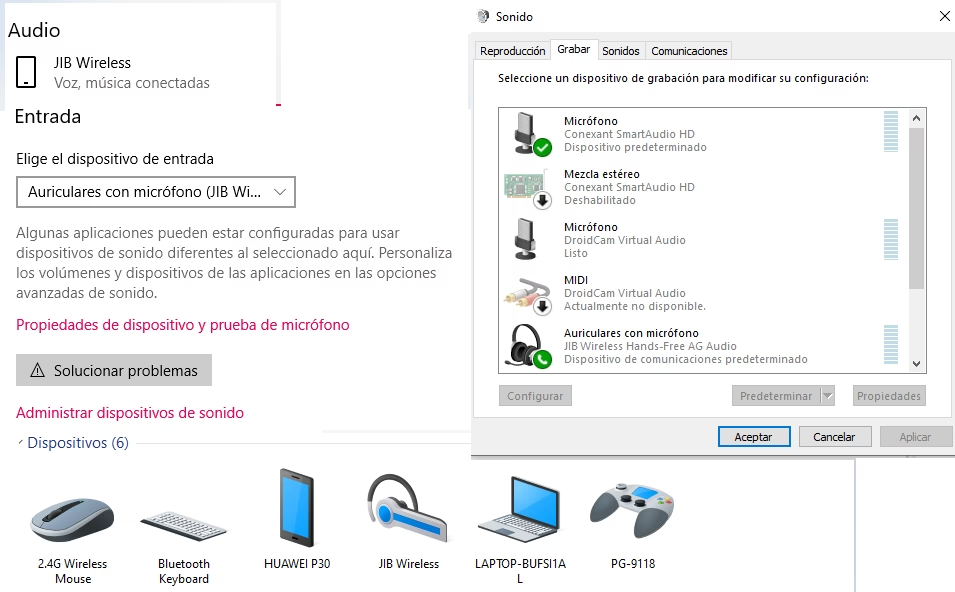
- Ve a Configuración > Dispositivos > Bluetooth y otros dispositivos.
- Busca tus auriculares en la lista de dispositivos conectados, haz clic en ellos y selecciona "Quitar dispositivo".
- Ahora, pon tus auriculares en modo de emparejamiento (consulta el manual de instrucciones si no sabes cómo hacerlo).
- En Windows, haz clic en "Agregar Bluetooth u otro dispositivo", selecciona "Bluetooth" y espera a que tu PC los detecte.
- Selecciónalos para volver a conectarlos.
Interferencias y Señal Débil
La señal Bluetooth puede ser sensible a las interferencias de otros aparatos electrónicos. Si experimentas cortes de sonido o audio entrecortado, intenta alejarte de dispositivos como routers Wi-Fi, hornos de microondas o incluso otros dispositivos Bluetooth cercanos. Asegúrate también de que los auriculares estén suficientemente cargados, ya que una batería baja puede afectar la calidad de la conexión.
Conflictos de Software y Configuraciones Avanzadas
En ocasiones, el problema no es de Windows en general, sino de una aplicación específica o una configuración avanzada que está causando un conflicto.
Control Exclusivo de Aplicaciones
Algunas aplicaciones de comunicación como Discord, Zoom o Skype pueden tomar el "control exclusivo" del dispositivo de audio, impidiendo que otros programas lo usen.
- Ve al panel de "Sonidos" (clic derecho en el icono del altavoz > Sonidos) y a la pestaña "Reproducción".
- Haz clic derecho en tus auriculares y selecciona "Propiedades".
- Ve a la pestaña "Opciones avanzadas".
- Desmarca las dos casillas bajo "Modo exclusivo": "Permitir que las aplicaciones tomen el control exclusivo de este dispositivo" y "Dar prioridad a las aplicaciones en modo exclusivo".
- Aplica los cambios y prueba de nuevo.
Configuración de Audio Dentro de las Aplicaciones
Si tus auriculares funcionan en Windows pero no en un juego o programa concreto, el problema está en la configuración de esa aplicación. Abre el menú de opciones de audio/sonido dentro del programa y asegúrate de que tus auriculares están seleccionados como el dispositivo de salida de audio.
Tabla de Diagnóstico Rápido
Aquí tienes una tabla para ayudarte a identificar rápidamente tu problema y su solución más probable.
| Síntoma | Causa Probable | Solución Inmediata |
|---|---|---|
| No se oye absolutamente nada | Conexión incorrecta o no es el dispositivo predeterminado | Revisar el puerto y configurarlo como dispositivo predeterminado. |
| El sonido se escucha por los altavoces, no por los auriculares | Selección de dispositivo incorrecta | Ir a la pestaña Reproducción en Sonidos y seleccionar los auriculares. |
| Sonido entrecortado en auriculares Bluetooth | Interferencia o batería baja | Alejar de routers Wi-Fi y cargar los auriculares. |
| No funcionan en Discord/Zoom, pero sí en YouTube | Configuración de la aplicación | Abrir los ajustes de audio de la aplicación y seleccionar los auriculares. |
| Windows no reconoce los auriculares al conectarlos | Problema de controladores (drivers) | Actualizar los controladores desde el Administrador de dispositivos. |
Preguntas Frecuentes (FAQ)
¿Por qué solo se escucha por un lado del auricular?
Esto puede deberse a varias razones. La más común es un cable dañado cerca del conector. Mueve el cable suavemente mientras escuchas para ver si el sonido vuelve. También puede ser un problema de balance en Windows. Ve a Sonidos > Reproducción > Propiedades (de tus auriculares) > pestaña Niveles > haz clic en el botón "Balance" y asegúrate de que ambos canales (L y R) estén al mismo nivel.
Mis auriculares se escuchan muy bajo, ¿qué puedo hacer?
Primero, comprueba los tres posibles controles de volumen: el de la propia aplicación (YouTube, Spotify), el general de Windows (icono del altavoz) y el control físico que pueda tener el auricular en su cable o casco. Si todo está al máximo, puedes probar a desactivar las mejoras de audio. Ve a Propiedades de los auriculares > pestaña Mejoras y marca la casilla "Deshabilitar todos los efectos de sonido".
¿Estas soluciones son iguales para Windows 10 y Windows 11?
Sí. Aunque la apariencia de los menús de configuración puede variar ligeramente entre Windows 10 y 11, los principios y las soluciones son exactamente los mismos. Las rutas para llegar a las configuraciones de Sonido, Bluetooth o el Administrador de dispositivos son muy similares y las herramientas funcionan de la misma manera.
He intentado todo y siguen sin funcionar, ¿están rotos?
Si has seguido todos los pasos de esta guía, has actualizado los drivers, verificado la configuración y, lo más importante, has confirmado que los auriculares tampoco funcionan en otro dispositivo, entonces es muy probable que el problema sea un fallo de hardware interno. En ese caso, la única solución es la reparación o la sustitución.
Si quieres conocer otros artículos parecidos a Solución: Auriculares no funcionan en Windows puedes visitar la categoría Guías.