
01/01/2008
En el competitivo mundo del gaming en PC, la calidad visual es un pilar fundamental de la inmersión. Todos soñamos con ejecutar nuestros títulos favoritos a la máxima resolución posible, con texturas nítidas y bordes perfectamente definidos. Sin embargo, el salto a monitores de alta resolución como los 4K puede suponer una inversión considerable. ¿Y si te dijéramos que existe una forma de obtener una calidad de imagen muy superior a la nativa de tu pantalla, sin gastar un solo céntimo extra? Aquí es donde entra en juego una de las funciones más interesantes del ecosistema de AMD: la Superresolución Virtual o Virtual Super Resolution (VSR).
Esta tecnología, ofrecida de forma gratuita por AMD, actúa como un puente mágico entre tu hardware actual y una experiencia visual de nueva generación. En esencia, le permite a tu tarjeta gráfica renderizar los juegos a una resolución mucho más alta (como 1440p o incluso 4K) y luego la adapta de forma inteligente para que se muestre en tu monitor de 1080p. El resultado es una imagen notablemente más nítida, detallada y con un antialiasing superior, como si hubieras mejorado tu monitor.
¿Cómo Funciona Exactamente la Magia de VSR?
Para entender la Superresolución Virtual, podemos pensar en una analogía fotográfica. Imagina que tomas una fotografía con una cámara de 50 megapíxeles y luego la redimensionas a un tamaño más pequeño para verla en tu móvil. La imagen resultante, a pesar de ser más pequeña, conservará una cantidad de detalle y nitidez increíblemente alta, mucho mayor que si la hubieras tomado directamente con la cámara del móvil. VSR aplica este mismo principio, pero en tiempo real, a cada fotograma que tu juego genera.
El proceso técnico se conoce como downsampling o sobremuestreo. La tarjeta gráfica realiza todo el trabajo pesado de renderizar la escena con una cantidad masiva de píxeles (por ejemplo, los 8.3 millones de píxeles de una imagen 4K). Luego, un algoritmo de escalado de alta calidad comprime toda esa información visual en el número de píxeles que tu monitor puede mostrar (los 2.1 millones de un panel 1080p). Al hacer esto, múltiples píxeles del renderizado original se promedian para crear un solo píxel en la pantalla final. Este proceso da como resultado:
- Reducción drástica del aliasing: Los famosos "dientes de sierra" o bordes pixelados en los objetos se suavizan hasta casi desaparecer, logrando un efecto similar o superior a los métodos de antialiasing tradicionales (MSAA, FXAA).
- Mayor detalle en texturas: Las texturas lejanas y los pequeños detalles en el escenario se ven mucho más claros y definidos.
- Una imagen general más nítida y limpia: La sensación general es la de estar jugando en un monitor de mayor resolución, con una claridad que el renderizado nativo no puede igualar.
El Gran Dilema: Calidad Visual vs. Rendimiento
Como suele ocurrir en el mundo del hardware, no existe la magia sin un coste. Activar VSR implica pedirle a tu tarjeta gráfica que trabaje mucho más duro. Renderizar un juego a 4K requiere procesar cuatro veces más píxeles que a 1080p. Inevitablemente, este esfuerzo adicional se traduce en un impacto en el rendimiento, es decir, en una tasa de fotogramas por segundo (FPS) más baja.
La pregunta clave no es si VSR afecta al rendimiento, porque la respuesta es un rotundo sí. La verdadera pregunta es: ¿merece la pena el intercambio? La respuesta depende enteramente de ti, de tu hardware y de los juegos que disfrutes. Si tienes una GPU potente que en un juego concreto te ofrece 120 FPS a 1080p, es muy probable que puedas activar VSR a 1440p o 4K y seguir manteniendo unos 60 FPS estables y fluidos, ganando una calidad de imagen espectacular. Por otro lado, si tu tarjeta ya lucha por mantener 60 FPS en resolución nativa, activar VSR probablemente resulte en una experiencia poco jugable.
Tabla Comparativa: VSR vs. Renderizado Nativo
| Característica | Sin VSR (1080p Nativo) | Con VSR (Render a 4K, Muestra a 1080p) |
|---|---|---|
| Calidad de Imagen | Estándar, dependiente del antialiasing del juego. | Excepcional, muy nítida y detallada. |
| Aliasing (Dientes de sierra) | Visible, especialmente sin filtros AA. | Prácticamente eliminado. |
| Rendimiento (FPS) | Máximo posible para el hardware. | Menor, el impacto depende de la resolución virtual elegida. |
| Carga en la GPU | Normal. | Muy alta. |
| Ideal para... | Juegos competitivos donde cada FPS cuenta. Hardware de gama media o baja. | Juegos de un solo jugador, aventuras gráficas, RPGs. Hardware de gama media-alta o alta. |
Guía Práctica: Cómo Activar y Probar VSR en tu PC
Afortunadamente, AMD ha hecho que el proceso de activar y probar esta función sea increíblemente sencillo. Si crees que tu PC puede manejar el esfuerzo extra, sigue estos pasos para comprobarlo por ti mismo:
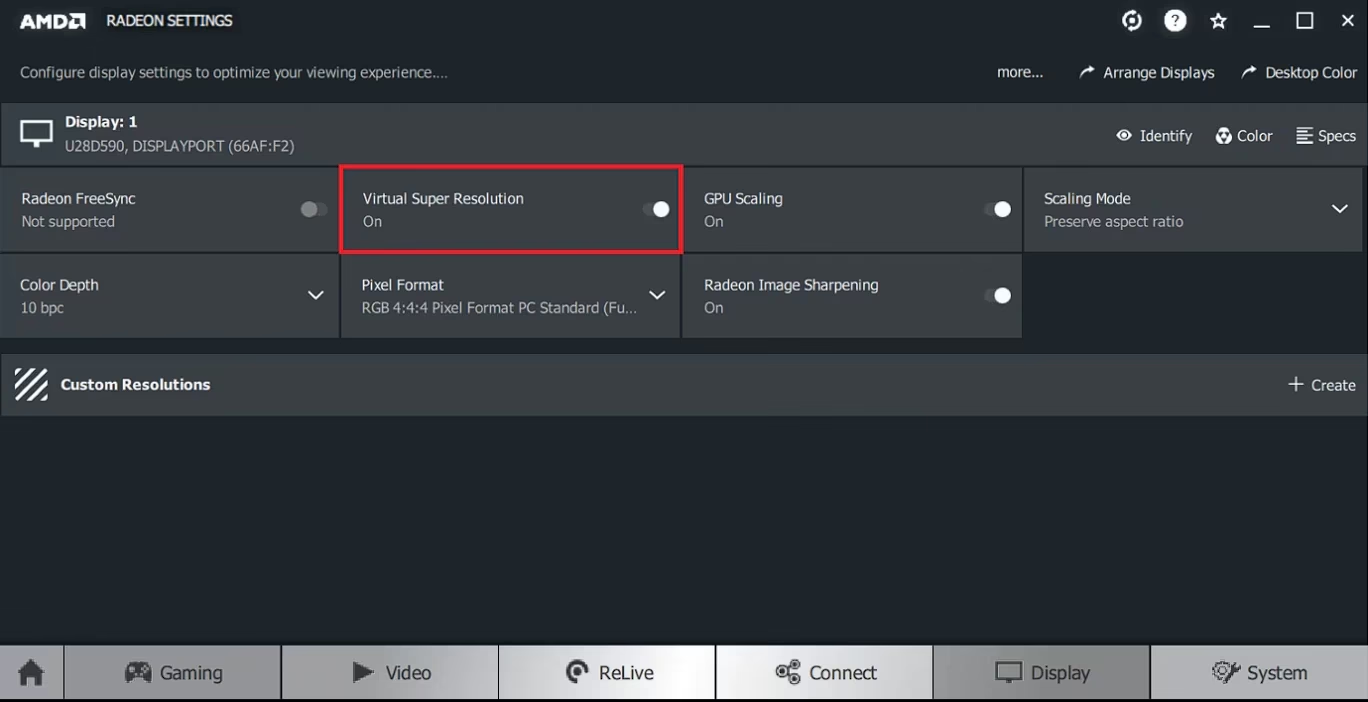
- Accede al Software de AMD: Haz clic derecho en tu escritorio y selecciona "AMD Software: Adrenalin Edition".
- Ve a la Pestaña de Pantalla: Una vez dentro del software, busca el icono de engranaje (Configuración) en la esquina superior derecha y luego navega a la pestaña "Pantalla".
- Activa la Superresolución Virtual: Dentro de las opciones de pantalla, verás un interruptor llamado "Superresolución virtual". Simplemente actívalo.
- Inicia tu Juego: Abre el juego en el que quieras probar la función.
- Cambia la Resolución en el Juego: Ve a los ajustes de gráficos del juego. Ahora, en el menú de selección de resolución, deberías ver opciones que antes no estaban disponibles, como 2560x1440 o 3840x2160 (4K), incluso si tu monitor es 1080p. Selecciona una de ellas.
- Mide el Impacto: Para tomar una decisión informada, necesitas datos. Usa la superposición de métricas de AMD (puedes activarla con el atajo de teclado Alt + R y buscando la opción) para ver tus FPS en tiempo real. Juega una misma sección del juego con VSR desactivado (a resolución nativa) y anota los FPS promedio. Luego, repite el proceso con VSR activado y la resolución virtual que elegiste. Compara los números y decide si la mejora visual justifica la caída de fotogramas.
Compatibilidad: ¿Funciona en mi Equipo?
La compatibilidad de VSR se divide en dos partes: la tarjeta gráfica y las resoluciones soportadas.
En cuanto a las tarjetas gráficas, esta función está disponible para una amplia gama de GPUs Radeon, generalmente a partir de la serie HD 7000 en adelante, aunque su rendimiento óptimo se encuentra en las arquitecturas más modernas como RDNA (series RX 5000, 6000, 7000 y superiores). La mejor forma de saber si tu tarjeta es compatible es seguir los pasos de activación mencionados anteriormente; si la opción "Superresolución virtual" aparece en tu software de AMD, ¡estás de suerte!
Respecto a las resoluciones, el máximo que podrás elegir depende de la resolución nativa de tu monitor. Un monitor 1080p típicamente desbloqueará resoluciones como 1440p y 4K. Un monitor 1440p, a su vez, podrá acceder a resoluciones virtuales aún más altas. El software de AMD gestiona esto automáticamente, mostrándote solo las opciones compatibles en los menús del juego.
Preguntas Frecuentes (FAQ) sobre VSR
¿Es VSR lo mismo que FidelityFX Super Resolution (FSR)?
No, son tecnologías opuestas en su enfoque. VSR es downsampling: renderiza a alta resolución y comprime a baja. FSR es upscaling: renderiza a baja resolución y la reconstruye a alta para ganar rendimiento. VSR prioriza la máxima calidad de imagen a costa de FPS, mientras que FSR prioriza el rendimiento con una calidad de imagen muy buena.
¿NVIDIA tiene una tecnología similar?
Sí. La tecnología equivalente de NVIDIA se llama Dynamic Super Resolution (DSR) y funciona bajo el mismo principio de renderizar a una resolución mayor para luego reescalar a la nativa del monitor.
¿Funciona en cualquier juego?
Sí, VSR funciona a nivel de controlador, por lo que es compatible con prácticamente cualquier juego que te permita cambiar la resolución en sus ajustes gráficos.
¿Es mejor usar VSR o el antialiasing del juego?
En la mayoría de los casos, VSR proporciona un método de antialiasing superior al que ofrecen los juegos, ya que al sobremuestrear la imagen completa se eliminan artefactos que otros métodos no pueden corregir. Si tienes el rendimiento de sobra, VSR a 1440p o 4K suele dar un resultado visualmente más limpio que 1080p con MSAA 8x, por ejemplo.
En conclusión, la Superresolución Virtual de AMD es una herramienta fantástica y gratuita para cualquier jugador con una GPU Radeon medianamente potente y un monitor 1080p o 1440p. Ofrece una mejora tangible y espectacular en la calidad visual, acercando la experiencia del gaming en 4K sin la necesidad de una gran inversión. Aunque el coste en rendimiento es real, la facilidad para activarlo y probarlo por ti mismo hace que sea una opción que todo gamer debería explorar. ¡Anímate a probarlo y redescubre tus juegos favoritos con un nivel de detalle que no creías posible en tu pantalla actual!
Si quieres conocer otros artículos parecidos a AMD VSR: Gráficos 4K en tu monitor 1080p puedes visitar la categoría Tecnología.