
03/08/2017
Seguramente lo has visto, especialmente en portátiles de corte profesional, y te has preguntado qué es. Ese pequeño punto de goma, a menudo de un color rojo brillante, ubicado estratégicamente entre las teclas G, H y B. Muchos lo llaman de forma coloquial 'nipple mouse', 'el botón rojo', 'joystick' o simplemente 'esa cosita'. Aunque estos nombres son descriptivos, su término técnico es Pointing Stick, y la versión más famosa y reconocida es el TrackPoint, patentado por IBM y un sello distintivo de los portátiles Lenovo ThinkPad. Este ingenioso dispositivo fue diseñado con un propósito muy claro: permitirte controlar el puntero del ratón sin levantar las manos del teclado, optimizando al máximo la velocidad y la fluidez del trabajo.
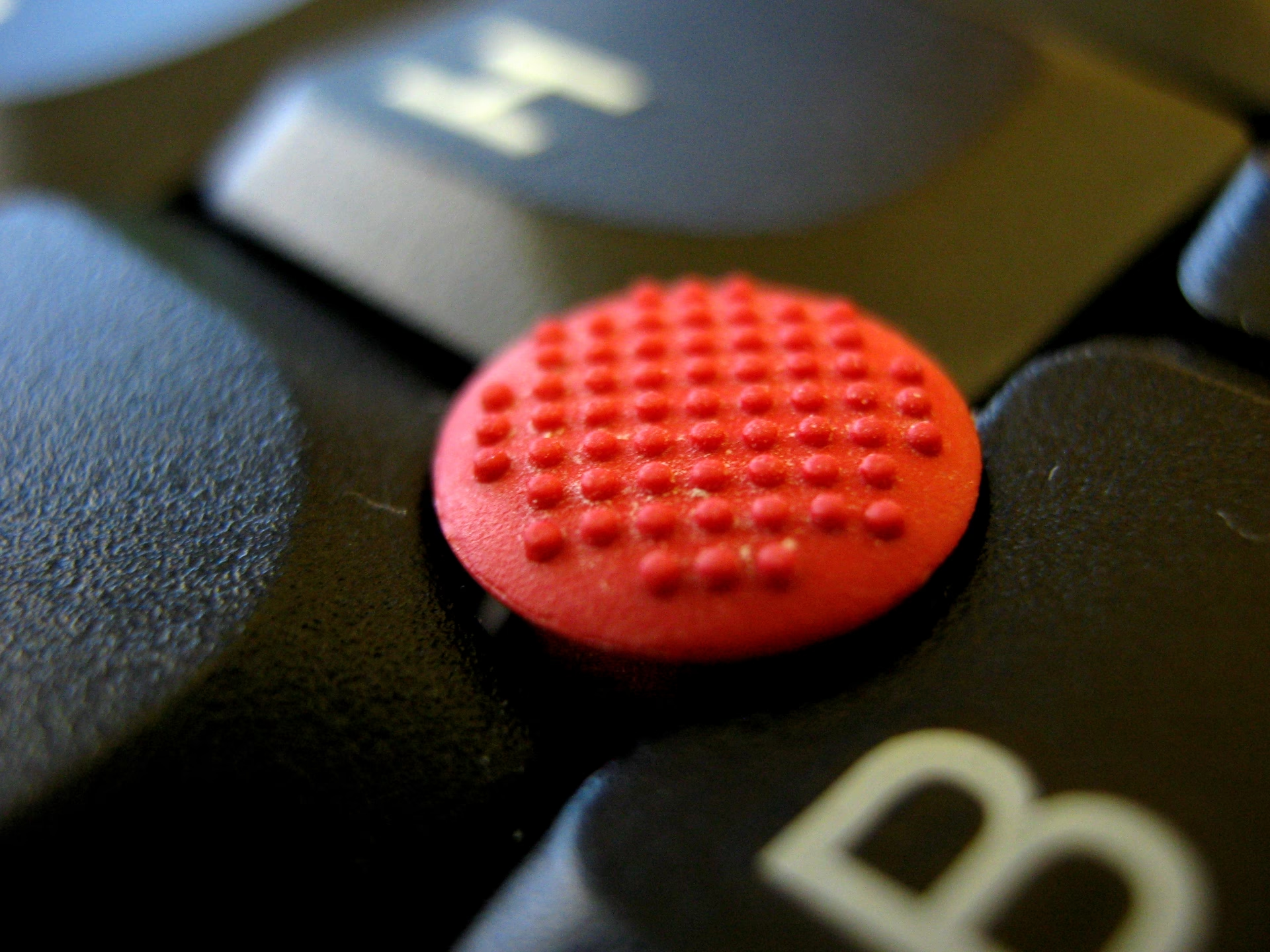
Un Poco de Historia: El Origen del Pointing Stick
Para entender por qué nació el Pointing Stick, debemos viajar en el tiempo a la década de 1980. En aquel entonces, los ordenadores portátiles eran una tecnología emergente y la forma de interactuar con ellos aún estaba en plena evolución. El ratón tradicional era una solución poco práctica en movimiento, y las primeras alternativas como los trackballs (que a menudo se acoplaban al lateral del portátil) eran aparatosas.
Fue en 1984 cuando Ted Selker, un investigador de Xerox PARC, comenzó a trabajar en una solución. Su investigación reveló un dato fascinante: un mecanógrafo promedio tardaba unos 0.75 segundos en mover su mano del teclado al ratón, y un tiempo similar para volver. Esto, sumado a lo largo de una jornada laboral, representaba una pérdida de tiempo y una interrupción constante en el flujo de trabajo. Selker se propuso eliminar esa fricción.
Años más tarde, ya trabajando para IBM, Selker perfeccionó su diseño y nació el TrackPoint. La idea era simple pero revolucionaria: integrar un dispositivo de puntero directamente en el corazón del teclado, en la fila de inicio (home row), donde los dedos índice descansan naturalmente. Su implementación en la línea de portátiles ThinkPad a principios de los 90 fue un éxito rotundo, convirtiéndose en el estándar de oro para los profesionales y viajeros de negocios que valoraban la eficiencia por encima de todo. Durante años, antes de la popularización masiva de los touchpads, el Pointing Stick fue el rey indiscutible de los dispositivos de puntero en portátiles de gama alta.
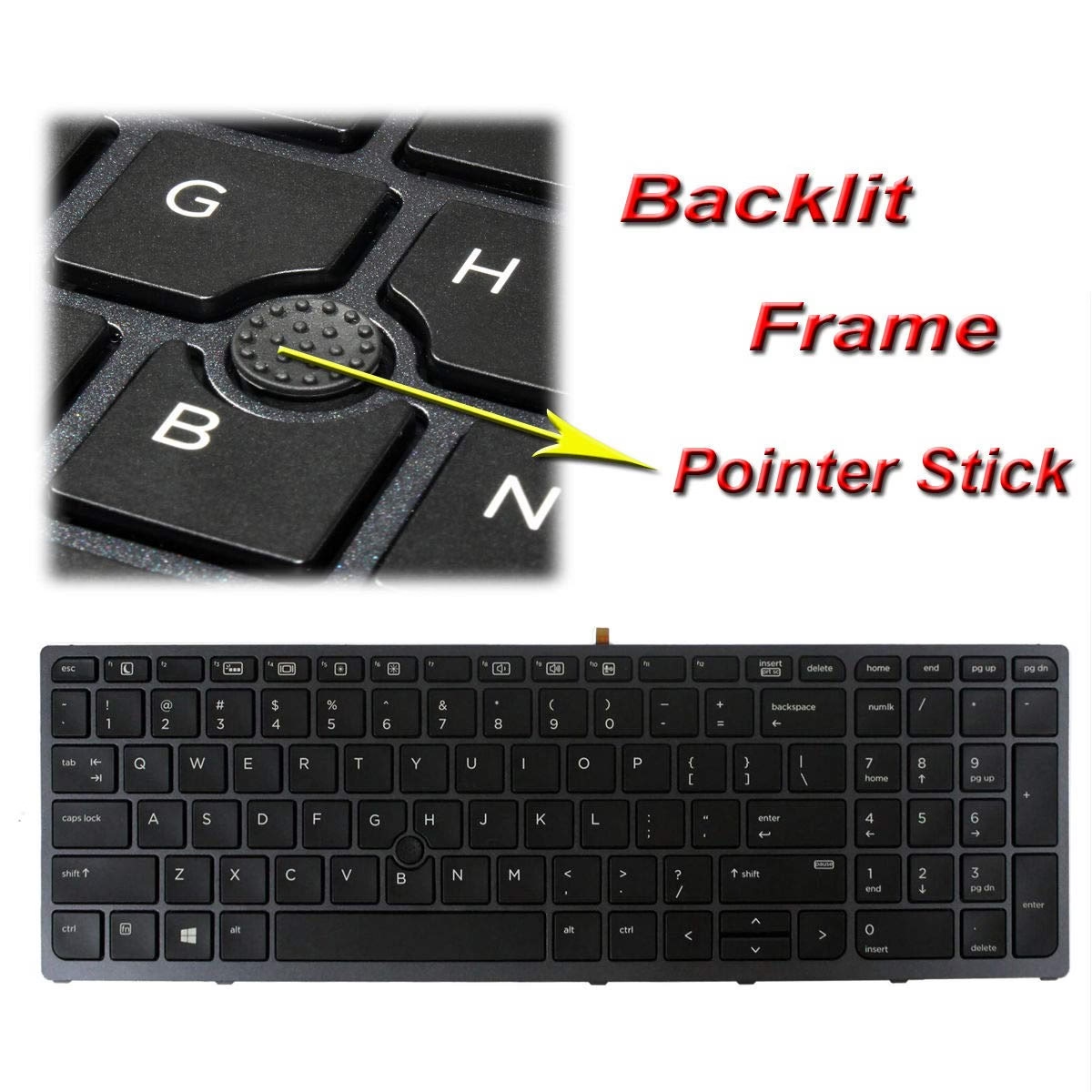
Anatomía de un Pointing Stick: ¿Cómo Funciona?
A primera vista, podría parecer un simple mini-joystick, pero su funcionamiento es mucho más sofisticado. No se trata de un dispositivo que se inclina físicamente en una dirección u otra. En su lugar, es un sensor de presión, conocido técnicamente como 'strain gauge' o galga extensiométrica.
El sistema funciona de la siguiente manera:
- El Stick: Es la palanca central que sobresale del teclado.
- La Tapa o 'Nub': Es la caperuza de goma reemplazable que tocamos con el dedo. Su textura rugosa, similar a la de una goma de borrar, proporciona el agarre necesario. Aunque el rojo es icónico de los ThinkPad, otros fabricantes han usado diferentes colores: azul en algunos HP y Dell, gris o verde en portátiles Toshiba antiguos.
- El Sensor de Presión: Debajo del teclado, el stick está conectado a sensores que miden la fuerza y la dirección de la presión que aplicas con el dedo. Si empujas suavemente hacia la esquina superior derecha, el cursor se moverá lentamente en esa dirección. Si aumentas la presión, el cursor acelerará. Esta sensibilidad a la presión es lo que permite un control muy preciso una vez que te acostumbras.
- Los Botones del Ratón: El Pointing Stick siempre viene acompañado de sus propios botones de clic izquierdo, derecho y, a menudo, un botón central. Estos se encuentran justo debajo de la barra espaciadora, diseñados para ser presionados cómodamente con el pulgar de la misma mano que controla el stick, manteniendo así la otra mano libre para seguir escribiendo o usar atajos.
IBM incluso desarrolló una característica llamada 'Inercia Negativa' en sus TrackPoint III y IV. Esta tecnología hace que el puntero 'sobrerreaccione' ligeramente al acelerar o frenar, eliminando la sensación de lentitud o arrastre y haciendo que el posicionamiento del cursor sea más rápido e intuitivo.
Ventajas y Desventajas: ¿Por Qué Amarlo u Odiarlo?
El Pointing Stick es un dispositivo que polariza opiniones. Quienes lo dominan, a menudo lo defienden con fervor, mientras que quienes no logran adaptarse lo consideran torpe e impreciso. Ambas posturas tienen su razón de ser. Analicemos sus pros y sus contras.
Ventajas Principales
- Velocidad y Eficiencia: Su mayor ventaja. Tus manos nunca abandonan la posición de mecanografía. Puedes escribir un correo, mover el cursor para seleccionar un texto, copiarlo y pegarlo en otro lugar sin un solo movimiento de muñeca hacia un ratón o un touchpad.
- Precisión para Expertos: Aunque la curva de aprendizaje es pronunciada, los usuarios experimentados pueden alcanzar un nivel de precisión milimétrico, ideal para tareas de diseño o edición de texto.
- Ahorro de Espacio: En la era de los netbooks y dispositivos ultracompactos, el Pointing Stick era una solución perfecta, ya que apenas ocupa espacio físico en el chasis del portátil.
- Movimiento Continuo: A diferencia de un touchpad, donde tienes que levantar el dedo y reposicionarlo para cruzar toda la pantalla, con el Pointing Stick puedes realizar movimientos largos e ininterrumpidos simplemente manteniendo la presión. Esto es una ventaja notable en configuraciones con múltiples monitores o en ciertos videojuegos.
- Inmunidad a la Humedad: No se ve afectado por dedos mojados o sudorosos, un problema común que puede hacer que los touchpads se comporten de forma errática.
Desventajas a Considerar
- Curva de Aprendizaje: Es su mayor barrera. Los primeros intentos suelen ser frustrantes, con el cursor moviéndose de forma errática o demasiado rápido. Requiere paciencia y práctica.
- Fatiga Muscular: Al depender de la presión constante, puede causar fatiga o calambres en el dedo índice durante un uso prolongado. Algunos usuarios han reportado problemas relacionados con lesiones por esfuerzo repetitivo.
- El 'Drifting' o Deriva: A veces, el cursor puede empezar a moverse lentamente por sí solo. Esto se debe a un problema de calibración. El software del dispositivo asume que cuando no hay presión, el stick está en su 'punto cero'. Si dejas de usarlo mientras aplicas una ligera presión inconsciente, el sistema puede recalibrar ese estado como el nuevo punto cero, provocando el drifting cuando sueltas por completo. Suele solucionarse dejando el stick sin tocar durante unos segundos o moviéndolo ligeramente.
- Clics Accidentales: Si la función 'Press-to-Select' (tocar para hacer clic) está activada, es posible generar clics involuntarios mientras se escribe, simplemente por rozar el stick.
Tabla Comparativa: Pointing Stick vs. Touchpad
Para visualizar mejor las diferencias, aquí tienes una tabla comparativa directa:
| Característica | Pointing Stick | Touchpad |
|---|---|---|
| Posición de las Manos | No se mueven de la fila de inicio | Requiere mover la mano o el pulgar |
| Curva de Aprendizaje | Alta | Baja |
| Precisión | Potencialmente muy alta con práctica | Buena, pero limitada por el tamaño |
| Gestos Multitáctiles | No disponibles | Sí (zoom, desplazamiento con dos dedos, etc.) |
| Espacio Requerido | Mínimo | Considerable |
| Ergonomía | Debatible, puede causar fatiga en el dedo | Debatible, puede causar tensión en la muñeca |
Preguntas Frecuentes (FAQ)
¿Cuál es el nombre correcto del 'nipple mouse'?
El término genérico es Pointing Stick. La marca comercial más famosa es TrackPoint, de IBM/Lenovo. Otros fabricantes han utilizado nombres como AccuPoint (Toshiba) o TrackStik.
¿Por qué el cursor se mueve solo a veces?
Este fenómeno se llama 'drifting' o deriva. Ocurre cuando el software del dispositivo recalibra su punto cero mientras todavía hay una ligera presión sobre el stick. Para solucionarlo, simplemente deja de tocar el stick durante unos segundos para que se vuelva a calibrar correctamente.
¿Se puede cambiar la 'gomita' roja?
Sí, absolutamente. La tapa de goma, llamada 'nub', es una pieza reemplazable. Con el tiempo y el uso, se desgasta y pierde agarre. Se pueden comprar repuestos en línea fácilmente y existen diferentes formas y texturas para adaptarse a las preferencias del usuario (cóncava, convexa, rugosa, etc.).
¿Todavía se fabrican portátiles con Pointing Stick?
Sí, aunque son menos comunes. Lenovo continúa siendo el principal defensor de esta tecnología, incluyéndola en casi toda su línea de portátiles profesionales ThinkPad, a menudo en combinación con un touchpad (un sistema que llaman UltraNav), dando al usuario la opción de elegir.
¿Es mejor que un touchpad?
No hay una respuesta única. Es una cuestión de preferencia personal y del tipo de trabajo que se realice. Para un mecanógrafo que valora la velocidad y no quiere mover las manos, el Pointing Stick es superior. Para un usuario que depende de gestos multitáctiles para navegar o hacer zoom, el touchpad es indispensable. La mejor solución, para muchos, es tener ambos.
Si quieres conocer otros artículos parecidos a El 'Nipple Mouse' del Teclado: ¿Qué Es Realmente? puedes visitar la categoría Hardware.